DDS-filer er teksturfiler, der er udviklet og vedligeholdt af Microsoft. DDS, en forkortelse for DirectDraw Surface, bruges typisk i 3D-modellering, grafisk design og videospilsprogrammer. Derudover er det et billedcontainerformat, der indeholder teksturer, kubekort, mipmaps og normale kort, komprimerede eller ukomprimerede. Apropos komprimering understøtter det forskellige komprimeringsordninger, såsom DXTn-, ATi- og BCn-formater til højtydende grafikprogrammer. Når det er sagt, anbefales dette kraftigt, hvis du er til teksturer af høj kvalitet med reduceret filstørrelse. Ikke underligt, at dine videospil kører problemfrit, hurtigere og med bedre ydeevne. I mellemtiden undrer du dig måske... hvordan åbner jeg DDS-filer som en del af dine forberedelser. Find ud af hvordan her.
Del 1: Hvad er en DDS-fil?
DDS-felter er specialiserede rasterbilledformater designet til at indeholde teksturer og miljøkort i videospil. Dette billedformat understøtter også avancerede funktioner, herunder teksturkomprimering, som er S3TC/DXTC, der krymper filstørrelsen uden væsentligt kvalitetstab. Derudover kan DDS-filer indeholde kubekort til refleksioner, himmelbokse og volumetriske teksturer. Det er ret alsidigt til forskellige grafiske behov. Der er tidspunkter, hvor brugerne har brug for at åbne WebP-filer til webprojekter. På den anden side tjener DDS et helt andet formål inden for spiludvikling.
Del 2: Sådan åbner du DDS på Windows og Mac
Fordi folk har forskellige behov og præferencer, passer dette indlægs forskellige tilgange til ethvert behov. Se dem nedenfor.
1. GIMP
GNU, en forkortelse for GNU Image Manipulation Program, er et open source-billedredigeringsprogram, der understøtter DirectDraw Surface eller DDS. Udover at være kendt som et digitalt kunst- og fotoredigeringsværktøj, fungerer GIMP også som en kapabel DDS-fremviser og -editor ved hjælp af plugins. Derudover tilbyder dette værktøj avancerede funktioner til gennemsigtighed, komprimeringsindstillinger og justering af lag. Hvis du inspicerer teksturer, konverterer billedformater og redigerer normale kort, er GIMP en god app at have.
Trin 1Gå først til GIMPs officielle hjemmeside og hent installationsprogrammet. Installer og start det derefter på din computer.
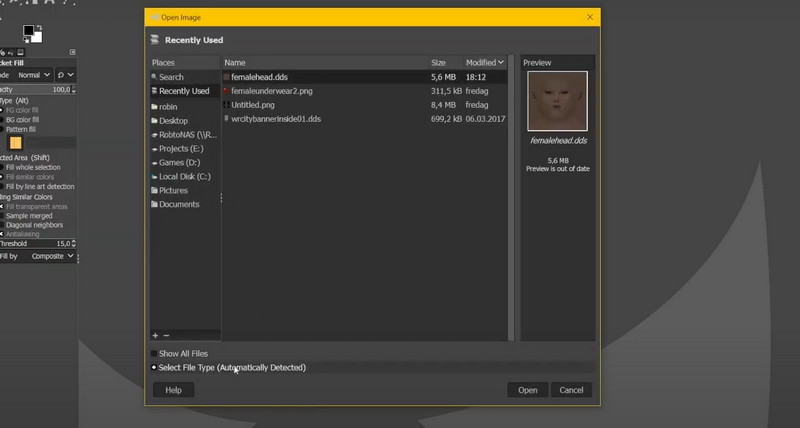
Trin 2Efter åbning af programmet vil det i starten være overvældende på grund af dets brugerflade. Ikke desto mindre kan du gå til Fil > Åben og søg efter DDS-billedfilen på din computer. Klik derefter på den valgte DDS-teksturfil.
Trin 3Du kan søge efter din DDS-fil direkte fra din filbrowser og højreklikke på den. Klik derefter på Åben med og vælg GIMP fra listen over muligheder.
2. Photoshop
For dem, der leder efter en førende professionel billedredigeringssoftware, der er kendt for at være inden for grafisk design, digital kunst og fotografering. Udover de avancerede redigeringsfunktioner, den tilbyder, kan den også fungere som en DDS-filfremviser, der giver 3D-kunstnere, spiludviklere og teksturdesignere mulighed for at inspicere billedfiler eller redigere dem. Her er instruktionerne til, hvordan man ser DDS-filer ved hjælp af Photoshop:
Trin 1Start med at downloade NVIDIA Texture Tools-plugin'et fra NVIDIAs officielle hjemmeside.
Trin 2Søg efter det installationsprogram, der passer til din computers operativsystem. Søg specifikt efter NVIDIA Texture Tools Exporter 2021.1 - Adobe Photoshop-pluginDerefter skal du installere dette plugin i Photoshop.
Trin 3Hvis plugin'et er installeret korrekt, skal du genstarte Photoshop og gå til Redigere > Præferencer > PluginsAktivér derefter plugin'et for at aktivere det.
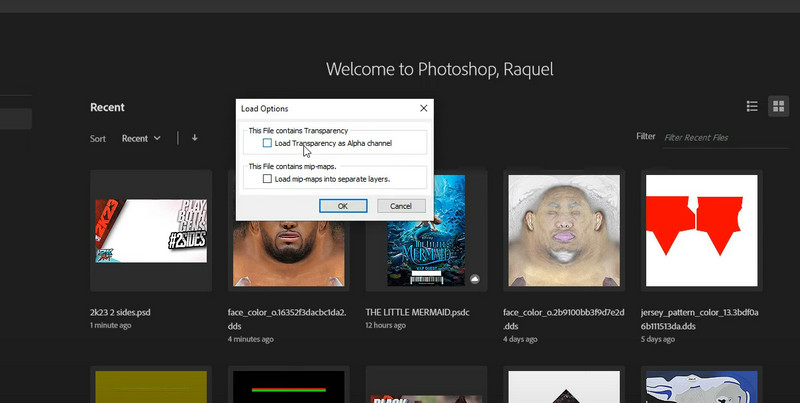
Trin 4Naviger derefter til Fil > Åben og importer den til Photoshop for at se DDS-filen i Photoshop.
3. DDS-fremviser
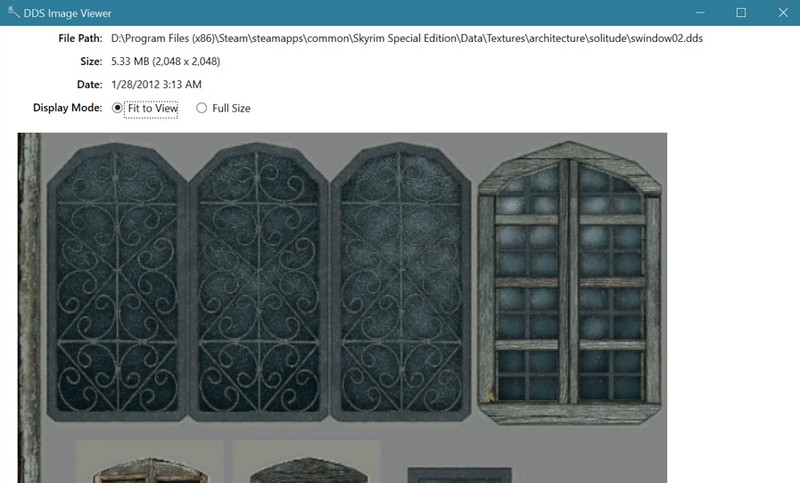
Hvis du ønsker et dedikeret værktøj, er DDS Viewer værktøjet til denne type behov. Med det kan du hurtigt åbne og inspicere DirectDraw Surface- eller DDS-filer, der bruges til realtidsrendering, 3D-modellering og spiludvikling. Det primære fokus med dette værktøj er at gøre det nemmere at se DDS-teksturer, såsom S3TC, ATI og ATI-funktioner. Tænk på det som HEIC-formatet til spiludvikling. Hvad er HEICDu spørger måske. Ligesom moderne enheder har brug for HEIC-understøttelse til fotos, har spilapplikationer brug for DDS for optimerede teksturer. Derudover er dette program let og kan effektivt åbne DDS uden den overdådighed, der følger med komplette billedredigeringsprogrammer, hvilket kan være overvældende for nogle brugere.
Trin 1Først skal du downloade DDS Viewer fra den officielle hjemmeside. Når du har downloadet installationsprogrammet, skal du installere og starte det på din computer.
Trin 2Når programmet startes, vil du se hovedgrænsefladen gennem et pop op-vindue. Klik nu på Åben knappen og søg efter din DDS-fil.
Trin 3Klik til sidst på det ønskede DDS-foto, og klik på Åben at se og inspicere den.
4. Fotoært
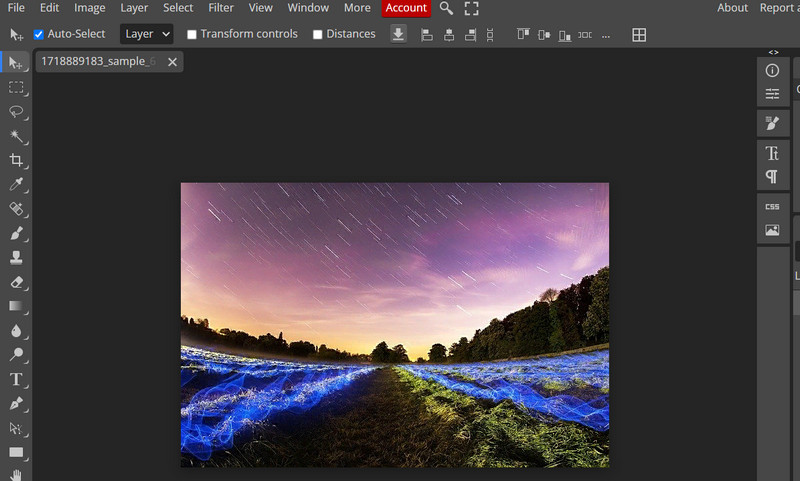
Hvis du ikke kan åbne en DDS-fil i Photoshop, kan Photopea fungere som et online alternativ. Ligeledes understøtter det DDS til redigering og eksport, hvilket betyder, at det kommer med nogle avancerede funktioner, som du ønsker. Derudover er det fantastisk til hurtige justeringer. Følg vejledningen nedenfor for at lære at bruge det:
Trin 1Åbn en hvilken som helst browser på din computer, og besøg Photopea ved at skrive dens navn i adresselinjen i din browser.
Trin 2Når du lander på siden, skal du klikke på Begynd at bruge Photopea knappen for at føre dig til redigeringsgrænsefladen.
Trin 3Hvis du ikke kan åbne DDS-filer i Photoshop eller andre filer relateret til Adobe, er det muligt her. Klik nu på Åbn fra computer knappen og søg efter din valgte DDS-fil, der skal åbnes.
Del 3: Konverter DDS til JPG/PNG for nemt at åbne det
AVAide Video Converter er et brugervenligt og kraftfuldt værktøj designet til batch-billedkonverteringer. Det understøtter DDS til både import og eksport. Denne funktion giver dig mulighed for at bruge det som en DDS-åbner, så du kan forhåndsvise billedet og konvertere det, som du vil. Derudover kan du ændre spilteksturer og behandle billeder i høj opløsning for en problemfri arbejdsgang. Desuden er værktøjet bredt kompatibelt med formater som JPG, PNG og TIFF. Den indbyggede forhåndsvisningsfunktion giver dig mulighed for at kontrollere DDS-billeder før konvertering for at garantere resultater. Følg vejledningen nedenfor for at åbne og konvertere DDS til JPG/PNG.
Trin 1Først skal du downloade og installere programmet på din Windows- eller Mac-computer. Sørg for at få det korrekte installationsprogram i henhold til din computers operativsystem. Start det derefter.

GRATIS DOWNLOAD Til Windows 7 eller nyere
 Sikker download
GRATIS DOWNLOAD Til Mac OS X 10.13 eller nyere
Sikker downloadTrin 2Når du starter værktøjet, vil du se en elegant brugerflade, der giver dig nem navigation. Gå nu til Flere værktøjer fanen og søg efter BilledkonverteringAlternativt kan du søge efter det ved at skrive dets navn i søgefeltet.

Trin 3Denne gang skal du uploade DDS-teksturfilen til programmet. For at gøre det skal du klikke på plus knappen. Find derefter din ønskede DDS i din filbrowser.

Trin 3Åbn nu Profil rullemenuen og vælg mellem de tilgængelige outputformater. Når du er færdig, kan du klikke på Indstillinger menuen for at ændre dens attributter. Når du er tilfreds, skal du klikke på OK-knappen for at bekræfte ændringen, efterfulgt af Konverter alle knappen for at starte konverteringsprocessen.

At have retten DDS-filåbnere gør hele forskellen i effektiv åbning og inspektion af dine DDS-filer. Der findes værktøjer til, når avanceret redigering er påkrævet, og hvis kompatibilitet er et problem, eller konvertering til universelle billedformater.
Din komplette videoværktøjskasse, der understøtter 350+ formater til konvertering i tabsfri kvalitet.