Opskaler billedet til 4K Det forbedrer ikke kun skarpheden, opløsningen og de visuelle detaljer, men bevarer også farver og teksturer intakte. Mange billeder ser slørede eller pixelerede ud på moderne skærme. Dette gør dem svære at bruge til udskrivning, design eller digitale projekter. Du kan løse dette med onlineværktøjer eller software som Photoshop og GIMP. Denne guide giver klare trin til desktop- og mobilbrugere. Du lærer gratis og betalte måder at gøre ethvert billede skarpt. Hver metode bevarer de originale detaljer og klarhed.
Del 1: Hvad er et 4K-billede?
Et 4K-billede er et digitalt billede med ekstremt høj opløsning. Det er cirka 3.840 pixels bredt og 2.160 pixels højt. Denne opløsning giver mere detaljerede og glatte kanter samt farver sammenlignet med normale HD-billeder. Mange skabere ønsker nu at lave billeder i 4K for at sikre, at deres billeder ser skarpe ud på store skærme, professionelle print og digitale projekter.
Forbedring af billedkvaliteten involverer ofte værktøjer og teknikker til at forbedre fotos i 4K. Disse metoder øger antallet af pixels, samtidig med at teksturer, farver og kanter forbliver nøjagtige. Du kan også konvertere et billede til 4K ved hjælp af pålidelig software eller onlineplatforme. Dette hjælper med at bevare klarheden, selv når billeder forstørres.
• Jo højere opløsningen på originalen er, desto bedre er den, når den konverteres til 4K.
• Pålidelige applikationer kan lave et billede i 4K uden tab af skarphed eller detaljer.
• Ved at holde dimensionerne i proportioner, sørg for at dit forbedrede foto ser naturligt ud.
• Behandlingen af billeder i høj opløsning kræver mere plads og computerkraft.
• Intelligente eller AI-baserede algoritmer bruges til at bevare teksturer, kanter og farvegengivelse, når du forbedrer et foto til 4K.
Ved at følge disse retningslinjer sikrer du, at dine billeder er skarpe, professionelle og af høj kvalitet. I næste afsnit viser vi de bedste gratis online metoder til at forbedre et billede i 4K hurtigt og nemt uden at gå på kompromis med detaljerne.
Del 2: Den bedste måde at opskalere et billede til 4K gratis online
Hvis du vil konvertere et billede til 4K-opløsning online gratis, AVAide Image Upscaler er et pålideligt og brugervenligt værktøj. Det giver dig mulighed for at opskalere et billede til 4K, samtidig med at du bevarer skarpheden, forbedrer farverne og reducerer støj. Værktøjet understøtter også batchkonvertering, så du kan forbedre flere fotos på én gang. Dens automatiske farvekorrektion, støjreduktion og intelligente opskalering sikrer, at hvert billede, du forbedrer, ser skarpt, levende og professionelt ud.
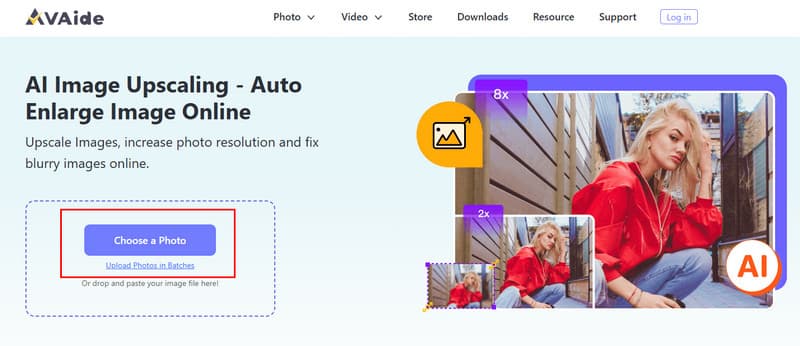
Trin 1Åbn AVAide Image Upscaler i din browser. Klik på Vælg et foto knappen og vælg det billede, du vil forbedre, fra din enhed.
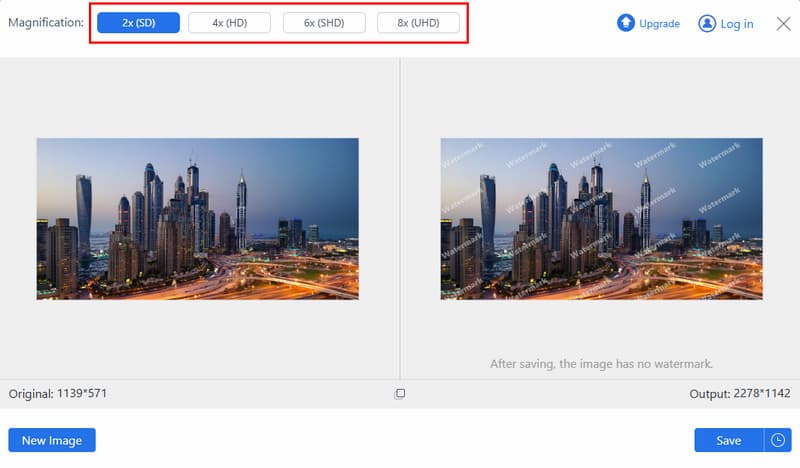
Trin 2Efter upload kan du vælge det ønskede opskaleringsniveau for at gøre dit billede skarpere og mere detaljeret. Værktøjet tilbyder flere forstørrelsesmuligheder for at sikre, at dit foto ser professionelt og klart ud i 4K-opløsning.
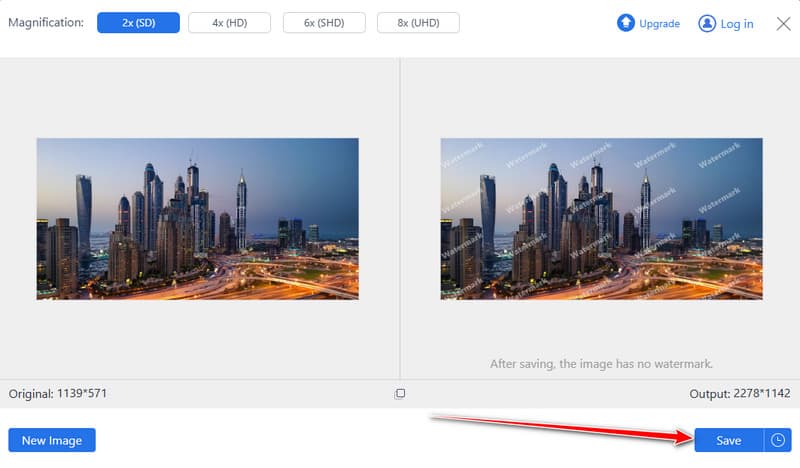
Trin 3Når du er tilfreds med forhåndsvisningen, kan du gemme dit opskalerede billede ved at klikke på Gemme knap.
Del 3: Sådan konverterer du et billede til 4K med Photoshop
Adobe Photoshop er et forbedret værktøj, når brugeren har brug for fin kontrol over billedets kvalitet. Det giver dig mulighed for at konvertere et billede til 4K, samtidig med at detaljerne forbliver skarpe, farverne levende og teksturerne intakte. Photoshop giver dig mulighed for at redigere alle funktionerne i dit billede, i modsætning til online opskaleringsværktøjer, som kun bruges til at producere gode resultater, der ikke er professionelle. Det kan genkende alle typiske formater, såsom JPG, PNG, BMP og TIFF.
Trin 1Installer den nyeste version af Adobe Photoshop, og start programmet. Klik på Filer, og vælg Åbn for at tilføje det billede, du vil konvertere til 4K.
Trin 2Gå til topmenuen, klik på Billede, og vælg BilledestørrelseHer kan du justere opløsningen og dimensionerne på dit foto.
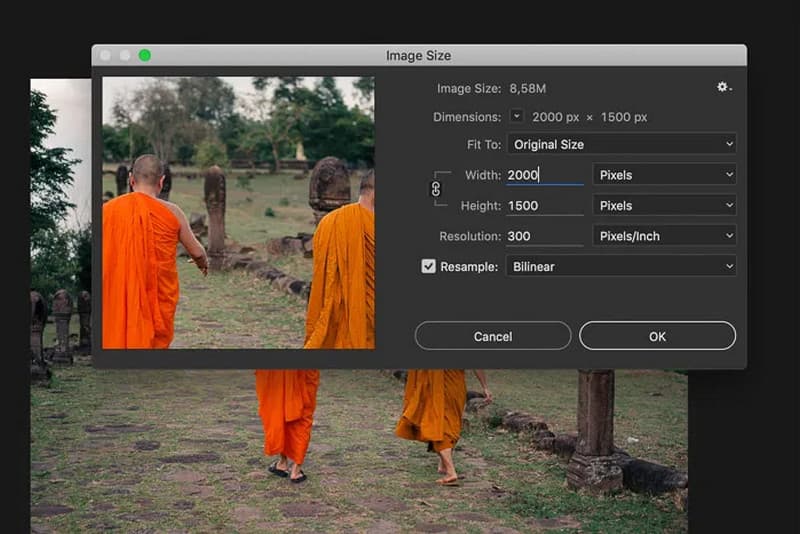
Trin 3Sørge for at Gensample er markeret. Vælg en af de algoritmer, der er angivet i menuen, f.eks. Bikubisk skarpere, for at øge størrelsen på dit billede og bevare dets klarhed og skarphed.
Trin 4Indtast 3840 pixels for bredde og 2160 pixels for højde. Sørg for, at kædeikonet er forbundet, så billedformatet ikke mistes. Klik på Okayog eksporter billedet. Derudover kan du også bruge Photoshop til at rette slørede billeder du har med dens avancerede redigeringsfunktioner.
Del 4: Sådan konverterer du et billede til 4K på iPhone og Android
For mobilbrugere, Picwand AI-fotoredigeringsprogram er et praktisk værktøj til at lave billeder i 4K direkte på din iPhone eller Android-enhed. Editoren giver dig mulighed for at skalere billeder, samtidig med at du forbedrer detaljer. Den tilbyder også andre funktioner såsom fjernelse af baggrund og redigering af vandmærker, hvilket gør den til et alsidigt valg til mobil billedforbedring.
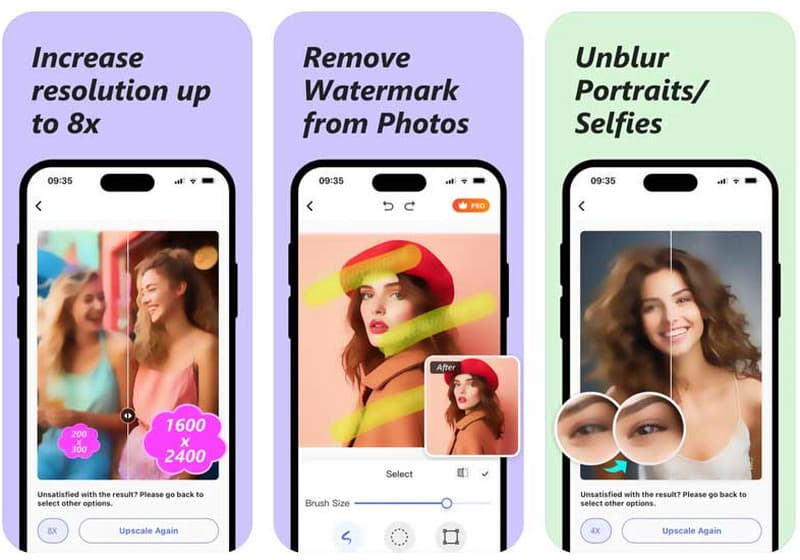
Trin 1Download Picwand AI Photo Editor fra App Store eller Google Play Store. Åbn appen, og vælg funktionen AI Photo Editor. Tryk på Tilføj foto, og giv adgang til dit fotobibliotek.
Trin 2Vælg det billede, du vil skalere. Picwand forbedrer det automatisk. Du kan glide i forhåndsvisningen for at sammenligne det originale og det skalerede billede.
Trin 3Tryk på de ønskede indstillinger for at forstørre dit billede til den ønskede opløsning. Når du er færdig, skal du trykke på Download for at gemme billedet på din enhed, eller bruge Del til at sende det direkte.
Del 5: Sådan konverteres et billede til 4K med GIMP
GIMP er et gratis og kraftfuldt billedredigeringsprogram, der giver dig fuld kontrol over dine fotos. Hvis du vil lave et 4K-foto, er GIMP et glimrende valg. I modsætning til simple onlineværktøjer giver det dig mulighed for at administrere opløsning, skalering og detaljer omhyggeligt, hvilket sikrer, at dine skalerede billeder ser professionelle og skarpe ud.
Trin 1Start GIMP på din computer. Markér Fil menu og vælg Åben for at tilføje det ønskede billede.
Trin 2Gå til Billede menu og klik Skala billedeVinduet Skalér billede vises, hvor du kan justere dimensioner og opløsning.
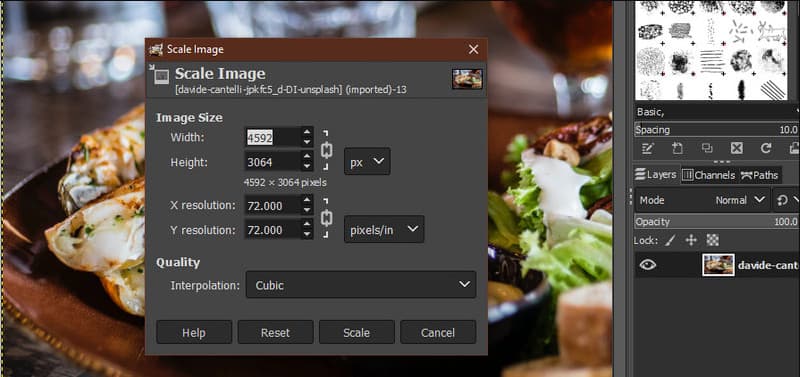
Trin 3Indtast 3840 pixels for bredde og 2160 pixels for højde. For at bevare billedets kvalitet skal du vælge en interpolationsstrategi som f.eks. Kubisk eller SidenDisse vil bevare detaljer, skarphed og teksturer, hvis du forstørrer dit foto. Klik vægt for at implementere ændringerne.
Trin 4Efter skalering skal du gå til Filer og vælge Eksporter. Vælg et filformat og en destinationsmappe, og klik derefter på Eksporter for at gemme dit nyligt opskalerede 4K-billede. Du kan også tilføj pixels til et foto med GIMP.
Opskalering af dine billeder til 4K gør dem klarere, skarpere og mere levende. Med trinnene i denne vejledning kan du lav billeder i 4K ved hjælp af onlineværktøjer, Photoshop, GIMP eller mobilapps som Picwand. Uanset om du ønsker en hurtig redigering på din telefon eller fuld kontrol på en computer, hjælper disse metoder dine fotos med at se bedst muligt ud.

Vores AI-teknologi vil automatisk forbedre kvaliteten af dine billeder, fjerne støj og rette op på slørede billeder online.
PROCES NU