WEBP je moderní obrazový formát, který poskytuje lepší kompresi a zároveň si zachovává vysokou kvalitu, a proto je oblíbeným obrazovým formátem pro web. Soubory WEBP se bohužel obtížně otevírají ve Photoshopu, zejména ve starších verzích nebo pokud nebyla změněna příslušná nastavení. Dozvíte se vše, co potřebujete vědět, abyste mohli pokračovat v práci. otevření WEBP ve PhotoshopuNejprve se dozvíme, co je formát WEBP, poté zjistíme, které verze Photoshopu dokáží otevřít soubory WEBP, provedeme jednotlivé kroky k otevření souboru WEBP a nakonec vysvětlíme, jak převést soubory WEBP pro kompatibilitu s každou verzí.
Část 1: Pochopte, co je formát WEBP
Google vytvořil WEBP pro další zlepšení komprese online obrázků. Dokáže dramaticky zmenšit velikost souborů a zároveň zachovat kvalitu obrazu, protože umožňuje ztrátovou i bezeztrátovou kompresi. To je velká pomoc pro webové stránky a aplikace, které potřebují rychlé načítání obrázků bez obětování jejich kvality.
Další výhodou formátu WEBP je jeho funkcionalita pro průhlednost (jako obrázky PNG) a animaci (jako GIF). Vývojáři a tvůrci obsahu, kteří chtějí používat méně formátů bez ztráty funkčnosti, se proto častěji rozhodují pro WEBP.
Ne všechny programy však přešly na nový formát. Například ve starších verzích Photoshopu, i když uživatel otevře soubor s příponou .webp, není tento formát nativně podporován, takže uživatel může mít potíže s čtením a úpravou souboru bez instalace pluginu nebo změny formátu.
Nicméně WEBP je zamýšlen jako multifunkční a efektivní obrazový formát, který využívá nejlepší vlastnosti ostatních běžných formátů souborů. Poskytuje grafiku ve vysoké kvalitě, rychlejší načítání webových stránek a menší velikosti souborů. Vzhledem k tomu, že WEBP využívá stále více platforem, je pro fotografy, designéry a kohokoli, kdo pracuje s digitálními obrázky, stále důležitější pochopení toho, jak se soubory WEBP pracovat – zejména ve specializovaných profesionálních aplikacích, jako je Photoshop.
Část 2: Které verze Photoshopu podporují WEBP
Adobe Photoshop již nějakou dobu nabízí omezenou podporu pro formát obrázků WEBP, ale ne všechny verze poskytují nativní podporu. Vědět, zda verze, které používáte, podporují soubory WEBP, vám ušetří čas a vyhne se dalším alternativním řešením.
Photoshop 23.2 a novější verze nyní podporují protokol WEBP, který byl vydán v únoru 2022. To znamená, že soubory WEBP můžete ve Photoshopu otevírat bez nutnosti jakýchkoli pluginů třetích stran nebo dalšího softwaru. Pokud používáte Photoshop prostřednictvím předplatného Creative Cloud a pravidelně aktualizujete svůj software, pravděpodobně již tuto podporu máte.
Starší verze Photoshopu, jako například Photoshop CS6 nebo verze CC 2015 až CC 2021, nativně nepodporují WEBP. Pokud používáte jednu z těchto starších verzí, budete muset buď nainstalovat plugin Google WEBP, nebo soubor WEBP převést do akceptovaného formátu, jako je PNG nebo JPEG, abyste jej mohli ve Photoshopu otevřít. Dříve, pokud jste měli starou verzi Photoshopu nebo jste si nemohli zakoupit aktualizace, museli jste použít plugin Google WEBP. Po instalaci pluginu bylo snadné začít ukládat a otevírat WEBP přímo z něj. V novějších verzích však tento plugin nebudete muset instalovat, protože Adobe má od některých novějších verzí integrovanou vestavěnou kompatibilitu.
Zda váš Photoshop dokáže otevřít soubory WEBP, můžete zjistit jednoduše tak, že se pokusíte soubor otevřít přímo. Pokud se zobrazí chyba nebo soubor nelze otevřít, můžete jednoduše luxusní WEBP soubory a zkuste k nim znovu přistupovat prostřednictvím Photoshopu.
Část 3: Jak otevřít WEBP ve Photoshopu
Práce s obrázky WEBP ve Photoshopu může být frustrující, pokud si nejste jisti, jak je správně otevřít. Ať už pracujete s projektem staženým z webu nebo vytváříte obsah pro webové stránky, je nezbytné mít přístup k souborům WEBP a moci je upravovat. Tato část vás provede přesnými kroky potřebnými k otevření souborů WEBP ve Photoshopu bez ohledu na vaši verzi. Pro uživatele s aktualizovaným Photoshopem je proces rychlý a jednoduchý. Pro uživatele starších verzí nabízíme užitečné možnosti s pluginy nebo nástroji pro převod souborů. Pokud budete postupovat podle tohoto návodu, můžete ušetřit čas, snížit riziko opakovaných chyb a zajistit, aby proces úprav proběhl hladce od začátku do konce.
Krok 1Prvním krokem je spuštění Photoshopu. Upozorňujeme, že obrázky WEBP můžete otevírat pouze ve Photoshopu verze 23.2 a vyšší. Pokud váš Photoshop nemá požadovanou verzi, pokračujte prosím k další části.
Krok 2Po otevření Photoshopu otevřete soubor WEBP pomocí Microsoft PaintPo otevření souboru WEBP klikněte na Soubor a poté najeďte myší na Uložit jako, klikněte na formát souboru, který vám vyhovuje.
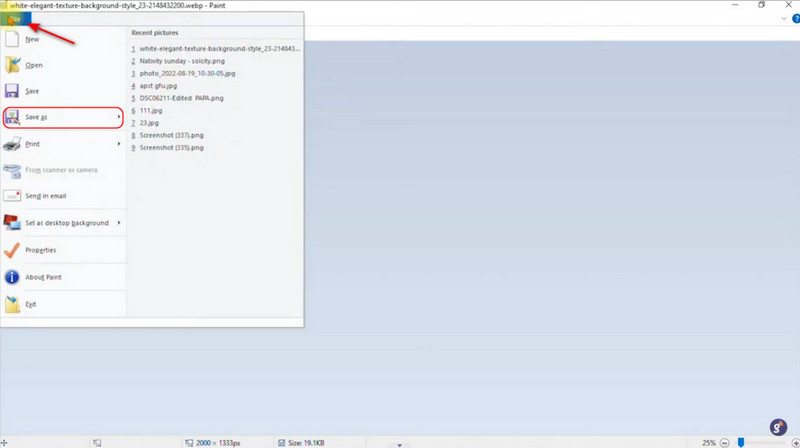
Krok 3Po uložení souboru jej můžete importovat do Photoshopu. Proveďte to procházením místního adresáře. Soubor můžete také vyhledat pomocí vyhledávání ve Windows.
Krok 4Po importu souboru můžete začít upravovat soubor WEBP podle svých představ. Tento postup můžete provést i s jiným typem obrázku, pokud jej nelze importovat do Photoshopu.
Část 4: Převod fotografií WEBP pro Photoshop
Pro uživatele, kteří potřebují otevřít soubory WEBP ve starších verzích Photoshopu, AVAide Image Converter je úžasný nástroj pro překlenutí této mezery. Tento výkonný software vám umožňuje převádět obrázky WEBP do formátu JPG nebo PNG, přičemž oba formáty jsou plně podporovány Photoshopem. Dávková konverze patří mezi jeho nejužitečnější možnosti; dávková konverze usnadňuje převod více souborů najednou, což je ideální pro každého profesionála pracujícího s velkými sbírkami obrázků. A co je důležitější než výše uvedené, AVAide zaručuje, že původní kvalita obrazu zůstane nedotčena, na rozdíl od mnoha jeho jiných protějšků v oblasti online konverze, takže váš výstup je po konverzi vždy ostrý a čistý. Jen pár kliknutí daleko se mohou naučit jak začátečníci, tak i zkušení uživatelé. Jak otevřít soubor WEBPVývojáři webu, grafičtí designéři a tvůrci obsahu budou těžit z AVAide, protože je to rychlý a spolehlivý způsob, jak převést soubory WEBP do Photoshopu, abyste mohli trávit více času úpravami a méně času řešením problémů se soubory.
Krok 1Převodník obrázků Access
První věc, kterou jako uživatel chcete udělat, je spustit online převodník obrázků. Můžete to udělat tak, že přejdete na jinou kartu a vyhledáte AVAide Image Converter.
Krok 1Importovat obrázky WEBP
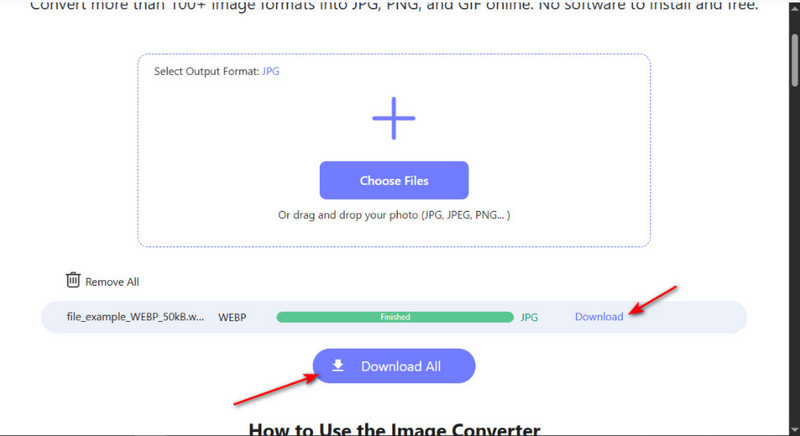
Po otevření online převodníku se zobrazí jeho hlavní rozhraní. Nyní můžete začít importovat soubory WEBP, které máte. To můžete provést kliknutím na Vyberte Soubory tlačítko. Kliknutím na toto tlačítko se otevře váš lokální adresář, kde budete moci vybrat obrázky.
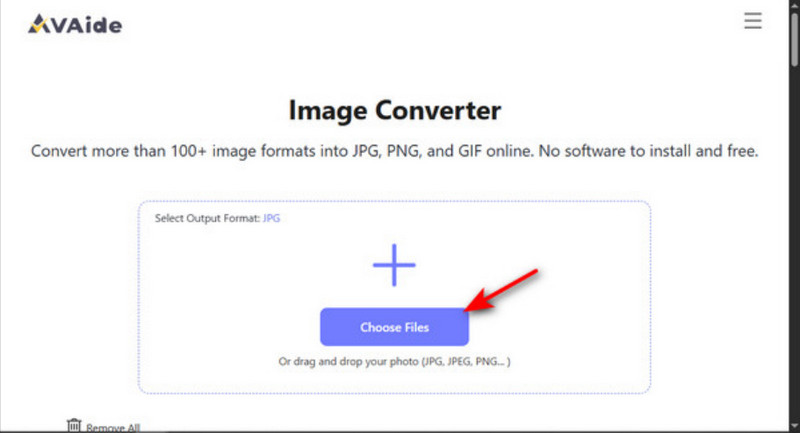
Krok 2Převod obrázků WEBP
Po importu souborů WEBP je můžete začít stahovat. Klikněte na Stáhnout vše tlačítko, které zkomprimuje obrázky do složky, nebo klikněte na Stažení tlačítko ručně vedle každého obrázku; mějte na paměti, že tato metoda obrázky nekomprimuje.
Úvodní stránka WEBP pro Adobe Photoshop 2020 Ukládání souborů je při správných krocích snadné. Ať už používáte podporovanou verzi, nebo formát převádíte ručně, tato příručka vám zajistí, že budete mít přístup k obrázkům WEBP a budete je moci upravovat bez problémů nebo problémů s kompatibilitou.

Svou fotografii můžete snadno převést z libovolného obrazového formátu do oblíbeného JPG, PNG nebo GIF bez ztráty kvality.
ZPRACOVAT NYNÍ