


Když se účastníte schůzky nebo online kurzu přes Zoom, pravděpodobně budete chtít pořizování snímků obrazovky na Zoomu pro pozdější použití. Zde nabízíme kompletního průvodce pořizováním snímků obrazovky na Zoomu s výchozími funkcemi Windows, Mac a mobilních zařízení nebo s vestavěnými funkcemi samotného Zoomu. Také si povíme o rozumné otáze mnoha lidí: Dokáže Zoom poznat, zda pořizujete snímky obrazovky? Odpověď najdete v článku.
Část 1. Jak pořídit snímek obrazovky v aplikaci Zoom na PC (Windows)
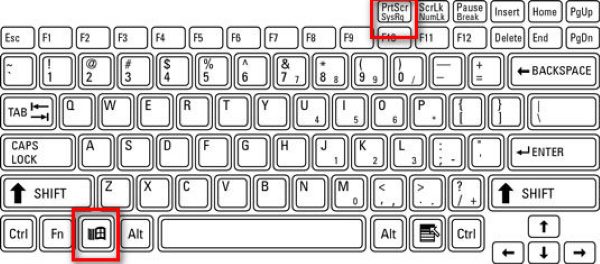
1. Použití klávesy Print Screen (Celá obrazovka)
Použijte klávesovou zkratku pro snímek obrazovky ve Windows pro celou obrazovku. Během schůzky Zoom stiskněte Okna spolu s PrtScn klávesa (která se obvykle nachází vedle funkčních kláves).
Kopie všeho, co je viditelné na obrazovce, bude okamžitě pořízena a uložena do složky C:\Uživatelé\VAŠE_UŽIVATELSKÉ_JMÉNO\Obrázky\Snímky obrazovky (ve Windows 10 a 11).
2. Použití nástroje Vystřihnout / Vystřihnout a skicovat (nejlepší pro Zoom)
lis Vyhrát + Posun + S šedou plochu a v horní části zobrazit panel nástrojů pro snímání. Poté můžete nakreslit obdélník nebo zvolit volný tvar, výstřižek v okně nebo výstřižek na celou obrazovku.
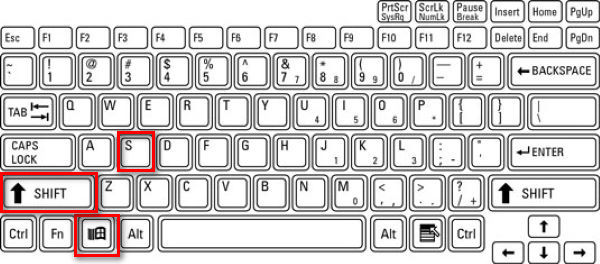
Toto je ideální pro Zoom, protože můžete zachytit pouze okno Zoomu nebo jeho část. Po vystřižení se obrázek zkopíruje do schránky a zobrazí se oznámení. Kliknutím na oznámení můžete snímek obrazovky upravit.
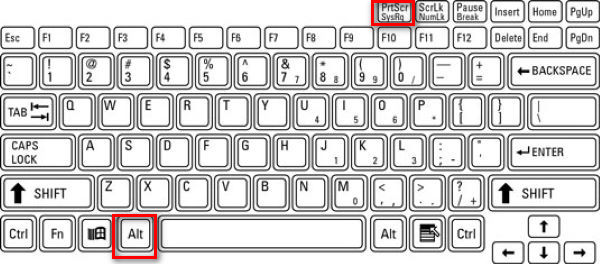
3. Použití kláves Alt + PrtScn (pouze aktivní okno)
Krok 1Klikněte na okno Zoom, abyste se ujistili, že je aktivní.
Krok 2lis Alt + PrtScn.
Tím se zachytí pouze aktivní okno, tedy schůzka Zoom, a uloží se do schránky.
4. Použití nástroje třetí strany
Pro pořizování snímků obrazovky na Zoomu dávám přednost použití nástroje třetí strany, protože obrázky se tak ukládají na konkrétní místo, které jsem nastavil, odděleně od ostatních snímků obrazovky pořízených systémem Windows, což usnadňuje vyhledávání určitých obrázků.
Existuje celá řada nástrojů pro pořizování snímků obrazovky z hovorů na Zoomu, jako například ShareX, Icecream Screen Recorder, Snagit a… AVAide záznamník obrazovkyStejně jako u AVAide Screen Recorder můžete obrázky umístit do stejné složky, což vám usnadní uchování všech snímků obrazovky v pořádku. Ukážu vám, jak to udělat krok za krokem.
Krok 1Stáhněte a nainstalujte rekordér

STAŽENÍ ZDARMA Pro Windows 7 nebo novější
 Bezpečné stahování
STAŽENÍ ZDARMA Pro Mac OS X 10.13 nebo novější
Bezpečné stahováníKrok 2Spusťte rekordér
Krok 3Vstupte do schůzky na Zoomu
Krok 4Klikněte na fotoaparát v pravém horním rohu okna aplikace AVAide Screen Recorder.
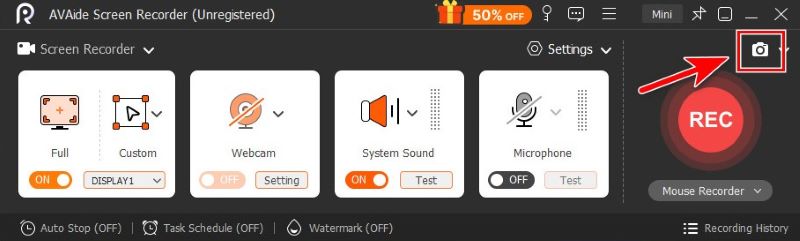
Krok 5Volně vystřihněte tažením myši nebo najeďte myší na Zoom a zachyťte jeho okno.
Krok 6Až budete s výstřižkem spokojeni, klikněte Uložita vyberte složku, do které ji chcete uložit.
Část 2. Jak pořídit snímek obrazovky v aplikaci Zoom na Macu
Vestavěné funkce systému nám na Macu stačí k pořízení snímků obrazovky.
1. Snímání celé obrazovky
Chcete-li na Macu zachytit celou obrazovku, stiskněte Příkaz + Posun + 3.

2. Selektivní snímání (nejlepší pro zoom)
Pokud potřebujete zachytit určitou obdélníkovou oblast na obrazovce schůzky, stiskněte Příkaz + Posun + 4.

3. Zachyťte konkrétní okno
Krok 1tisk Příkaz + Posun + 4
Krok 2Klikněte na prostor.

Kurzor se poté změní na ikonu fotoaparátu. Kliknutím na okno Zoom zachytíte pouze toto okno.
4. Používání aplikace Screenshot
Krok 1 lis Příkaz + Posun + 5 otevřete panel nástrojů Snímky obrazovky od společnosti Apple.

Krok 2Vyberte si nástroj, který preferujete.

Doporučil/a bych Zachycení okna a Zachyťte část, vhodné pro pořizování pouze snímků v okně Zoom bez rušivých elementů.

- Můžete také použít výchozí funkce systému Mac nebo nástroj třetí strany úprava snímku obrazovky na Macu jak dáváte přednost.
Část 3. Jak pořídit snímek obrazovky v aplikaci Zoom na mobilu (iPhone a Android)
1. Na iPhonu / iPadu
Metoda závisí na modelu vašeho zařízení.
Krok 1Začněte schůzku na Zoomu.
Krok 2Udělejte snímek obrazovky.
- Pro iPhony s Face ID a žádný domov tlačítko (iPhone X a novější, kromě iPhonu SE) a iPady s žádný domov tlačítko:
zmáčkni Boční tlačítko + Zvýšení hlasitosti. - Pro iPhony nebo iPady s Domov tlačítko (iPhone SE, 8 a starší, starší iPady):
zmáčkni Boční / horní tlačítko + Domov.
Rychle obě tlačítka uvolněte. Uvidíte, jak obrazovka bliká, čímž se zachytí celá obrazovka, a zobrazí se miniatura pro úpravu nebo uložení.
2. Na Androidu
Zkratka: Většina telefonů s Androidem používá klasický Napájení + Snížení hlasitosti zkratka. Liší se to však v závislosti na konkrétní značce vašeho zařízení. Pokud tedy tato zkratka nefunguje, což je normální, doporučuji zkontrolovat model vašeho telefonu a vyhledat informace.
Při zapnuté schůzce Zoom stiskněte a podržte tlačítka po dobu asi 1–2 sekund, dokud obrazovka neblikne. Snímek obrazovky se uloží do vaší Galerie nebo aplikace Fotografie.
Panel nástrojů: Přejetím prstem dolů po obrazovce roztáhněte nabídku. Najděte Snímek obrazovky v nabídce a klepnutím na něj vyberte snímky obrazovky na celou obrazovku, snímky obrazovky s volným formátem a snímky obrazovky s posouváním.
Část 4. Používání vestavěných funkcí Zoomu
„Pořídit snímek“ na Zoomu (pouze pro sdílení obrazovky)
Vestavěná funkce snímků obrazovky v Zoomu se snadno používá, stačí jen pár kliknutí.
Krok 1Klikněte Povídání ve spodní části okna Zoom
Krok 2Klikněte na Snímek obrazovky ikona pod oknem chatu.
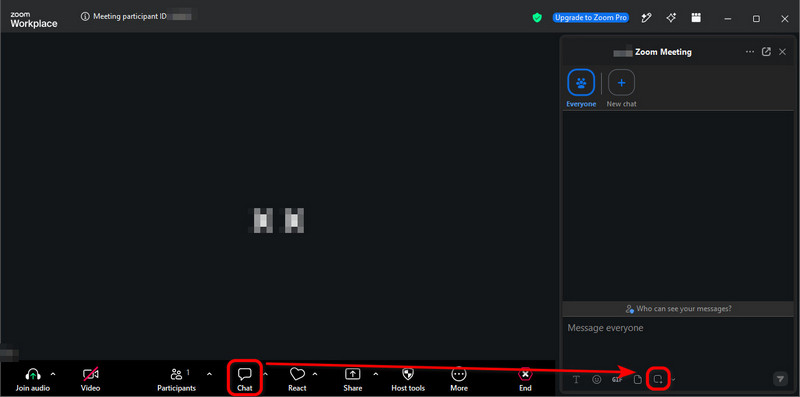
Krok 3Přetáhněte myš přes požadovanou část obrazovky a poté klikněte Zachyťte.
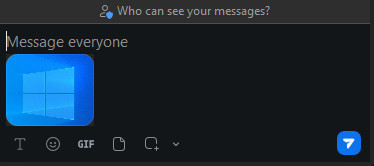
Snímek obrazovky je nyní v chatovací oknoMůžete jej odeslat ostatním účastníkům schůzky jediným kliknutím na papírové letadlo ikona v pravém dolním rohu.
- Snímek obrazovky v chatovacím okně se automaticky neukládá do počítače. Pokud jej chcete uložit, klikněte na obrázek pravým tlačítkem myši a vyberte Uložit jako….
- Přestože je tato metoda velmi jednoduchá a rychlá, někdy selže, protože hostitel může zakázat chat schůzky nebo ukládání chatu. Když se to stane, víte, co dělat: použijte funkce operačního systému nebo nástroj třetí strany, jako je AVAide Screen Recorder.
Co je „generátor snímků obrazovky ze schůzek Zoom“?
Zní to jako nástroj na snímání obrazovky, že? Zpočátku mě to zmátlo, ale ve skutečnosti je to nástroj třetí strany, který... vytváří falešné obrázky hovorů Zoom.
Nabízejí makety hovorů přes Zoom, kde nahráváte obrázky a zadáváte jména, čímž vygenerujete realistický snímek obrazovky schůzky s figurínami účastníků.
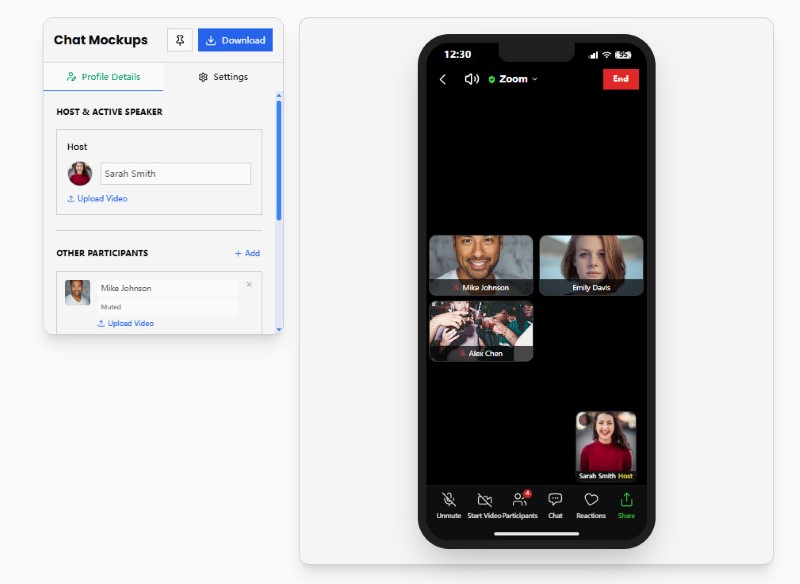
Generátory screenshotů ze Zoom Meetingů v tomto článku nehledáme. Pokud vás ale zajímá generování falešných memů na Zoomu, zkuste weby jako Pradoy nebo Kapwing. Jsou velmi zábavné.
Část 5. Upozorňuje Zoom na snímky obrazovky?
Stručně řečeno, Zoom vám NEŘEKNE, kdy účastník pořizuje snímky obrazovky, ať už používá funkce operačního systému, nástroj třetí strany nebo vestavěný snímek obrazovky Zoomu.
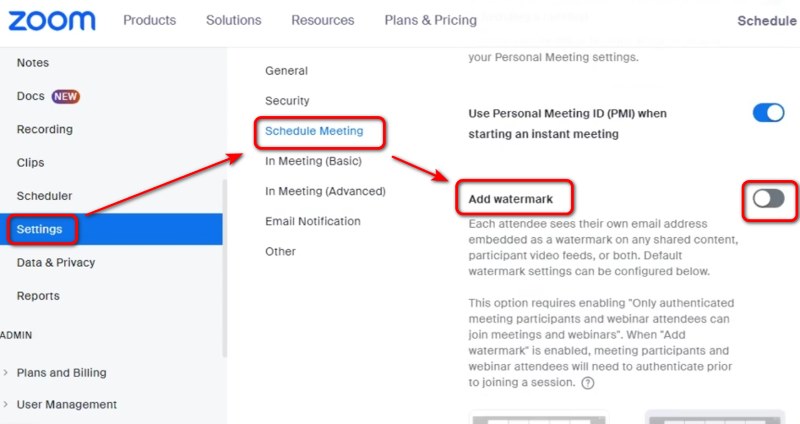
Jako hostitel nebo sdílející obrazovku se můžete obávat, že se obsah vaší obrazovky dostane do neznáma, aniž byste o tom věděli. Zatím neexistuje žádný konkrétní způsob, jak tomu zabránit, kromě přidání vodoznaku na obrazovku – přejděte do nastavení webového portálu Zoom a zapněte možnost Přidat vodoznak.
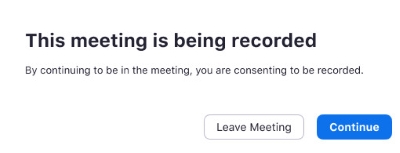
Ale Zoom vás upozorní, když někdo... záznamy schůzky přes ZoomPři připojení k nahrávané schůzce nebo když hostitel začne nahrávat, obdržíte oznámení o souhlasu. Můžete buď souhlas udělit, nebo schůzku opustit.
Pořizování snímků obrazovky na Zoomu Je snadné používat funkce zařízení, nástroje třetích stran nebo vlastní funkce Zoomu na Windows, Macu, iPhonu a Androidu. Zoom neupozorňuje hostitele ani účastníky, když pořídíte standardní snímek obrazovky. Před pořízením nebo sdílením obsahu Zoomu je však stále důležité respektovat soukromí, autorská práva a veškerá pravidla schůzky. Pokud se obáváte o soukromí, dejte účastníkům jasně najevo, že snímky obrazovky neoceníte, než se s nimi podělíte o svou obrazovku.
O AUTOROVI

Zachyťte nejlepší okamžik s AVAide Screen Recorder. Screencast, přizpůsobení a sdílení během několika sekund.
Nahrávání obrazovky
- Záznam obrazovky ve Windows
- Nahrávání živého přenosu z Instagramu
- Ripněte videa z Tubi
- Převod videí z YouTube do MP3
- Stahujte videa z Fansly
- Stahování videí z JW Playeru
- Stáhněte si videa Bilibili
- Stáhněte si videa z Patreonu
- Stáhněte si videa SpankBang
- Stáhněte si videa z Discordu
- Stáhnout video DoodSream


