Chcete nahrávat obrazovku a zvuk na počítači se systémem Windows? Existuje mnoho důvodů, proč potřebujete nahrávat obrazovku a zvuk počítače. Můžete nahrávat hry, vytvářet tutoriály, recenzovat obsah nebo produkty, vytvářet obsah a mnoho dalšího. Jasný a plynulý obraz a zvuk mohou vaše nahrávky vylepšit. Můžete se řídit 5 metodami v tomto příspěvku, abyste to efektivně zvládli. záznam obrazovky a zvuku v systému Windows.
Část 1. Může Windows nahrávat obrazovku se zvukem
Ano, systém Windows umožňuje nahrávat obrazovku plochy se systémovým zvukem a mikrofonem. Správný záznamník obrazovky a hlasu je klíčem k bezproblémovému nahrávání obrazovky a zvuku. Ať už potřebujete vysoce výkonný záznamník pro hraní her nebo ostré řešení pro tutoriály, perfektní nástroj zajistí, že váš obraz a zvuk budou dokonale synchronizovány. Udělali jsme tu těžkou práci za vás! Ponořte se do další části a prozkoumejte nejlepší metody a podrobné informace o nahrávání obrazovky systému Windows se zvukem jako profesionál.
Část 2. 3 způsoby nahrávání obrazovky ve Windows se zvukem
1. Nahrávání obrazovky se zvukem ve Windows pomocí programu AVAide Screen Recorder
Jeden z nejúčinnějších rekordérů obrazovky s mikrofonem a systémovým zvukem, který můžete použít k nahrávání obrazovky se zvukem ve Windows, je AVAide záznamník obrazovkyTento záznamník obrazovky a zvuku vám může pomoci snáze dosáhnout vašeho cíle. Navíc vám tento záznamník obrazovky a zvuku ve Windows umožňuje nahrávat obrazovku počítače dvěma způsoby. Můžete okamžitě nahrávat celou obrazovku počítače nebo její konkrétní část. Můžete dokonce nahrávat různý obsah, jako jsou videohovory, videa, schůzky Zoom, hraní her, instruktážní videa a další. Navíc může zajistit bezproblémový proces nahrávání. Tento záznamník můžete snadno a hladce používat, ať už jste neprofesionální nebo zkušený uživatel.
Kromě toho můžete svůj soubor vylepšit po procesu záznamu obrazovky a zvuku. Můžete komprimovat, oříznout, oříznout a změnit formát videa. Díky tomu můžete dosáhnout požadovaného výsledku před uložením videa do počítače. Chcete-li se tedy dozvědět, jak nahrávat obrazovku se zvukem v systému Windows, zkontrolujte níže uvedené kroky.
Krok 1Přístup AVAide záznamník obrazovky na vašem počítači se systémem Windows. Klepnutím na níže uvedená tlačítka okamžitě stáhněte a nainstalujte software do počítače.

STAŽENÍ ZDARMA Pro Windows 7 nebo novější
 Bezpečné stahování
STAŽENÍ ZDARMA Pro Mac OS X 10.13 nebo novější
Bezpečné stahováníKrok 2Poté vyberte způsob, jakým chcete zaznamenat obrazovku. Můžete si vybrat Plný nebo Zvyk. Poté zapněte Zvukový systém pro záznam obrazovky se zvukem.

Krok 3Chcete-li zahájit nahrávání obrazovky se zvukem, klikněte na REC tlačítko. Po třech sekundách program zahájí proces nahrávání. Poté klikněte Stop dokončete nahrávání obrazovky.

Krok 4Klikněte na Import tlačítko ze spodního rozhraní pro uložení zaznamenané obrazovky.

2. Použijte OBS k nahrávání obrazovky se zvukem ve Windows
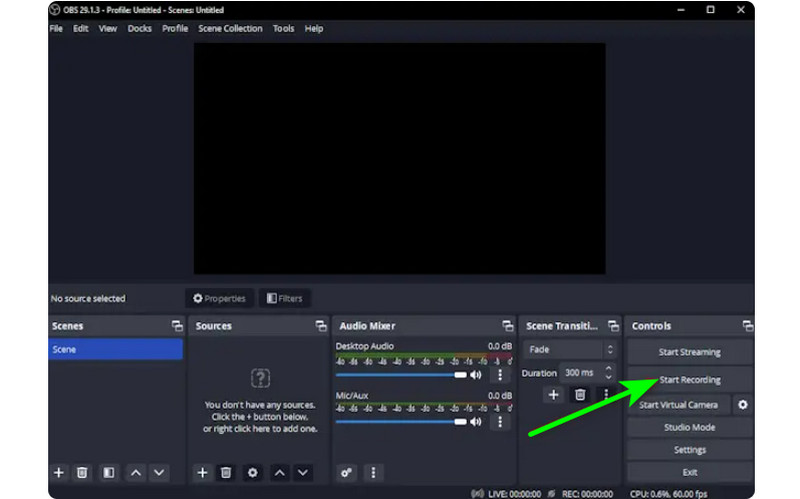
OBS patří mezi nejlepší open-source rekordéry obrazovky pro nahrávání obrazovky se zvukem. Patří mezi oblíbené programy, na které se můžete spolehnout pro dosažení požadovaného výsledku. Navíc je schopen nahrávat různé mediální soubory na obrazovku. Můžete dokonce nahrávat různé karty, okna, hry a další. Pokud chcete perfektně nahrávat obrazovku počítače se zvukem a zároveň dosáhnout vynikající kvality, použijte OBS ihned. Jedinou nevýhodou je, že rozhraní by mohlo být přehlednější. Pokud jste začátečník, raději si udělejte čas na naučení se používat tento záznamník obrazovky se zvukem. Pokud se chcete naučit, jak nahrávat obrazovku ve Windows 10 se zvukem, postupujte podle níže uvedeného postupu.
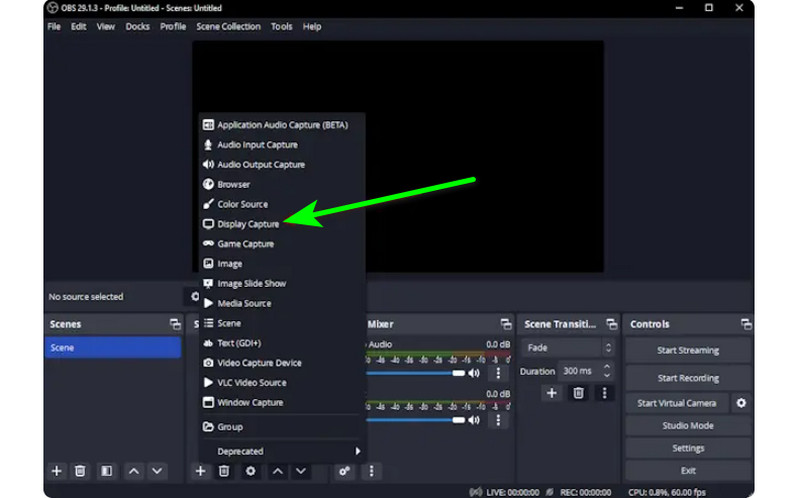
Krok 1Spusťte OBS program po procesu instalace. Poté přejděte na Plus symbol níže a vyberte Zobrazit Capture volba. Můžete si vybrat, jaký obsah chcete zaznamenat na obrazovku.
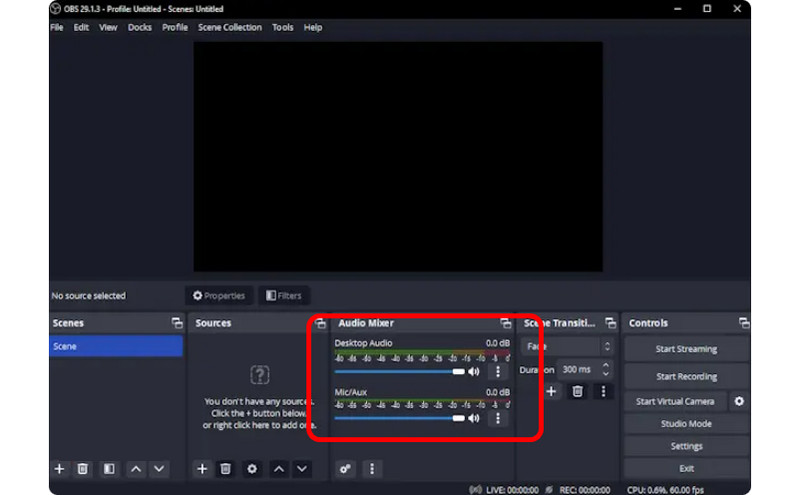
Krok 2Poté přejděte na Audio Mixer a zapněte zvuk, abyste mohli nahrávat obrazovku se zvukem.
Krok 3Klikněte na Začít nahrávat možnost na pravém rozhraní pro zahájení nahrávání obrazovky. Pokud chcete zastavit proces nahrávání, klikněte na Zastavit nahrávání knoflík.
3. Použijte Clipchamp k nahrávání obrazovky se zvukem ve Windows
Chcete se naučit nahrávat obrazovky ve Windows 11 se zvukem? Poté použijte Clipchamp jako váš vynikající záznamník obrazovky. Tento užitečný software vám umožňuje plynule nahrávat obrazovku se zvukem, protože má jednoduchý proces, který by se vám mohl líbit. Pokud chcete, můžete dokonce zapnout webovou kameru. Je ideální pro komentování konkrétního obsahu nebo vytváření instruktážních videí. Chcete-li se tedy začít učit, jak nahrávat na obrazovce ve Windows, podívejte se na níže uvedené metody.
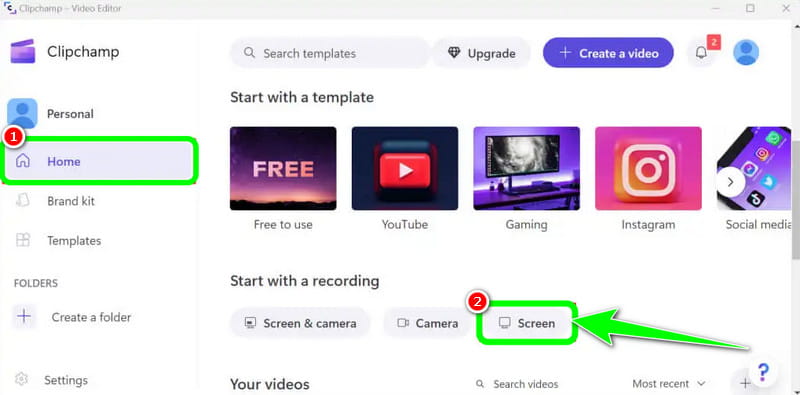
Krok 1Z hlavního rozhraní Clipchamp, přejděte na Domov a klikněte na Obrazovka volba. Poté se na obrazovce objeví další webová stránka.
Krok 2Poté klikněte na Červené tlačítko z levého rozhraní. Poté na obrazovce uvidíte veškerý svůj obsah, jako jsou karty, okna a další.
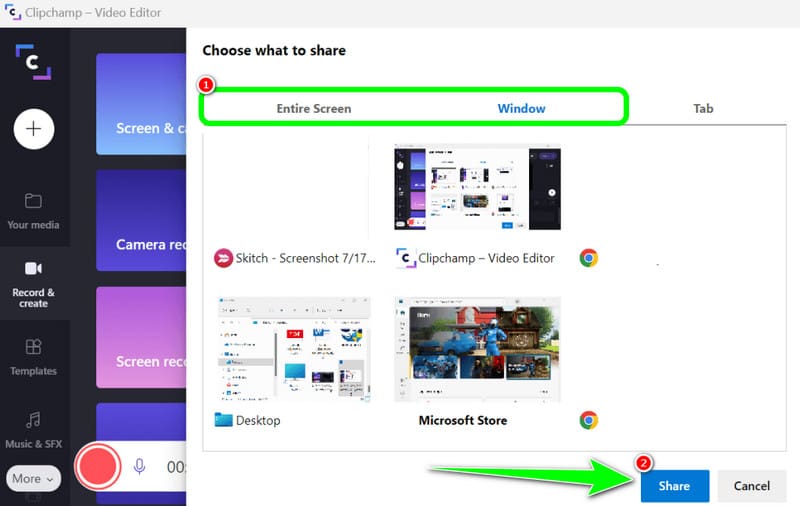
Krok 3Klepněte na obrazovku, kterou chcete zaznamenat, například Celá obrazovka, Okno a Karta. Chcete-li zahájit nahrávání, klepněte na Podíl tlačítko. Poté, po dokončení procesu, klikněte Zastavit nahrávání uložit nahranou obrazovku do počítače.
Část 3. 2 způsoby nahrávání zvuku ve Windows 10 a 11
1. Nahrávání zvuku ve Windows pomocí Audacity
Chcete se naučit nahrávat zvuk ve Windows 10? Pokud ano, použijte Audacity. Tento offline software vám může pomoci nahrát jakýkoli zvuk z vašeho počítače. Navíc to pro vás nebude náročné, protože software může nabídnout snadný proces, což z něj činí ideální zvukový záznamník pro všechny uživatele. Chcete-li tedy začít nahrávat zvuk, postupujte podle níže uvedených kroků.
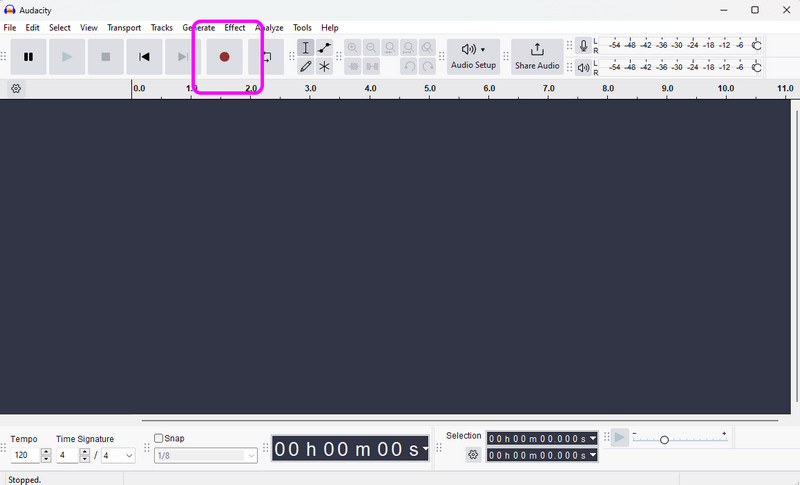
Krok 1Nainstalujte a spusťte Drzost na vašem systému Windows. Poté v hlavním rozhraní klikněte na Záznam tlačítko z horního rozhraní. Tím se spustí proces nahrávání zvuku.
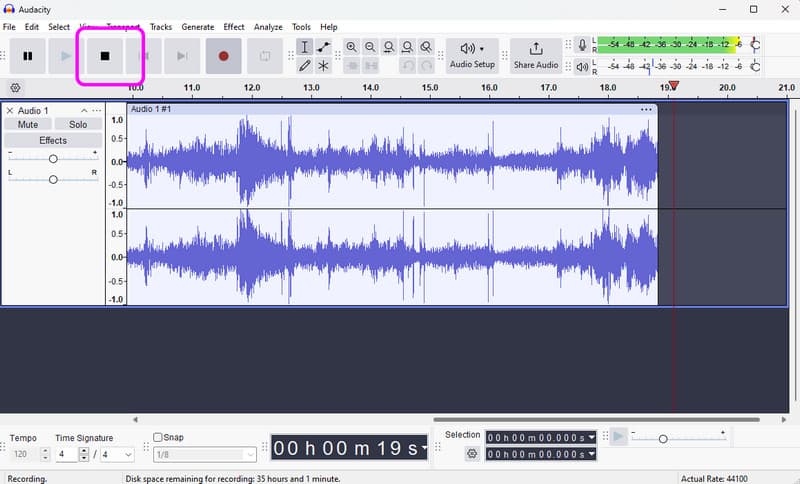
Krok 2Poté, pokud jste dokončili nahrávání, klepněte na Stop tlačítko. Poté můžete přistoupit k procesu ukládání.
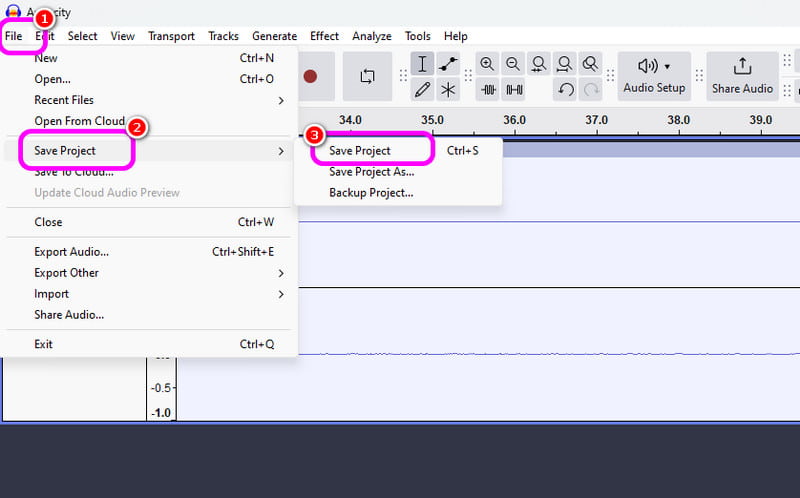
Krok 3Chcete-li uložit nahraný zvuk, přejděte na Soubor > Uložit projekt k uložení konečného zvukového souboru do vašeho zařízení.
2. Nahrávání zvuku ve Windows pomocí aplikace Windows Voice Recorder
Dalším softwarem, který vám může poskytnout hladký proces nahrávání zvuku ve Windows, je Windows Voice Recorder. Po přístupu k tomuto audio rekordéru můžete začít nahrávat jakýkoli zvukový obsah ze svého zařízení. Zde se nám líbí, že rozhraní je jednoduché, takže můžete snadno a rychle nahrávat zvuk. Jedinou nevýhodou je, že nenabízí editační nástroje pro vylepšení nahraného zvuku.
Krok 1Stáhněte si Windows Voice Recorder na vašem zařízení. Poté jej spusťte, abyste zahájili proces.
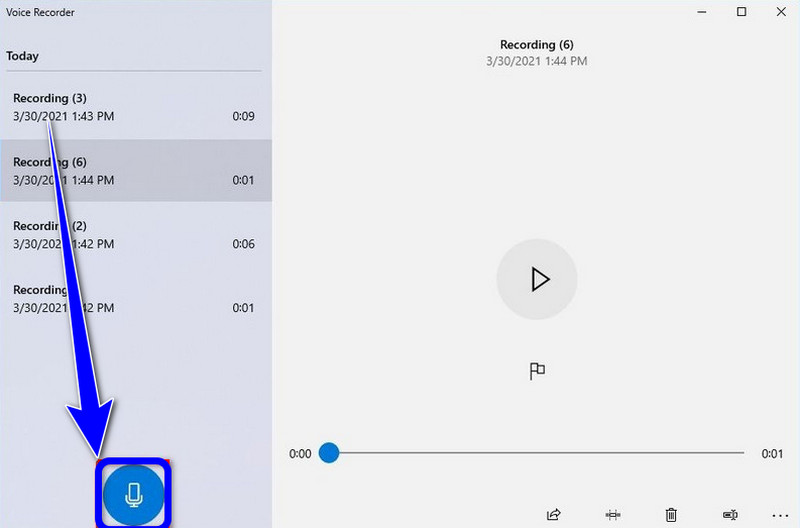
Krok 2V hlavním rozhraní klikněte na Mikrofon symbol pro zahájení procesu nahrávání.
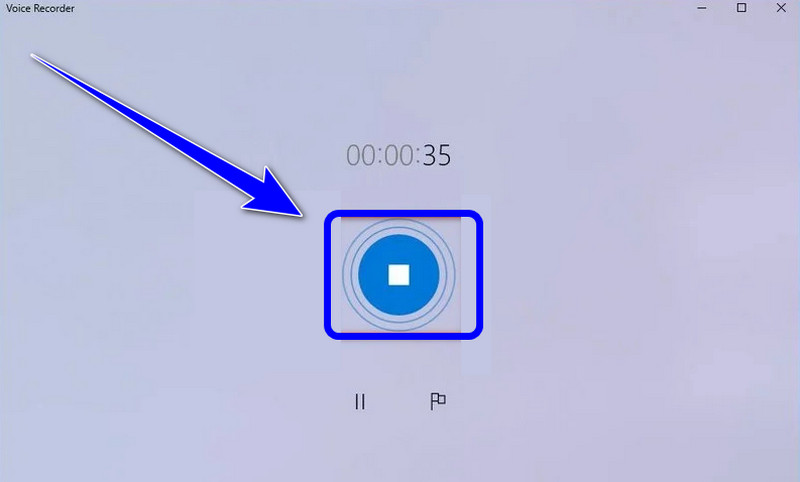
Krok 3Chcete-li zastavit proces nahrávání zvuku, klikněte na Stop tlačítko. Poté již můžete poslouchat nahraný zvuk.
Část 4. Porovnání 5 záznamníků obrazovky a zvuku
| Vlastnosti | AVAide záznamník obrazovky | Studio OBS | Clipchamp | Drzost | Windows Voice Recorder |
| Primární kategorie | Sada pro zachycení obrazu vše v jednom | Profesionální vysílání | Základní editor prohlížeče | Profesionální zvukový editor | Základní hlasová poznámka |
| Nahrávání videa | Podporováno (až 4K/60 sn./s) | Podporováno (pokročilé) | Podporováno (základní) | Není podporováno | Není podporováno |
| Záznam zvuku | Systém a mikrofon simultánně | Podpora více stop | Pouze základní vstup | Pokročilý záznam zvuku | Pouze mikrofon |
| Uživatelské rozhraní | Intuitivní a uživatelsky přívětivé | Strmá křivka učení | Jednoduché prohlížečové | Technické/Tradiční | Extrémně minimalistický |
| Vestavěné úpravy | Anotace/Ořezávání v reálném čase | Žádné (vyžadováno externí) | Plný editor časové osy | Pokročilá editace zvuku | Pouze základní ořezávání |
| Unikátní prodejní argument | Vyhrazené herní a telefonní režimy | Neomezené vrstvy scény | Integrace stock médií | Redukce šumu/Mixování | Nativní systémový nástroj |
| Celková hodnota | Nejlepší pro efektivitu a kvalitu | Nejlepší pro pokročilé techniky | Nejlepší pro rychlé sociální klipy | Nejlepší pro čistě audio práci | Nejlepší pro jednoduché poznámky |
Část 5: Nejčastější dotazy k nahrávání obrazovky a zvuku ve Windows
Proč nefunguje Alt+R ve Windows?
Pokud klávesová zkratka Alt + R (standardní klávesová zkratka pro herní panel Xbox ve Windows) nefunguje, je to obvykle způsobeno konfliktem softwaru, zakázaným nastavením nebo hardwarovými omezeními. Měli byste ukončit ostatní programy, které mají funkce nahrávání obrazovky.
Proč při nahrávání obrazovky ve Windows není slyšet žádný zvuk?
Nejčastějším důvodem tichých nahrávek je nesprávné nastavení zvukového vstupu. Chcete-li to vyřešit, ujistěte se, že je v nahrávacím softwaru povolen systémový zvuk (interní zvuk) i mikrofon. V systému Windows 11 zkontrolujte nastavení ochrany osobních údajů a zabezpečení, abyste se ujistili, že má aplikace oprávnění k přístupu k mikrofonu. Dále ověřte, zda je vaše přehrávací zařízení nastaveno jako „Výchozí zařízení“ v ovládacím panelu zvuku systému Windows, protože mnoho rekordérů nedokáže zachytit zvuk z „virtuálních“ nebo „Bluetooth“ výstupů, pokud nejsou výslovně nakonfigurovány.
Jak mohu nahrávat interní zvuk ve Windows bez mikrofonu?
Chcete-li nahrávat interní systémový zvuk bez snímání šumu na pozadí z mikrofonu, měli byste v programu pro nahrávání obrazovky a zvuku vypnout možnost „Systémový zvuk“ nebo „Interní zvuk“.
Pokud se chcete učit jak nahrávat obrazovku ve Windows se zvukem, můžete získat všechny podrobnosti z tohoto příspěvku. Podívejte se tedy na všechny informace a vyzkoušejte proces, abyste měli efektivní obrazovku a proces nahrávání zvuku. Také, pokud chcete nejspolehlivější software, který vám pomůže dokonale zaznamenat obrazovku se zvukem, není pochyb o tom, že AVAide Screen Recorder je nejlepší program, ke kterému máte přístup. Spusťte tedy software v systému Windows a užívejte si jeho celkové možnosti.
O AUTOROVI

Zaznamenávejte obrazovku, zvuk, webovou kameru, hraní her, online schůzky a také obrazovku iPhone/Android na vašem počítači.
Nahrávání obrazovky
- Záznam obrazovky ve Windows
- Nahrávání živého přenosu z Instagramu
- Ripněte videa z Tubi
- Převod videí z YouTube do MP3
- Stahujte videa z Fansly
- Stahování videí z JW Playeru
- Stáhněte si videa Bilibili
- Stáhněte si videa z Patreonu
- Stáhněte si videa SpankBang
- Stáhněte si videa z Discordu
- Stáhnout video DoodSream