


Jméno ScreenPal Možná je to pro vás novinka. Ale co jeho starý název, Screencast-O-Matic? Ano, je to stejný program. Otázkou nyní je, zda změna názvu program vylepší? Pokud vás to zajímá, odpověď najdete zde.
V této recenzi se podíváme na jeho klíčové vlastnosti, výhody a nevýhody a také vám krok za krokem ukážeme, jak jej používat. Je zde spousta věcí k učení. Takže se prosím nepouštějte do háje a zkuste se podívat, zda se ScreenPal opravdu vyplatí.
Část 1. Co je ScreenPal
Začněme odpovídat: co je ScreenPal?
ScreenPal je all-in-one video platforma. Umožňuje vám nahrávat obrazovku, webkameru nebo obojí najednou. Video pak můžete upravovat a sdílet online. Podporuje také cloudový hosting. To znamená, že můžete ukládat a spravovat svá videa na jednom místě.
Příběh rebrandingu (Screencast-O-Matic)
V březnu 2023 Screencast-O-Matic změnil svůj název na ScreenPal. Starý název se těžko vyslovoval a hláskoval. Mnoho uživatelů ho napsalo špatně. I samotný nástroj se časem změnil. Začínal jako jednoduchý záznamník obrazovky. Nyní je to plnohodnotný video balíček s úpravami a hostingem. Nový název „ScreenPal“ působí přátelsky. Nástroj zobrazuje jako jednoduchého video společníka.
Hlavní účel
ScreenPal chce usnadnit všem tvorbu videí. Pomáhá uživatelům rychle vytvářet tutoriály, ukázky a školicí videa. Také pomáhá zlepšit pracovní postupy. Můžete nahrávat, upravovat a sdílet videa na jednom místě. Zlepšuje také komunikaci. Můžete používat videa, kvízy, ankety a nástroje umělé inteligence, abyste udrželi zájem diváků.
Pro koho je to určeno
ScreenPal, nástroj pro nahrávání obrazovky a editor videa, je určen pro mnoho uživatelů. Učitelé a studenti ho používají pro výuku a školní úkoly. Mnoho škol mu důvěřuje při učení. Obchodní týmy ho používají pro školení a zaškolování. Tvůrci obsahu ho používají pro videa a ukázky. Běžní uživatelé ho mohou používat pro rychlé zprávy nebo jednoduché návody.
Část 2. Klíčové vlastnosti
Dobré nástroje by měly šetřit čas a zároveň se snadno používat. S tímto nástrojem je vše jednoduché od začátku do konce.
1. Nahrávání obrazovky a webové kamery
S nahráváním obrazovky ScreenPal můžete nahrávat obrazovku, webkameru nebo obojí. Můžete si vybrat celou obrazovku nebo malou oblast. Můžete také kreslit, přibližovat a zvýrazňovat. Umělá inteligence dokáže rozmazat nebo změnit pozadí.
2. Nástroje pro úpravu videa
Ořezávejte, stříhejte a rozdělujte klipy. Přidávejte hudbu a hlas. Používejte text, tvary a přechody. Měňte rychlost videa. Knihovna s obrázky nabízí hudbu, obrázky a klipy.
3. Funkce s umělou inteligencí
Umělá inteligence dokáže převádět řeč na text. Text můžete upravovat úpravami. Přidává titulky ve více jazycích. Odstraňuje výplňová slova a ticho. Navíc s ní lze vytvářet dabing a scénáře.
4. Bezpečný hosting a sdílení videa
Ukládejte videa v zabezpečeném cloudu bez reklam. Uspořádejte si je pomocí složek a kanálů. Nastavte videa jako veřejná, soukromá nebo chráněná heslem. Sdílejte pomocí odkazu, e-mailu nebo vložte. Sledujte zhlédnutí pomocí analýz a teplotních map.
5. Interaktivní prvky
Přidejte kvízy a ankety pro kontrolu diváků. Přidejte tlačítka a odkazy do videí. Umělá inteligence dokáže automaticky vytvářet kvízové otázky.
6. API a nástroje pro vývojáře
Vývojáři mohou používat API nebo SDK ScreenPal. Umožňuje jim přidávat nástroje pro nahrávání a úpravy do vlastních aplikací. Funguje s LMS a dalšími systémy. Umožňuje také vlastní nastavení a možnosti ukládání.
Část 3. Dostupnost platformy
Stažení ScreenPal funguje na Windows a Mac pro plné použití na počítači. Má také aplikaci pro Chromebook s operačním systémem Chrome. Mobilní aplikace jsou k dispozici pro iOS a Android. Nejen to, ale má také rozšíření pro Chrome pro okamžité nahrávání obrazovky a pořizování videa.
Část 4. Cenové plány
Ceny ScreenPal se liší v závislosti na zvoleném tarifu. Nabízí bezplatný tarif pro základní použití a placené tarify pro více nástrojů umělé inteligence, úložiště a funkce pro týmovou práci.
| Plán | Ceny |
| Volný, uvolnit | $0/měsíc |
| Luxusní | $4/měsíc (účtováno ročně) |
| Max | $10/měsíc (účtováno ročně) |
| Týmové podnikání (Max) | $8/uživatel/měsíc (účtováno ročně, sleva 20%) |
Část 5. Bezpečnost a soukromí
Jsou vaše data v bezpečí, když používáte ScreenPal k nahrávání a sdílení videí, a je ScreenPal bezpečný pro každodenní použití? Nebojte se, protože ScreenPal se zaměřuje na bezpečnost a ochranu soukromí dat. Používá zabezpečené a kontrolované systémy sdílení k ochraně veškerého uživatelského obsahu uvnitř platformy.
Splňuje také certifikace odpovídající průmyslovým standardům. Pomáhá zajistit, aby ScreenPal splňoval bezpečnostní pravidla pro vzdělávací i profesionální použití. Je navržen tak, aby chránil videa a uživatelská data a zároveň umožňoval snadné sdílení v případě potřeby.
Část 6. Klady a zápory
- Klady
- Snadno použitelné rozhraní, vhodné pro začátečníky, a rychlé návody.
- K dispozici je bezplatný tarif, pro základní použití není nutná registrace.
- Výkonné editační nástroje, jako jsou skripty, mediální soubory, titulky, překlad a odstraňování pozadí.
- Rychlé sdílení prostřednictvím odkazů a jednoduchých možností hostingu.
- Cenově dostupné placené tarify s dobrou hodnotou za extra funkce.
- Nevýhody
- Bezplatný plán má 15minutový limit, vodoznak a žádný systémový zvuk.
- Omezené pokročilé úpravy pro práci na profesionální úrovni.
- Některé problémy, jako je zpoždění, problémy s přehráváním a problémy s nastavením zvuku na Macu.
- Není k dispozici možnost doživotního předplatného, pouze roční předplatné.
Část 7. Co říkají uživatelé
Uživatelé říkají, že ScreenPal se snadno používá. Rozhraní je jednoduché a pro začátečníky nepředstavuje strach. Mnohým se líbí, že mohou okamžitě začít nahrávat a upravovat. Uživatelé také oceňují editační nástroje. Mohou snadno ořezávat videa, přidávat text, rozmazávat části a spravovat zvuk.
Chválen je i bezplatný plán. Nabízí nahrávání, střih a hosting bez placení. Užitečný je nástroj „Narrate“ (Vyprávění). Umožňuje uživatelům přidávat nebo měnit hlas, aniž by museli celé video předělávat. Pro rychlejší práci jsou užitečné i funkce umělé inteligence, jako jsou titulky a převod řeči na text.
Část 8. Jak používat ScreenPal (Stručný průvodce)
Váš zážitek z tohoto článku nebude úplný bez znalosti používání ScreenPal. Níže se dozvíte, jak funguje!
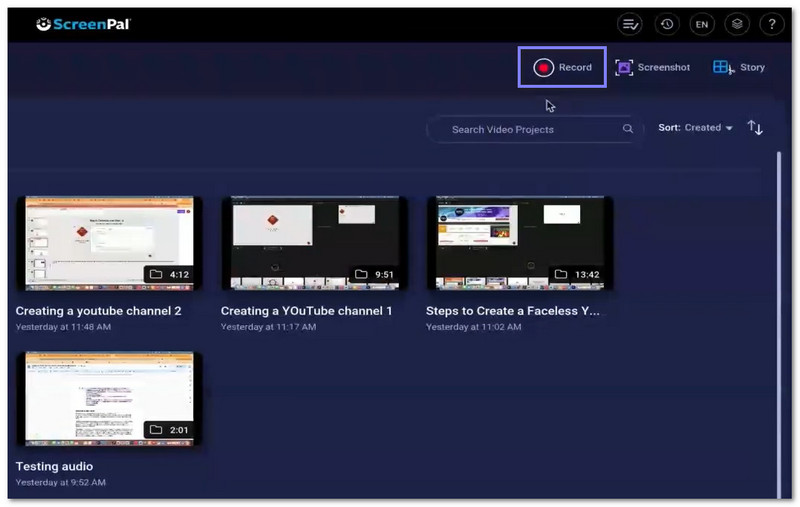
Krok 1Přejděte na primární webovou stránku ScreenPal pomocí prohlížeče. Stáhněte a nainstalujte program pro plné funkce. Poté se přihlaste pomocí Googlu, Apple nebo e-mailu. Poté jej otevřete z hlavního panelu nebo panelu nabídek.
Krok 2Klikněte Záznam Chcete-li začít, vyberte obrazovku, webkameru nebo obojí. Můžete také zvolit režim obraz v obraze. Vyberte celou obrazovku nebo přetažením vyberte vlastní oblast.
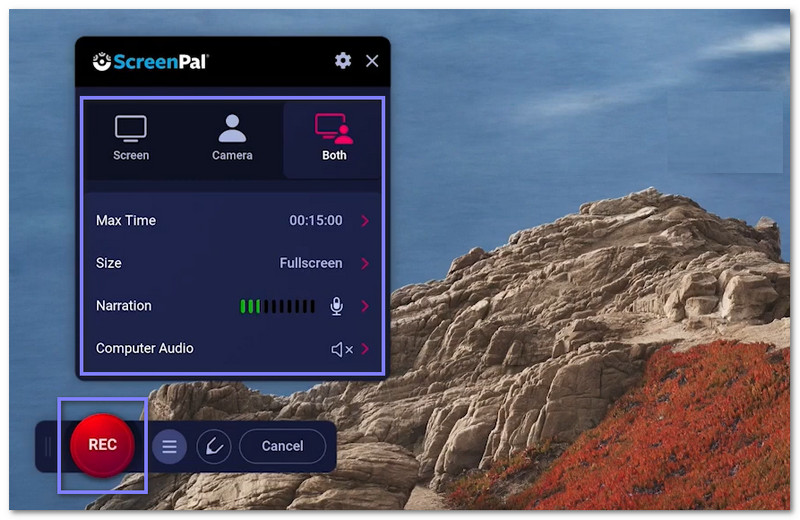
Krok 3 Vyberte mikrofon pro mluvený komentář. V případě potřeby můžete také zapnout systémový zvuk. Pokud používáte webkameru, upravte velikost a polohu kamery. Poté stiskněte Záznam začít.
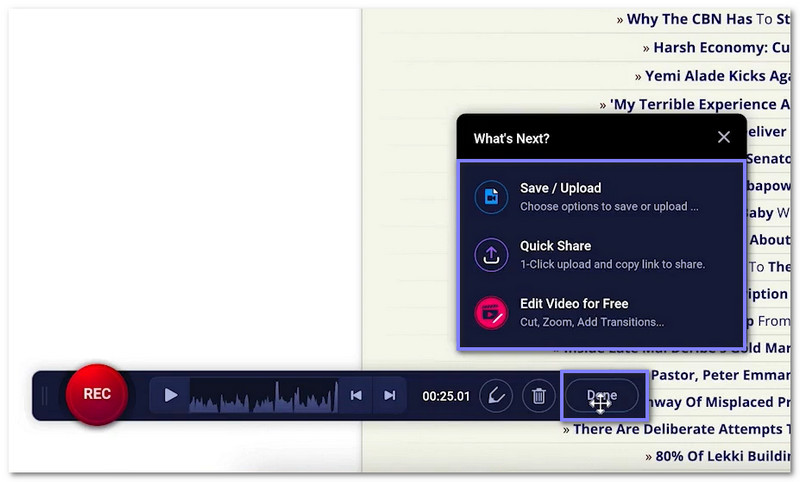
Krok 4Během nahrávání můžete kreslit, zvýrazňovat, přibližovat nebo psát na obrazovce. Kdykoli klikněte na tlačítko pozastavit. Po dokončení klikněte na tlačítko Hotovo zastavit nahrávání. Před uložením si video prohlédněte.
Krok 5Video si můžete uložit nebo nahrát. Můžete také zkopírovat odkaz pro sdílení. Otevřete editor a ořízněte video, přidejte text, hudbu, titulky nebo překryvné vrstvy. Po dokončení exportujte nebo nahrajte na YouTube, Disk Google nebo do cloudu ScreenPal.
Část 9. Alternativy k ScreenPalu
1. AVAide Screen Recorder
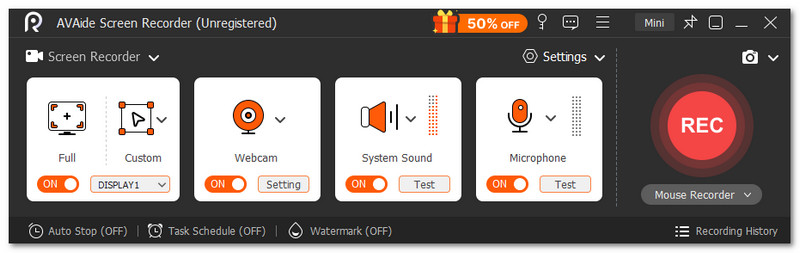
Ideální pro: Ideální pro studenty, hráče, učitele a tvůrce obsahu, kteří potřebují snadné a vysoce kvalitní nahrávání obrazovky se zvukem, webkamerou a editačními nástroji.
Můžeš použít AVAide záznamník obrazovky nahrávat tutoriály, hraní her, schůzky, online kurzy a prezentace. Díky tomu je nejlepší alternativou k ScreenPalu, protože dokáže zvládnout téměř všechny potřeby nahrávání v jednom programu. Můžete si vybrat nahrávání na celou obrazovku nebo vlastní oblast. Nahrává také systémový zvuk a mikrofon současně.
- Vestavěná úprava videa po nahrávání.
- Pořizujte snímky obrazovky kdykoli během nahrávání.
- Plynulý záznam s dlouhou dobou trvání a bez zpoždění.
- Vysoce kvalitní záznam obrazovky v rozlišení 4K nebo 1080p.
- Mnoho exportních formátů, jako například MP4, WMV, MOV, AVI a GIF.

 Bezpečné stahování
Podporuje také nahrávání z webové kamery. Během nahrávání obrazovky můžete ukázat svůj obličej. K dispozici jsou také nástroje pro anotaci. Během nahrávání můžete přidávat text, šipky, tvary a zvýraznění. Můžete je použít k vysvětlení kroků nebo k označení důležitých částí na obrazovce. Nejlepší na tom je, že poskytuje čisté nahrávky bez vodoznaku.
Kompatibilita: Funguje na Windows 11, 10, 8 a 7. Podporuje také operační systém Mac X 10.12 nebo vyšší.
2. Snagit
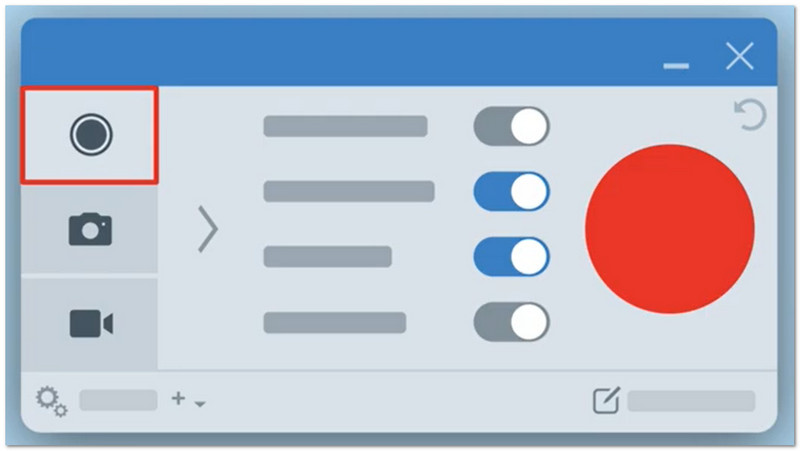
Ideální pro: Tvorba výukových videí, pořizování snímků obrazovky a jednoduché vizuální pokyny.
Snagit je jednoduchý, ale výkonný program pro zachycení a vysvětlení obsahu obrazovky. Pomůže vám pořizovat snímky obrazovky, dlouhé stránky a dokonce i nahrávat videa pomocí fotoaparátu. Můžete přidávat šipky, text a zvýraznění pro lepší přehlednost. Má také funkce umělé inteligence, které proměňují kliknutí v podrobné návody. Mnoho uživatelů ho má rádo, protože usnadňuje a zpřehledňuje sdílení nápadů.
Kompatibilita: Funguje na Windows i Macu.
Cena: Individuální tarif stojí přibližně 1 TP4T39 ročně. Obchodní tarif stojí přibližně 1 TP4T48 na uživatele ročně. Studentský tarif stojí přibližně 1 TP4T20 ročně. Tarif pro pedagogy stojí přibližně 1 TP4T39,36 na uživatele ročně.
3. Tella
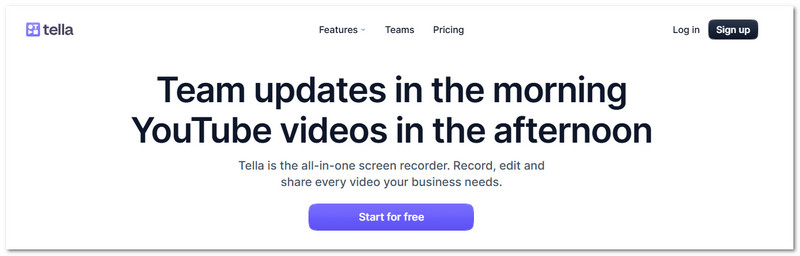
Ideální pro: Vytváření produktových ukázek, výukových videí a aktualizací týmových videí.
Tella funguje v prohlížeči, je rychlá a jednoduchá pro každodenní práci s videem. Je to moderní obrazovka a záznamník webové kameryPřesně tak, umožňuje vám nahrávat obrazovku a webkameru současně. Můžete také měnit rozvržení, přidávat efekty zoomu a odstraňovat chyby pomocí jednoduchých nástrojů pro úpravy. Navíc vám to pomůže snadno odstranit ticho a výplňová slova. Vaše videa lze rychle sdílet pomocí odkazu.
Kompatibilita: Běží ve webovém prohlížeči a má také aplikaci pro operační systém Mac a rozšíření pro Chrome.
Cena: Tarif Pro stojí přibližně 1 TP4T13 na uživatele měsíčně. Prémiový tarif stojí přibližně 1 TP4T19 na uživatele měsíčně. Podnikový tarif nabízí individuální ceny pro velké týmy a speciální potřeby.
Z Screencast-O-Matic Pro ScreenPal je jasné, že zůstal věrný svému slibu. Pomáhá uživatelům nahrávat, upravovat a sdílet videa z obrazovky.
Pro případ, že byste potřebovali jinou možnost, můžete také zkusit AVAide záznamník obrazovky, Snagit nebo Tella. Každý z nich má své vlastní silné stránky v závislosti na vašich potřebách!
O AUTOROVI

Zaznamenávejte obrazovku, zvuk, webovou kameru, hraní her, online schůzky a také obrazovku iPhone/Android na vašem počítači.
Nahrávání obrazovky
- Záznam obrazovky ve Windows
- Nahrávání živého přenosu z Instagramu
- Ripněte videa z Tubi
- Převod videí z YouTube do MP3
- Stahujte videa z Fansly
- Stahování videí z JW Playeru
- Stáhněte si videa Bilibili
- Stáhněte si videa z Patreonu
- Stáhněte si videa SpankBang
- Stáhněte si videa z Discordu
- Stáhnout video DoodSream


