Důležitost nahrávání obrazovky člověk objeví až tehdy, když příležitost k němu zmizí. Videokonference, mizející příběhy a chyby, které se již nevyskytují, vás mohou nechat bez důkazů nebo kontextu. Proto se nyní mnoho uživatelů spoléhá na... nahrávání obrazovky pro iPhone zaznamenávat tutoriály, hraní, schůzky a každodenní úkoly v reálném čase. Neexistuje však nic takového jako nahrávka, která by byla tak snadná jako stisknutí tlačítka. Konečný produkt může být ovlivněn kvalitou zvuku, čistotou videa a úložnou kapacitou. V této příručce se naučíte nahrávat bez běžných chyb, jasně a plynule.
- Část 1. Vestavěný záznamník obrazovky iPhonu (základní verze)
- Část 2. Nejlepší aplikace pro nahrávání obrazovky třetích stran pro iPhone a iPad
- Část 3. Srovnávací tabulka. Který rekordér obrazovky byste si měli vybrat?
- Část 4. Jak upravovat nahrávky obrazovky na iPhone
- Část 5. Řešení běžných problémů s nahráváním obrazovky
Část 1. Vestavěný záznamník obrazovky iPhonu (základní verze)
U každé aplikace pro nahrávání obrazovky pro iPhone, kterou si stáhnete, se vyplatí seznámit se s možnostmi vestavěného nahrávače. Abychom vám pomohli vytvářet tutoriály, hraní her, návody na aplikace, videohovory nebo řešit technické problémy, Apple do iOS integroval nativní aplikaci pro nahrávání obrazovky. Snadno se k ní přistupuje z Ovládacího centra a nahrávky se automaticky ukládají do aplikace Fotografie, což umožňuje jejich rychlou úpravu a sdílení.
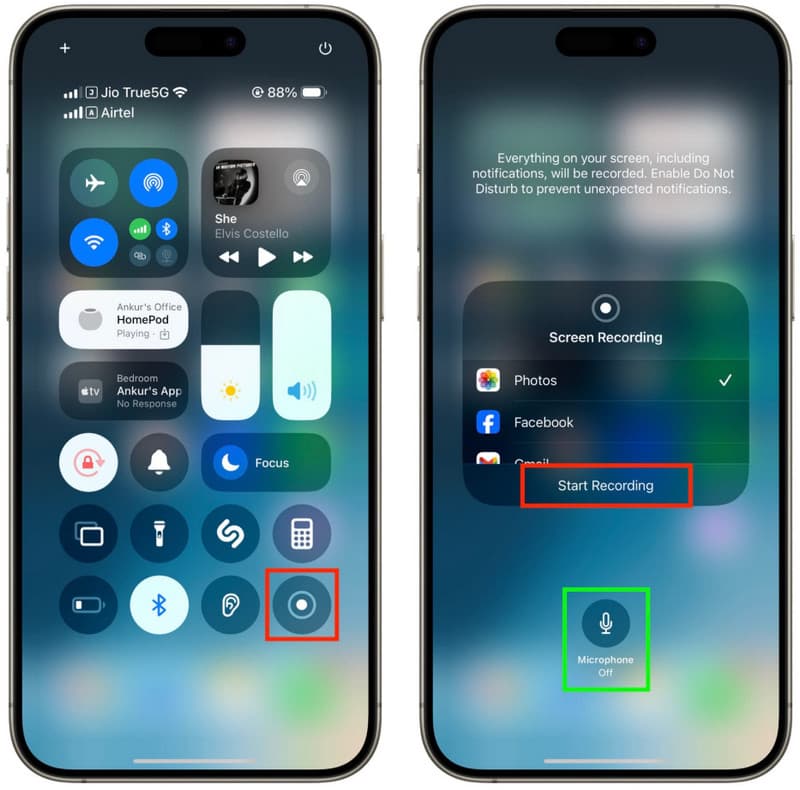
Vestavěný rekordér je pro každodenní použití dostačující, ale má určitá omezení. Někdy se vyskytují problémy s vestavěným mikrofonem pro nahrávání zvuku, velké velikosti souborů nebo oznámení přerušující nahrávání. Tato funkce také nabízí omezené možnosti úprav ve srovnání se specializovanými aplikacemi pro nahrávání. Pochopení těchto silných a slabých stránek umožňuje uživateli určit, co výchozí rekordér nabízí a zda potřebuje sofistikovanější produkt, který by splňoval jeho potřeby v oblasti nahrávání.
Část 2. Nejlepší aplikace pro nahrávání obrazovky třetích stran pro iPhone a iPad
1. Nahrajte to!: Záznamník obrazovky
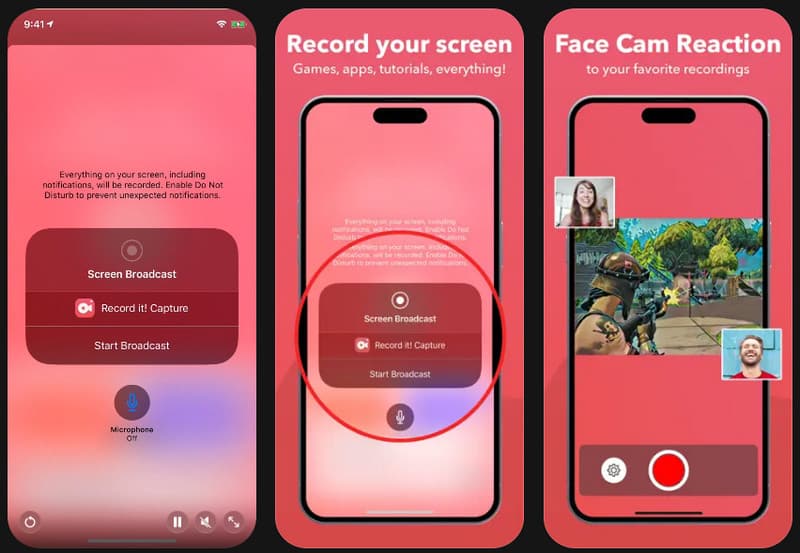
Nahrajte to! je jednoduchý a snadno použitelný záznamník obrazovky pro iPhone a iPad, ideální pro začátečníky. Aplikace umožňuje nahrávání z tváře, hlasové vyprávění a přímé sdílení na platformách, jako jsou YouTube a TikTok. Její rozhraní zůstává čisté a snadno se v něm orientuje, takže je ideální pro herní videa, návody k aplikacím, tutoriály a reakční videa. Tato aplikace je vhodná pro ty, kteří hledají spolehlivý záznamník obrazovky pro iPhone pro každodenní potřeby nahrávání, protože k nastavení stačí jen pár klepnutí.
- Klady
- Jednoduché a uživatelsky přívětivé rozhraní pro začátečníky
- Podporuje FaceCam a audio vyprávění
- Vestavěné nástroje pro úpravy
- Rychlé sdílení na sociálních sítích
- Nevýhody
- Vodoznak v bezplatné verzi
- Některé funkce vyžadují předplatné
2. Záznamník DU
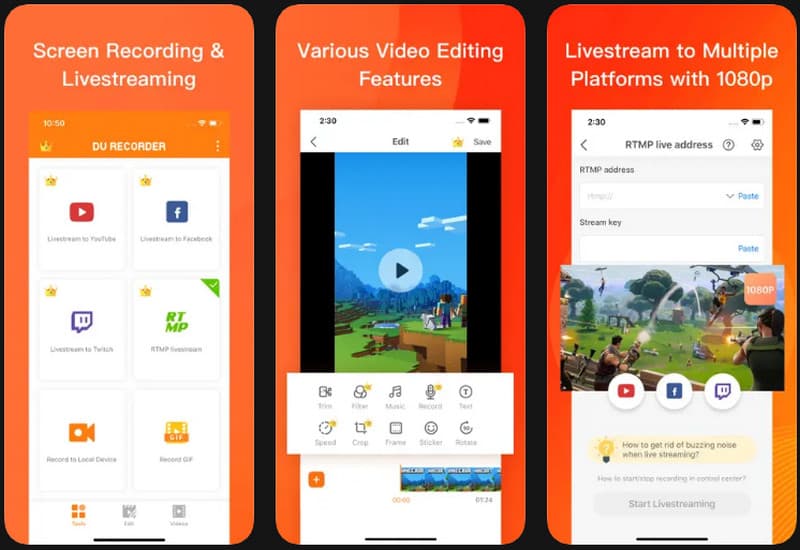
Záznamník DU je nahrávací aplikace s pokročilými funkcemi pro ty, kteří potřebují více možností nahrávání, než nabízí standardní iPhone. Nabízí všechny funkce živého streamování, nahrávání v HD kvalitě, nahrávání pomocí vestavěného mikrofonu a editaci videa v jedné aplikaci. Je obzvláště dobrá pro nahrávání videí pro herní zápasy, online lekce, prezentace a dlouhé tutoriály. DU Recorder nabízí vynikající nahrávání zvuku na iPhone a možnosti nahrávání videa a má velmi uživatelsky přívětivé rozhraní pro uživatele, kteří chtějí nahrávat pouze celou obrazovku a zvuk iPhonu.
- Klady
- Podporuje živé vysílání
- Vysoce kvalitní zvukový záznam
- Pokročilé nástroje pro úpravy
- Více nastavení exportu
- Nevýhody
- Kvůli bezplatné verzi se zobrazují reklamy
- Je třeba zakoupit určité špičkové vybavení
3. TechSmith Capture
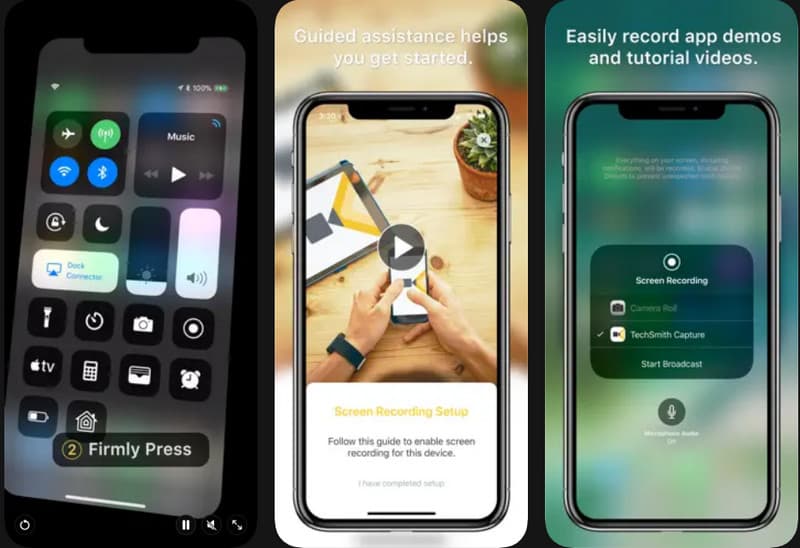
TechSmith Capture je určena pro firemní tutoriály, školicí videa a technické prezentace. Aplikace dobře zachycuje aktivitu na obrazovce a snadno se integruje s dalšími nástroji pro další úpravu videa, jako jsou Camtasia a Snagit. Tuto aplikaci používá mnoho pedagogů, školitelů a podpůrných týmů díky jejímu jednoduchému, ale vysoce kvalitnímu nahrávání videa. Lidé, kteří hledají aplikaci pro nahrávání obrazovky pro iPhone, se obrátí na TechSmith Capture, která poskytuje čistý a praktický zážitek ze snímání obrazovky.
- Klady
- Nahrávky v profesionální kvalitě
- Snadný přenos souborů do Camtasie
- Jednoduché a snadno použitelné rozhraní
- Určeno pro tutoriály a ukázky
- Nevýhody
- Uvnitř aplikace je k dispozici pouze částečná editace
- Méně funkcí pro přizpůsobení
4. Nahrávejte
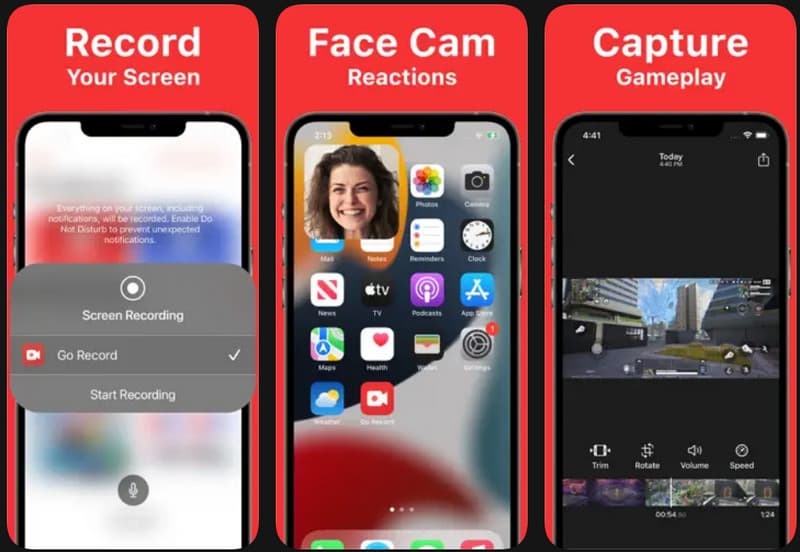
Nahrát je snadno použitelný program pro nahrávání herních videí, tutoriálů a reakčního obsahu. Tvůrci, kteří chtějí během nahrávání vysvětlit, co dělat, mohou použít vyprávění z mikrofonu nebo překrytí kamery v aplikaci. Navigace je snadná, takže při prvním nastavení nevzniká žádný zmatek. Nabízí také plynulý provoz na větších obrazovkách, což z něj činí užitečnou volbu pro spolehlivý záznam obrazovky ve třídě na iPadu, při prezentaci nebo demonstraci jakékoli aplikace.
- Klady
- Snadno použitelné ovládací prvky
- Podporuje nahrávání z obličejové kamery
- Skvělé pro herní videa
- Plynulý výkon na iPadu
- Nevýhody
- Omezené funkce úprav
- Tato bezplatná verze je podporována reklamami.
5. Záznamník obrazovky, videorekordér
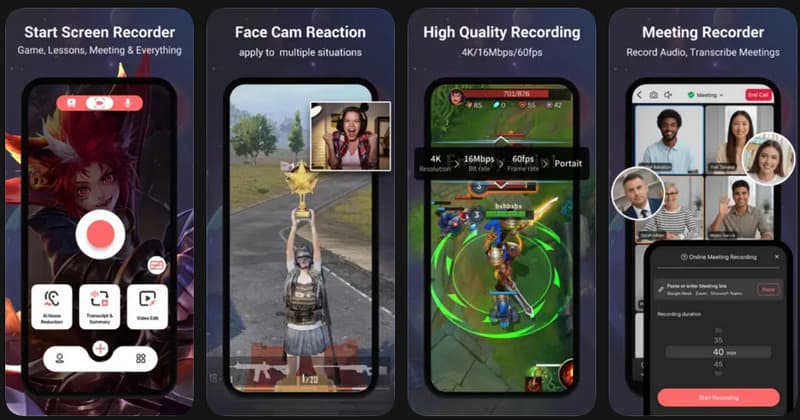
Záznamník obrazovky, videorekordér byla navržena pro ty, kteří vytvářejí obsah, vzdělávají nebo hodně používají sociální média na svých telefonech. Aplikace také podporuje nahrávání ve vysokém rozlišení, zvukový komentář a překryvy reakční kamery a nabízí velmi snadno použitelné rozhraní, které nevyžaduje technické znalosti. Delší relace si zachovávají dobrou kvalitu záznamu, čímž se snižuje zpoždění nebo výpadky snímků. Uživatelé, kteří hledají videorekordér pro iPhone s plynulým zážitek a řadou editačních funkcí, se mohou rozhodnout pro tuto aplikaci.
- Klady
- Podpora HD nahrávání
- Plynulé nahrávání dlouhých sezení
- Podpora hlasového vyprávění
- Rozvržení vhodné pro začátečníky
- Nevýhody
- Prémiové funkce jsou k dispozici v rámci předplatného
- Export větších souborů může trvat déle.
6. Tkalcovský stav
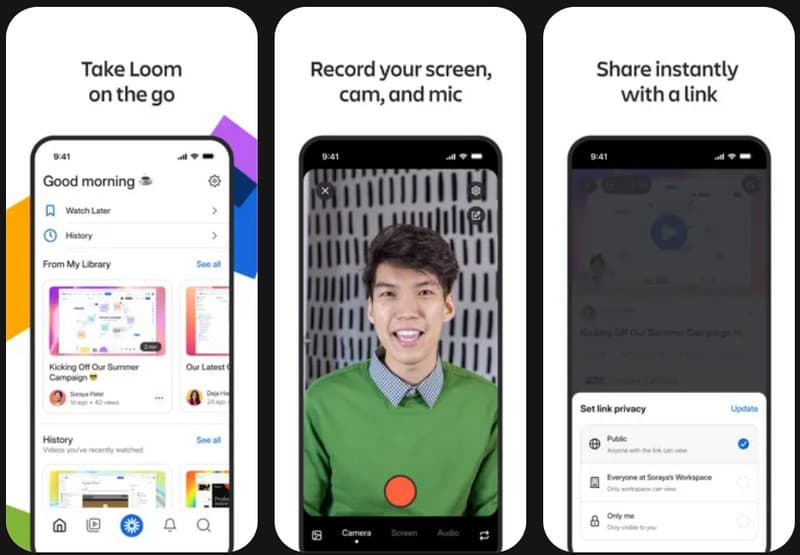
Tkalcovský stav se běžně používá ke komunikaci s lidmi při práci na projektu, spolupráci na online projektu a rychlému sdílení videí. Na rozdíl od jiných aplikací umožňuje tato aplikace uživatelům nejen nahrávat videa, ale také je okamžitě sdílet prostřednictvím cloudových odkazů. Uživatelé mohou zachytit obrazovku, přední kameru a mikrofon v jednom záběru, což je ideální pro prezentace, zpětnou vazbu týmu nebo vzdálené školení. Mnoho profesionálů považuje Loom za jednu z nejlepších aplikací pro nahrávání obrazovky pro uživatele iPhonu, kteří potřebují rychlou komunikaci a jednoduché sdílení bez složité úpravy. Nejen to, ale také poskytuje... bezplatný software pro nahrávání obrazovky pro Windows a Mac.
- Klady
- Okamžité sdílení v cloudu
- Ideální pro práci na dálku
- Podporuje webkameru a nahrávání hlasu
- Jednoduše přehledné a organizované rozhraní
- Nevýhody
- Pro používání všech funkcí potřebujete účet
- Několik možností offline úprav
7. AZ Recorder
AZ Recorder je stabilní a uživatelsky přívětivá aplikace pro nahrávání, která podporuje nahrávání obrazovky v HD rozlišení, zvuk z mikrofonu a nahrávání her. Aplikace nabízí nástroje pro pořizování snímků obrazovky a jednoduché možnosti úprav, které vám umožní upravovat nebo stříhat videa bez stahování dalšího softwaru. Delší nahrávání je méně ovlivněno a nabízí jednoduché ovládání pro začátečníky. Uživatelé, kteří hledají bezplatný rekordér obrazovky pro iPhone, by preferovali AZ Recorder, protože nabízí všechny potřebné možnosti nahrávání bez nutnosti okamžité platby.
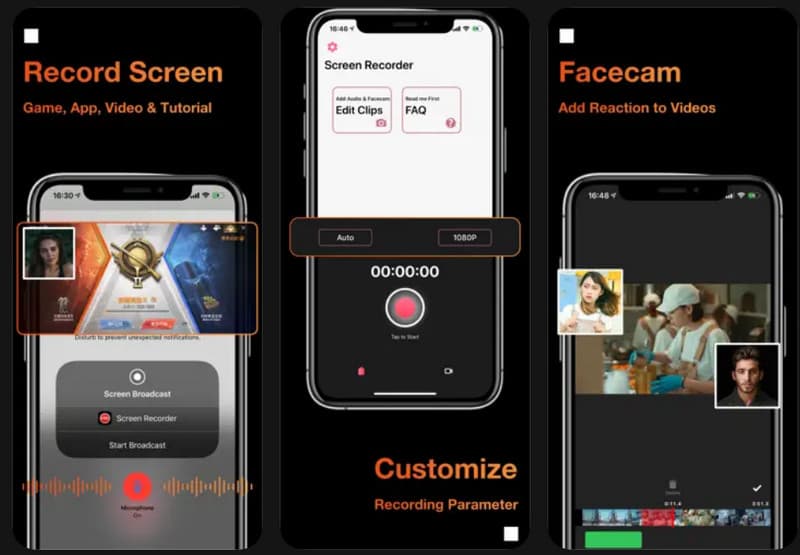
- Klady
- Funkce nahrávání jádra zdarma
- Stabilní HD výkon
- Snadný proces nastavení
- Obsahuje jednoduché funkce pro úpravy
- Nevýhody
- Reklamy v bezplatné verzi
- Některé pokročilé nástroje je třeba upgradovat
Část 3. Srovnávací tabulka. Který rekordér obrazovky byste si měli vybrat?
| Aplikace | Nejlepší použití pro | Podpora nahrávání FaceCam | Nástroje pro úpravy | Nejlepší vlastnosti |
| Nahrajte to! | Návody a klipy ze sociálních médií | Ano | Základní | Nahrávání obrazovky, hlasový komentář a rychlé sdílení |
| Záznamník DU | Hraní her a živé streamování | Ano | Moderní | HD nahrávání, živé vysílání a interní zvuk |
| TechSmith Capture | Profesionální tutoriál | Ne | Omezený | Vysoce kvalitní záznam a integrace s Camtasií |
| Nahrát | Obsah na sociálních sítích | Ano | Základní | Překrytí Facecamu a nahrávání z mikrofonu |
| Záznamník obrazovky, videorekordér | Prezentace práce a spolupráce | Ano | Mírný | HD záznam, hlasový záznam a jednoduchá editace |
| Tkalcovský stav | Prezentace práce a spolupráce | Ano | Minimální | Sdílení v cloudu, nahrávání webové kamery a propojení týmů |
| AZ Recorder | Každodenní nahrávání obrazovky | Ano | Základní | HD nahrávání, snímky obrazovky a základní editace |
Část 4. Jak upravovat nahrávky obrazovky na iPhone
Nahrávky obrazovky na iPhonu můžete upravovat zdarma pouze pomocí vestavěné aplikace Fotografie. Nejsou potřeba žádné další aplikace a proces je dostatečně jednoduchý i pro začátečníky. Postupujte podle níže uvedených kroků k vyčištění a vylepšení svých nahrávek.
Krok 1Otevři Fotky aplikaci na vašem iPhonu a poté vyhledejte nahrávku obrazovky v aplikaci Nedávné nebo videa album.
Krok 2 Klepněte na záznam obrazovky a poté klepněte na Upravit v pravém horním rohu. Tím se otevře vestavěné nástroje pro úpravy.
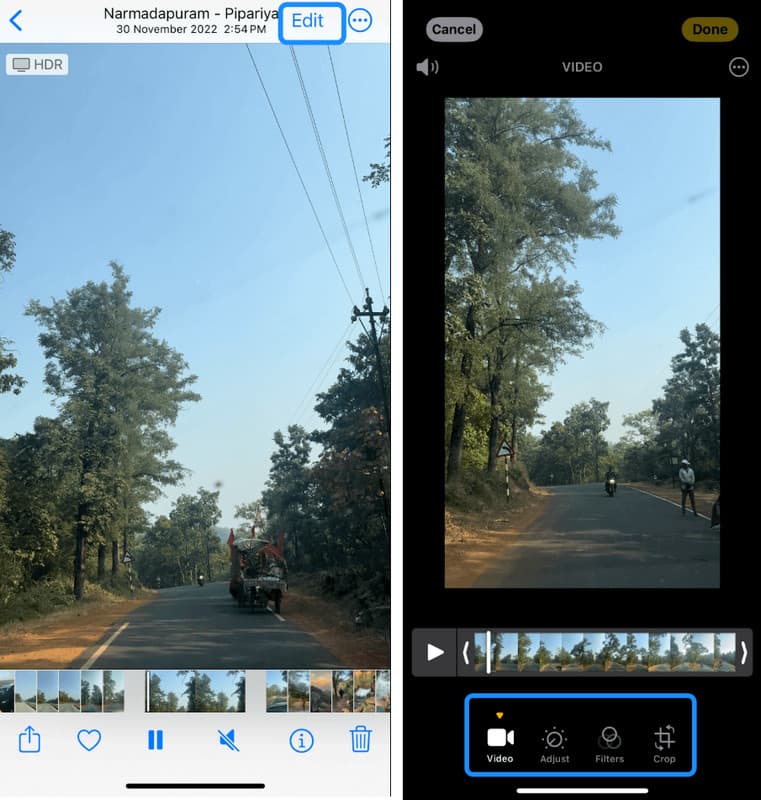
Krok 3Pomocí žlutých posuvníků na začátku nebo konci časové osy odstraňte nežádoucí části, jako jsou zpoždění, chyby nebo nepotřebné úseky.
Krok 4Klepněte na Hotovo a poté vyberte Uložit video nahradit originál nebo Uložit jako nový klip zachovat obě verze.
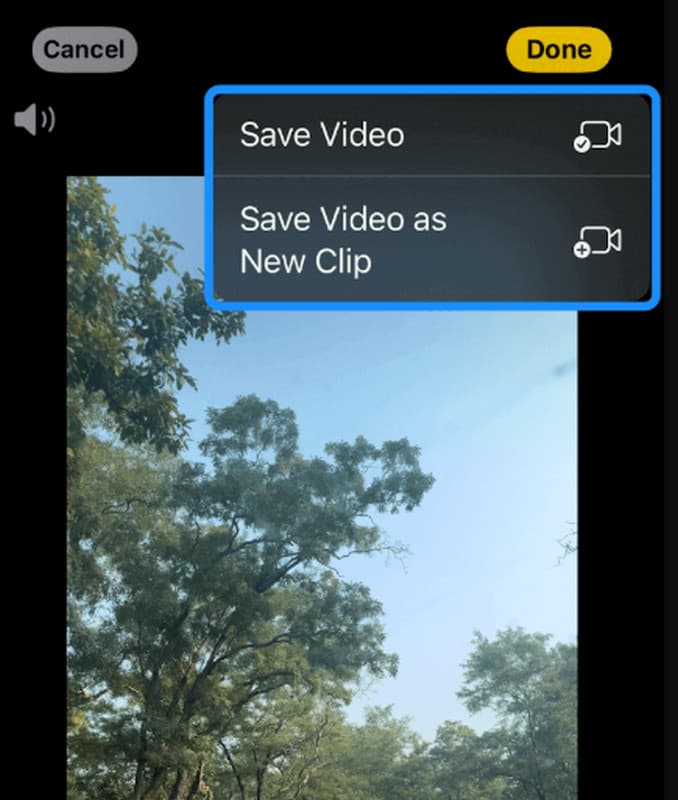
Tato jednoduchá metoda vám umožňuje rychle vylepšit nahrávky pořízené pomocí jakéhokoli rekordéru obrazovky iPhonu, aniž byste potřebovali software třetích stran.
Část 5. Řešení běžných problémů s nahráváním obrazovky
I přes používání vysoce kvalitního záznamníku obrazovky pro iPhone se stále mohou vyskytnout situace, kdy mohou nastat další problémy, například problémy s kvalitou zvuku a videa nebo problémy s přístupem k nahrávání obrazovky. Tyto problémy jsou způsobeny nastavením, úložnými zařízeními nebo výkonem zařízení, nikoli samotnou funkcí nahrávání. Nejčastější problémy a jejich příčiny jsou uvedeny níže.
V nahrávce není slyšet zvuk
Obvykle k tomu dochází, když mikrofon není před nahráváním ztlumen. Je to také možné, když Tichý režim nebo Zaostření brání v nahrávání zvuku. Někdy lze problém vyřešit kontrolou přístupu k mikrofonu v Ovládacím centru.
Nahrávání se neočekávaně zastaví
To je často způsobeno nedostatečným úložištěm nebo nadměrným počtem aplikací spuštěných současně na pozadí. Pro zachování výkonu systému mohou iPhony automaticky ukončit nahrávání, když jsou zdroje nízké.
Chybí možnost nahrávání obrazovky
K tomu dochází, pokud do Ovládacího centra nebylo přidáno Nahrávání obrazovky. Lze jej ručně povolit v Nastavení, aby byla funkce opět viditelná.
Špatná kvalita videa nebo zpoždění
Tento problém často souvisí s intenzivním používáním zařízení, zastaralými verzemi iOS nebo příliš velkým počtem aplikací spuštěných na pozadí. Ukončení nepoužívaných aplikací a aktualizace systému může zlepšit výkon.
Bonusový tip: Jaký je nejlepší rekordér obrazovky na Macu/Windows
Pokud potřebujete nahrávat na počítači, vysoce kvalitní nahrávač obrazovky pro Mac nebo Windows vám může pomoci dosáhnout lepších výsledků. Nejlepší volbou je AVAide záznamník obrazovkySnadno se používá a skvěle se hodí pro tutoriály, schůzky, hraní her a prezentace. Můžete současně zachytit obrazovku, systémový zvuk a mikrofon, pořídit HD záběry a poté je upravit. To je vhodné pro začátečníky i profesionály, nabízí jednoduché nastavení s čistými a plynulými nahrávkami.

STAŽENÍ ZDARMA Pro Windows 7 nebo novější
 Bezpečné stahování
STAŽENÍ ZDARMA Pro Mac OS X 10.13 nebo novější
Bezpečné stahování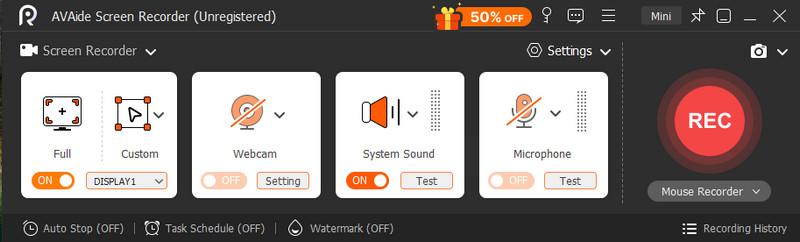
Ukládejte si své tutoriály, hraní a důležité okamžiky do telefonu snadno pomocí dobrého nahrávače obrazovky. Vestavěný nástroj je na iPhonu užitečný, ale mnoho uživatelů by dalo přednost jiným nástrojům, které nabízejí více funkcí a ovládání. Výběr správného záznamník obrazovky pro iPhone je klíčové v závislosti na kontextu jeho použití, ať už se jedná o školu, práci nebo osobní účely. Správný výběr a jednoduchá instalace umožňují snadné a produktivní zaznamenávání jasných a užitečných informací kdykoli.
O AUTOROVI

Zachyťte aktivity na obrazovce pomocí zvuku, online schůzek, herních videí, hudby, webové kamery atd.
Nahrávání obrazovky
- Záznam obrazovky ve Windows
- Nahrávání živého přenosu z Instagramu
- Ripněte videa z Tubi
- Převod videí z YouTube do MP3
- Stahujte videa z Fansly
- Stahování videí z JW Playeru
- Stáhněte si videa Bilibili
- Stáhněte si videa z Patreonu
- Stáhněte si videa SpankBang
- Stáhněte si videa z Discordu
- Stáhnout video DoodSream