Typickou identitou mnoha uživatelů je jednoduše stáhnout rozšíření pro nahrávání obrazovky na které narazí, jen aby se později po nahrání divili: „Proč je tam zpoždění?“ nebo „Proč je soubor tak velký?“ Nejlepší nahrávání videa zahrnuje snímkovou frekvenci, oprávnění, kodek, podporu a snadné uživatelské ovládání. Díky tomu nebudete muset později provádět žádné úpravy. V zde uvedených částech se naučíte, jak vyhodnotit a vybrat nejlepší nástroje pro váš prohlížeč.
- Rychlé srovnání: Nejlepší záznamník obrazovky
- Část 1. Nejlepší rozšíření pro nahrávání obrazovky pro Chrome
- Část 2. Nejlepší rozšíření pro nahrávání obrazovky pro Firefox
- Část 3. Nejlepší rozšíření pro nahrávání obrazovky pro Safari
- Část 4. Nejlepší rozšíření pro nahrávání obrazovky pro Operu
- Bonus: Nejlepší nahrávání obrazovky pro všechny prohlížeče
Rychlé srovnání: Nejlepší rozšíření pro nahrávání obrazovky podle prohlížeče
| Prohlížeč | Nejlepší výběr | Nejlepší pro |
| Chrome | Tkalcovský stav | Je to nejlepší pro rychlé tutoriály, týmovou komunikaci a okamžité sdílení videí prostřednictvím odkazů. |
| Firefox | Skvělý screenshot a záznamník obrazovky | Je nejlepší pro pořizování snímků obrazovky pomocí nástrojů pro anotaci a pro rychlé nahrávání v prohlížeči. |
| Safari | Aplikace ScreenApp | Nejlepší je pro jednoduché nahrávání přes prohlížeč s okamžitým zachycením a podporou zvuku na Macu. |
| Opera | Scre.io Záznamník obrazovky | Nejlepší je pro nenáročné nahrávání obrazovky s mikrofonem pro rychlé ukázky a návody. |
Část 1. Nejlepší rozšíření pro nahrávání obrazovky pro Chrome
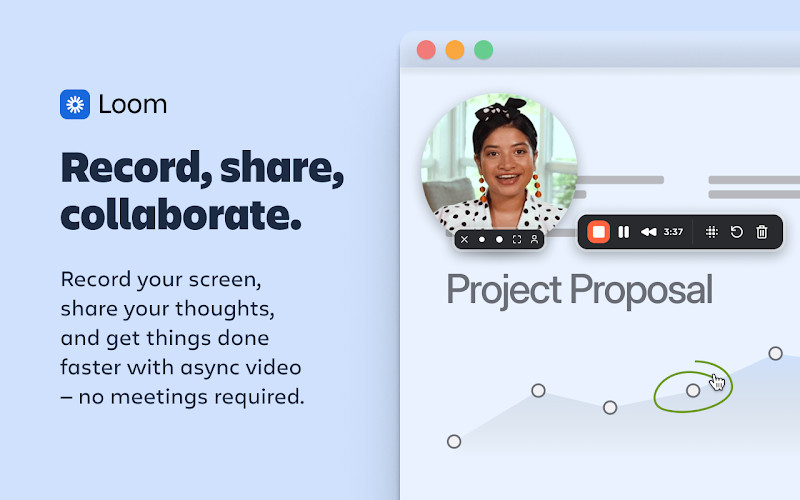
Tkalcovský stav je oblíbené rozšíření pro Chrome pro rychlé nahrávání obrazovky a sdílení videa. Pomocí tohoto nástroje můžete nahrávat kartu prohlížeče, celou obrazovku, webkameru nebo mikrofon. Po nahrávání vytvoří odkaz ke sdílení, který usnadňuje rychlou komunikaci, sdílení nápadů a spolupráci. Běžně se používá na pracovištích a ve vzdělávání, protože snižuje potřebu přenosu velkých video souborů, což z něj činí spolehlivé… Záznamník obrazovky v ChromuJako nástroj pro nahrávání obrazovky prohlížeče je Loom ceněn pro svou rychlost, jednoduchost a týmově přívětivý pracovní postup.
- Klady
- Rychlé nahrávání jedním kliknutím v Chromu
- Nahrává obrazovku, webkameru a mikrofon společně
- Odkazy na videa k okamžitému sdílení
- Čisté a snadno použitelné rozhraní
- Vhodné pro týmovou komunikaci a tutoriály
- Nevýhody
- Bezplatný plán má omezení funkcí
- Vyžaduje internet pro sdílení a přístup do cloudu
- Pokročilé nástroje pro úpravy jsou za placeným přístupem
- Cloudové úložiště nemusí vyhovovat uživatelům zaměřeným na soukromí
Část 2. Nejlepší rozšíření pro nahrávání obrazovky pro Firefox
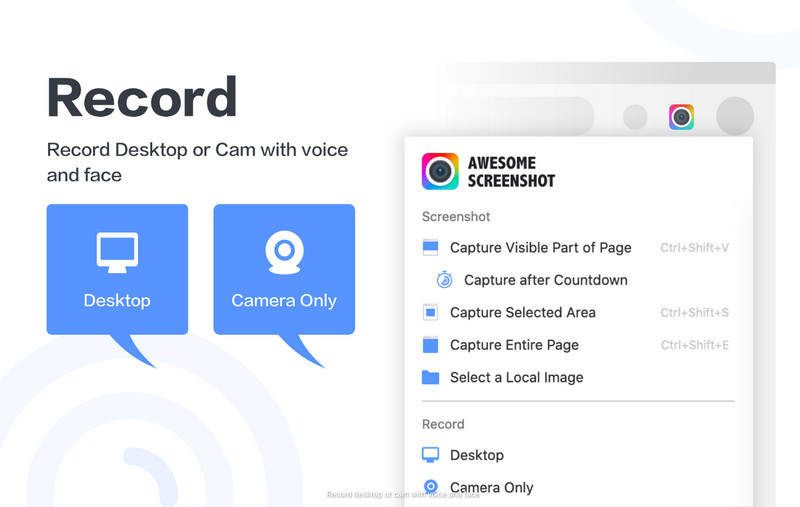
Uživatelé Firefoxu, kteří hledají jedno rozšíření pro pořizování snímků obrazovky a nahrávání videí, by měli zvážit Awesome Screenshot & Screen Recorder. Můžete nahrávat záběry z okna prohlížeče, plochy nebo webové kamery, takže je skvělý pro sdílení tutoriálů, aktualizací, pracovních projektů, ukázek produktů a zákaznické podpory. Nabízí také funkce pro pořizování snímků obrazovky a psaní poznámek, což vám umožňuje pořizovat snímky a přidávat komentáře bez nutnosti stahovat další rozšíření prohlížeče. Jako nahrávač obrazovky Firefoxu vyniká kombinací více nástrojů do jednoduchého a efektivního pracovního postupu.
- Klady
- Karta Záznamy, obrazovka plochy a webkamera
- Zahrnuje nástroje pro tvorbu snímků obrazovky a anotací
- Snadné možnosti sdílení po nahrávání
- Vhodné pro tutoriály a práci na dálku
- Jednoduché rozhraní pro začátečníky
- Nevýhody
- Některé pokročilé funkce vyžadují placený tarif
- Může vyžadovat široká oprávnění prohlížeče
- Výkon se může u starších zařízení lišit
- Cloudové úložiště nemusí vyhovovat uživatelům zaměřeným na soukromí
Část 3. Nejlepší rozšíření pro nahrávání obrazovky pro Safari
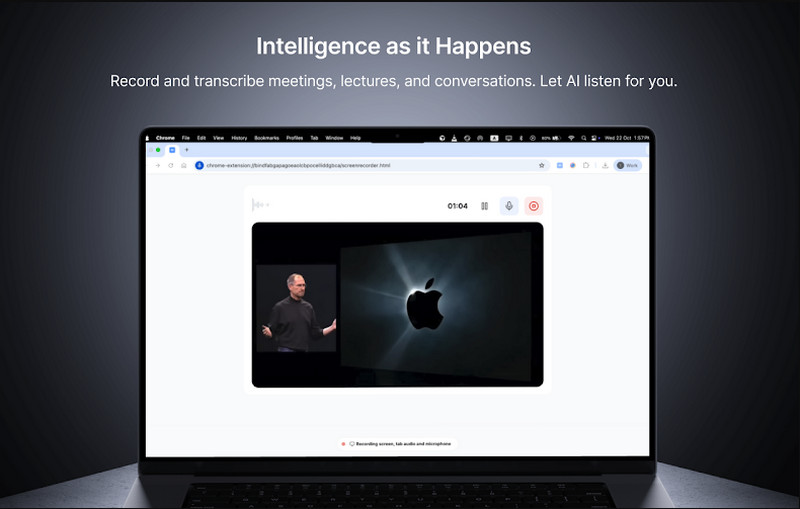
Aplikace ScreenApp je aplikace založená na prohlížeči, která se integruje se Safari a nevyžaduje žádnou instalaci. Uživatelé mohou nahrávat karty prohlížeče, okna a systémové zvuky v jednom rozhraní, což je ideální pro vytváření tutoriálů, online lekcí a dokumentaci procesů. Používá prohlížeč ke spuštění nástroje pro nahrávání s možností okamžitého stažení pro sdílení nebo sdílení na sociálních sítích. Jako rekordér obrazovky v Safari je určen pro uživatele, kteří chtějí rychlé nahrávání, aniž by se spoléhali na další desktopový software.
- Klady
- Funguje přímo v Safari bez nutnosti úplné instalace
- Nahrává karty prohlížeče a systémový zvuk
- Jednoduchý pracovní postup nahrávání jedním kliknutím
- Podporuje okamžité stahování MP4
- Vhodné pro tutoriály a online vzdělávání
- Nevýhody
- Omezené pokročilé funkce úprav
- Pro nejlepší výkon je vyžadován stabilní internet
- Bezplatný tarif může mít omezení využití
- Méně flexibilní než rekordéry na celou obrazovku počítače
Část 4. Nejlepší rozšíření pro nahrávání obrazovky pro Operu
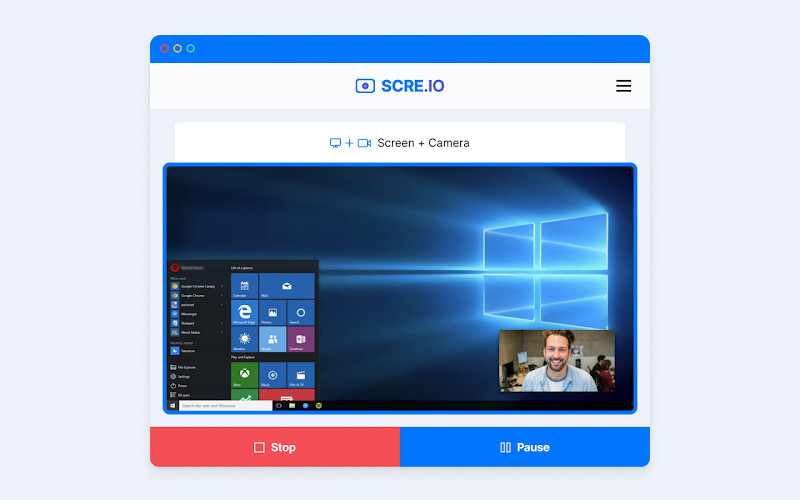
Záznamník obrazovky pro Operu nebo Scre.io je rozšíření, které vám umožňuje rychle nahrávat obrazovku v Opeře. Uživatelé mohou snadno nahrávat karty Opery, celou plochu a dokonce i obraz z webové kamery bez nutnosti jakékoli speciální konfigurace. Tento software se často používá k vytváření tutoriálů, prezentací a produktových ukázek, protože je rychlý a snadno se používá. Jako rozšíření pro nahrávání obrazovky se zvukem podporuje mikrofonní vstup, takže uživatelé mohou při nahrávání akcí na obrazovce přidat jasný hlasový komentář.
- Klady
- Jednoduché nahrávání jedním kliknutím v Opeře
- Nahrává obrazovku, kartu a webkameru
- Podporuje nahrávání zvuku z mikrofonu
- Žádná složitá instalace ani nastavení
- Užitečné pro tutoriály a rychlé návody
- Nevýhody
- Omezené pokročilé funkce úprav
- Vyžaduje oprávnění prohlížeče pro fungování
- Bezplatná verze může mít omezení
- Výkon se může u zařízení nižší třídy lišit
Bonus: Nejlepší nahrávání obrazovky pro všechny prohlížeče
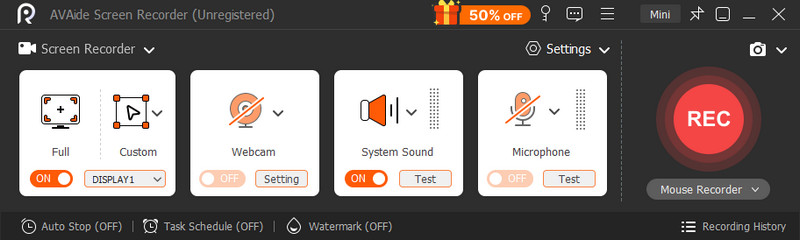
AVAide záznamník obrazovky je samostatná desktopová aplikace, která podporuje všechny hlavní webové prohlížeče, jako jsou Chrome, Firefox, Opera a Safari. Zaznamenává zvuk a video z vašeho počítače bez použití rozšíření prohlížeče nebo oprávnění. Díky tomu je spolehlivější, všestrannější a umožňuje rozsáhlé i sofistikované nahrávání tutoriálů, schůzek, her a prezentací.

STAŽENÍ ZDARMA Pro Windows 7 nebo novější
 Bezpečné stahování
STAŽENÍ ZDARMA Pro Mac OS X 10.13 nebo novější
Bezpečné stahováníRozšíření prohlížeče je skvělé, ale s sebou nese kompromisy, jako jsou časové limity nahrávek, snížená kvalita nebo pomalejší prohlížeč. Tento typ nástroje, srovnatelný s ScreenRec, je samostatná aplikace, která se těmto problémům vyhýbá. Umožňuje simultánní nahrávání na celou obrazovku, v okně, v regionu, systémového zvuku, z mikrofonu a webové kamery. Nabízí také větší možnosti přizpůsobení formátu a kvality videa, což je nezbytné pro komerční účely.
- Klady
- Funguje ve všech prohlížečích bez samostatných rozšíření
- Žádná omezení prohlížeče ani problémy s oprávněními
- Stabilnější pro dlouhé nahrávky a vysoké rozlišení
- Zaznamenává systémový zvuk, mikrofon a webkameru společně
- Lepší kontrola výkonu a možnosti kvality výstupu
- Vhodné pro profesionální tutoriály, schůzky a tvorbu obsahu
- Nevýhody
- Vyžaduje instalaci na vašem zařízení
- O něco těžší než rychlé nástroje prohlížeče s jedním kliknutím
- Zpočátku může nastavení trvat déle
Existuje mnoho důvodů pro nahrávání a nástroj pro nahrávání v prohlížeči se obvykle volí pro jeho pohodlí a efektivitu při nahrávání jednoduchého tutoriálu, demonstrace nebo průvodce. záznamník obrazovky prohlížeče Je vhodný pro jednoduché úkoly, protože je snadno dostupný bez nutnosti instalace softwaru, ale může mít také omezení, pokud jde o výkon, dobu trvání nebo funkčnost.
Pokud je však u delších technických nahrávek požadována větší stabilita, kvalita a kontrola, je vhodný samostatný rekordér obrazovky, jako například AVAide záznamník obrazovky nabízí efektivnější alternativu. Nakonec záleží na tom, zda potřebujete nahrávat v prohlížeči bezprostředně, nebo pokročilé nástroje a funkce pro nahrávání.
O AUTOROVI

Zachyťte aktivity na obrazovce pomocí zvuku, online schůzek, herních videí, hudby, webové kamery atd.
Nahrávání obrazovky
- Záznam obrazovky ve Windows
- Nahrávání živého přenosu z Instagramu
- Ripněte videa z Tubi
- Převod videí z YouTube do MP3
- Stahujte videa z Fansly
- Stahování videí z JW Playeru
- Stáhněte si videa Bilibili
- Stáhněte si videa z Patreonu
- Stáhněte si videa SpankBang
- Stáhněte si videa z Discordu
- Stáhnout video DoodSream