Máte vytvořit svůj první video tutoriál o něčem, co vás baví, ale v dnešní době standardní nahrávka obrazovky nemůže splnit očekávání diváka. Své video byste měli prezentovat profesionálně a vyhnout se možným komentářům typu „Kam jste klikli?“ nebo „Ztratil jsem se v krocích, protože kurzor se pohybuje příliš rychle.“ Takže k nahrávce obrazovky potřebujete přiložit záznamník myši, a jste ve správném článku, protože probereme ty nejlepší pro vaše potřeby.
Část 1. Pochopení nahrávačů myši před výběrem
Záznamník myši najdete kdekoli. Ve skutečnosti si můžete pořídit nástroj, který nabízí záznam kurzoru myši zdarma. Existuje však lepší pochopení toho, jaký nástroj hledáte.
Co přesně je záznamník myši?
Záznamník myši se může lišit od toho, co máte na mysli. Tento nástroj se však skutečně specializuje na zachycení nebo zvýraznění pohybu kurzoru myši během nahrávání obrazovky. Záznamník myši však může být dalším nástrojem. Pro lepší představu se podívejte na níže uvedené rozložení:
Různé typy myších rekordérů
1. Pure Mouse Recorders
Čistý záznamník myši se specializuje na nahrávání pohybů a kliknutí myši. Po nahrání tyto akce převede do makra nebo skriptu, čímž vytvoří nekonečné automatizované přehrávání. To také znamená, že odstraňuje opakující se úkoly, jako je farmaření v nečinných hrách, bez nutnosti kódování pro vytváření automatizací.
2. Záznamníky myši a klávesnice
Tento typ záznamníku myši sleduje kurzor myši a stisky kláves. Další funkcí je zvýrazňování textu psaného na klávesnici, což umožňuje plnou automatizaci práce. Záznamník myši a klávesnice může pomoci s vyplňováním opakujících se formulářů a zadáváním klávesových zkratek.
3. Záznamníky obrazovky se sledováním myši
Většina videorekordéry Na trhu se nachází funkce sledování myši, která zvýrazní kurzor během nahrávání, a to je možná první myšlenka, která vás napadne, když uslyšíte slovo „záznamník myši“. Na rozdíl od prvních dvou typů záznamníků myši však tato možnost neslouží k automatizaci, ale čistě k tomu, aby diváci viděli pohyb kurzoru ve videu.
Typické případy použití
Pro snazší pochopení lze tyto tři typy rozlišit podle jejich použití:
- Pure Mouse Recorders – Nejlepší pro nahrávání monotónních rutin, které vám pomohou dokončit úkoly, i když nejste u svého počítače.
- Záznamníky myši a klávesnice – Automaticky vyplňují předvídatelné vstupy pro zajištění kvality. Lze je také použít pro vyplňování složitých vícestránkových webových aplikací.
- Záznamníky obrazovky se sledováním pohybu myši – Vylepšují záznam obrazovky sledováním pohybu kurzoru, což pomáhá potenciálním divákům neztratit ho z dohledu.
Část 2. Top 5 softwaru pro nahrávání myši – recenze a hodnocení
1. Puloverov Macro Creator – Celkově nejlepší bezplatný nahrávač myši
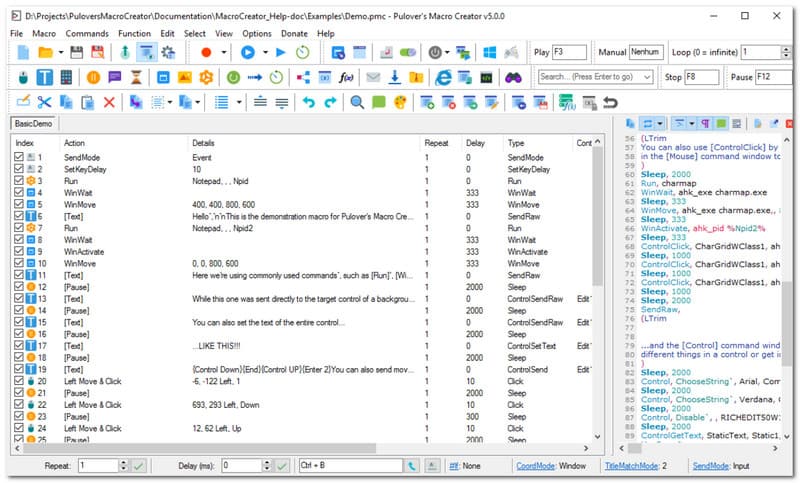
Potřebujete bezplatný software pro záznam pohybu myši? Puloverov Macro Creator neboli PMC je automatizační nástroj pro Windows, který dokáže nahrávat makra a psát skripty pro AutoHotkey bez nutnosti kódování. Doporučuje se kvůli přesnému zachycení akcí a zároveň umožňuje uživatelům převést je do editovatelných příkazů založených na kódu. Zdůrazňuje také funkci Control Clicking, protože přímo cílí na prvky uživatelského rozhraní, jako je text a tlačítka. Tento software je bohužel známý rizikem stažení Adaware Web Companion, což je velmi rušivý software.
Hodnocení: 3.5
Plošina: Okna
Cena: Volný, uvolnit
Klíčové vlastnosti:
- Obsahuje nativní nahrávač maker
- Efektivní pro automatizaci opakujících se úkolů na pracovišti
- Klady
- Není potřeba žádné kódování
- Zcela zdarma
- Nevýhody
- Instalovat nežádoucí programy na zařízení uživatele
- Sledování aktivity uživatelů bez jejich povolení.
2. Záznamník maker (od Jitbitu) – Nejlepší pro automatizaci kanceláře
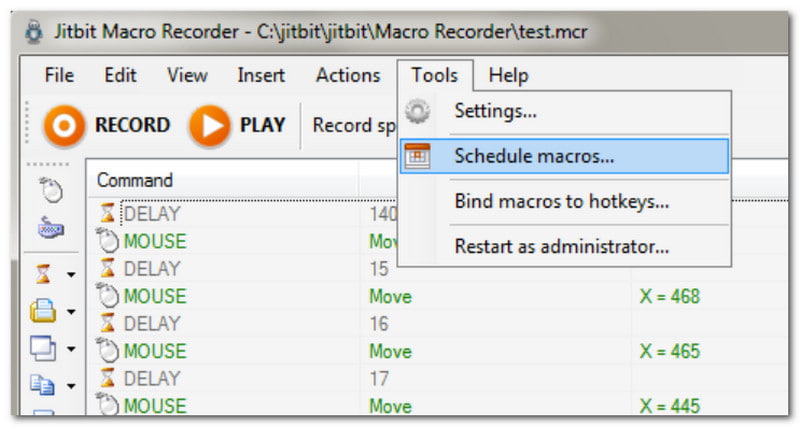
Záznamník maker, který nabízí snadné učení i pro začátečníky. To znamená, že Záznamník maker můžete používat pouhým kliknutím na tlačítko Záznam a poté se můžete soustředit na své online aktivity. Co však tuto možnost odlišuje od ostatních, je to, že umožňuje převádět makra na samostatné spustitelné soubory. Automatizaci lze navíc zničit na jakémkoli počítači se systémem Windows, i když na něm není nainstalován software.
Hodnocení: 3.3
Plošina: Okna
Cena: $50
Klíčové vlastnosti:
- Automatizujte opakující se akce bez nutnosti kódování
- Vhodné jako vizuální editor skriptů
- Klady
- Má bezplatnou zkušební verzi
- Zahrnuje rozpoznávání obrazu pro automatické provedení dalšího úkolu
- Nevýhody
- Není podporováno pro Mac
3. TinyTask – Nejlepší lehký, přenosný záznamník myši
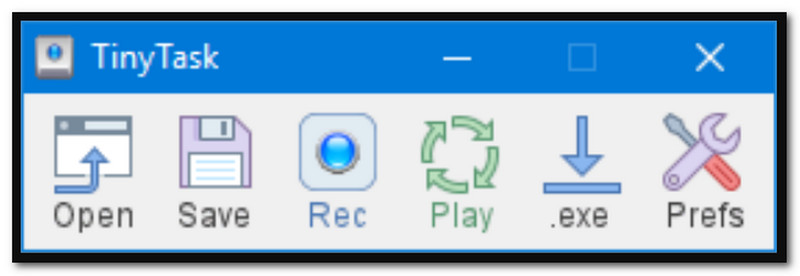
Jak název napovídá, TinyTask je minimalistický automatický rekordér kliknutí myší, který snadno nahrává obsah na obrazovce. Jeho nedávná aktualizace přidala vlastní rychlost přehrávání a klávesové zkratky pro opakované nahrávání během několika klepnutí. Tato alternativa je dobrou volbou, pokud si hlídáte úložiště svého zařízení, protože zabírá pouze 36 KB.
Hodnocení: 4
Plošina: Okna
Cena: Volný, uvolnit
Klíčové vlastnosti:
- Snadné nahrávání jedním kliknutím
- Lehký a zabírá jen málo místa při skladování
- Funguje dobře i v novějších operačních systémech Windows
- Klady
- Malá velikost souboru
- Snadná křivka učení
- Nevýhody
- Není k dispozici na Macu
4. MacroLoop – Nejlepší nahrávač myši pro Mac
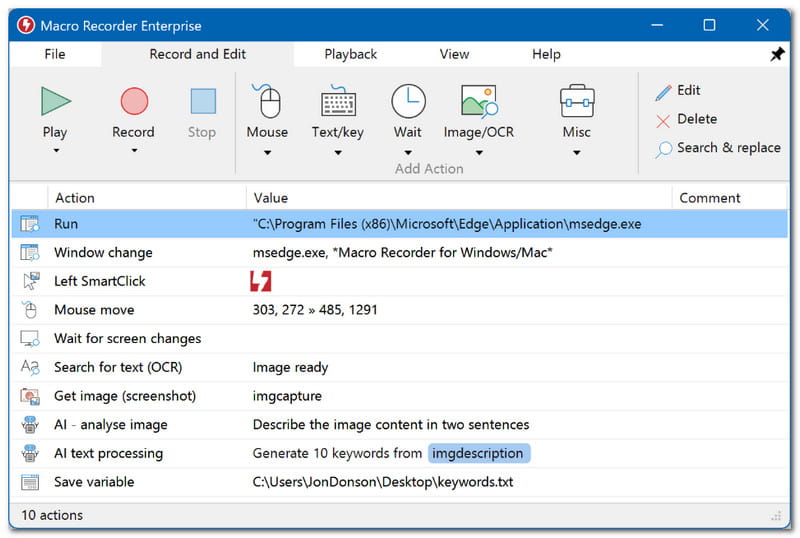
MacroLoop je nahrávač myši a klávesnice, který automaticky zachycuje veškerý obsah na obrazovce. Specializuje se na nahrávání s funkcí plánování a opakovatelnými smyčkami. Je také dobrým nástrojem pro automatizaci, protože dokáže spustit pracovní postupy v určitý čas a umožnit dlouhodobým úlohám pokračovat, i když nejste u počítače. MacroLoop je jednou z mála možností pro Mac.
Hodnocení: 4.1
Plošina: Mac
Cena: $4.99
Klíčové vlastnosti:
- Automatické a plánované nahrávání
- 24hodinová automatizace úkolů
- Klady
- Vhodné pro dlouhé nahrávky
- Nevýhody
- Uživatelé se mohou setkat s chybami a zpožděním
5. AVAide Screen Recorder – Nejlepší Screen Recorder se sledováním myši
AVAide záznamník obrazovky je vynikající volbou pro nahrávání obrazovky ve Windows a Macu. Je navržen tak, aby zachytával aktivity na obrazovce, včetně kurzoru myši, s možností nahrávání kliknutí myší, stisknutí kláves a oblastí. Dokonce umožňuje uživatelům nahrávat zvuk kliknutí myší, což je užitečné pro to, aby byl videozáznam pro diváky poutavější. Záznamník obrazovky samozřejmě zajišťuje nahrávky v nejvyšší kvalitě a ukládá je v různých formátech, jako jsou MP4, WMV a AVI, a v rozlišení až 4K. Ačkoli AVAide Screen Recorder nabízí profesionální řešení, můžete očekávat, že jeho učební křivka bude jednoduchá, a proto je to nejlepší volba pro záznam pohybu myši.

STAŽENÍ ZDARMA Pro Windows 7 nebo novější
 Bezpečné stahování
STAŽENÍ ZDARMA Pro Mac OS X 10.13 nebo novější
Bezpečné stahování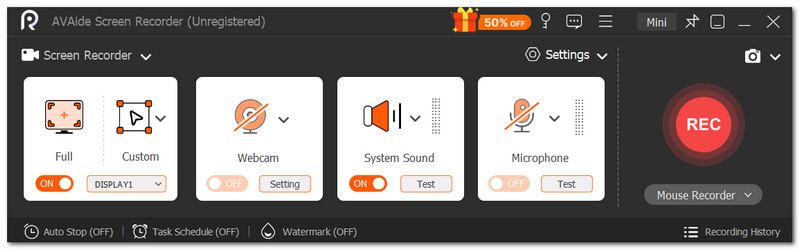
Hodnocení: 4.8
Plošina: Windows a Mac
Cena: $59
Klíčové vlastnosti:
- Uživatelské rozhraní vhodné pro začátečníky
- Vysoce kvalitní videozáznamy
- Klady
- Nejlepší pro všechny typy nahrávek
- Nevýhody
- Bezplatná verze omezuje dobu nahrávání
Část 3. Srovnávací tabulka a jak si vybrat
Zde je shrnutí nejlepšího softwaru pro nahrávání myši pro Windows a Mac.
| Myšové rekordéry | Volný, uvolnit | Platforma podporována | Vyžadováno kódování |
| Puloverův tvůrce maker | Ano | Okna | Ne |
| Záznamník maker (od Jitbitu) | Ne | Okna | Ne |
| TinyTask | Ano | Okna | Ne |
| MacroLoop | Ne | Mac | Ne |
| AVAide záznamník obrazovky | Ne | Windows, Mac | Ne |
Část 4. Nejčastější dotazy k nahrávání myši
Je bezpečné stahovat nahrávače myši?
Záleží na webové stránce, ze které si software stáhnete. Jen se ujistěte, že stránka je legitimní a důvěryhodná, abyste svůj počítač nevystavili malwaru.
Proč mi při nahrávání zmizí kurzor myši?
Některé videorekordéry automaticky odstraňují kurzor myši, aby video zůstalo čisté. Zkuste zkontrolovat nastavení, aby se kurzor během nahrávání zobrazoval.
Jaký je rozdíl mezi běžným videorekordérem a myšovým rekordérem?
Videorekordér často zachycuje aktivity na obrazovce s funkcí zvýraznění kurzoru myši během nahrávání. Záznamník myši lze zároveň rozlišit jako záznamník maker, který vytváří skripty prostřednictvím skutečných kliknutí. To se běžně používá k automatizaci opakujících se úkolů, jako je vyplňování formulářů.
Řídili jste se tímto článkem shora záznamníky myši a klávesnice, se znalostí různých typů, které můžete najít na online trhu. Mezi recenzovanými špičkovými nástroji je AVAide Screen Recorder nejlepší volbou díky svým intuitivním funkcím nahrávání obrazovky se sledováním kurzoru. Pomáhá také záznam webinářů a schůzky v reálném čase s anotacemi a kreslením. S AVAide už nemusíte hledat profesionální nahrávač obrazovky, protože slibuje vynikající výsledky. Klikněte na tlačítko Stažení zdarma a vyzkoušejte si ho ve Windows a Macu.
O AUTOROVI

Zachyťte aktivity na obrazovce pomocí zvuku, online schůzek, herních videí, hudby, webové kamery atd.
Nahrávání obrazovky
- Záznam obrazovky ve Windows
- Nahrávání živého přenosu z Instagramu
- Ripněte videa z Tubi
- Převod videí z YouTube do MP3
- Stahujte videa z Fansly
- Stahování videí z JW Playeru
- Stáhněte si videa Bilibili
- Stáhněte si videa z Patreonu
- Stáhněte si videa SpankBang
- Stáhněte si videa z Discordu
- Stáhnout video DoodSream