


Oblíbené hry jako God of War: Ragnarok, Spider-Man: Miles Morales a Call of Duty: Modern Warfare II jsou jen některé z napínavých titulů, které si můžete zahrát na PS5. Patříte mezi ty, kteří tyto hry hrají?
Při hraní těchto her si možná budete chtít zachytit své nejlepší momenty nebo se o hraní podělit s ostatními. Pokud ano, tento článek vám s tím pomůže. Ukáže vám to. jak nahrávat na PS5, a také jak pořizovat snímky obrazovky.
Jste připraveni? Bude to vzrušující!
Část 1: Jak nahrávat na PS5 v HD rozlišení
Právě jsi na svém PS5 předvedl úžasný kousek a chceš se o ten moment podělit s přáteli nebo online. Naštěstí, AVAide záznamník obrazovky Umožňuje vám zachytit hraní v HD a 4K a jasně zobrazit vše na obrazovce. Váš hlas je synchronizovaný, takže diváci během hraní slyší jak zvuky hry, tak váš komentář.
Kromě toho podporuje nahrávání z webové kamery, takže ostatní mohou vidět vaše reakce, když se nadchnete. Nahrávky si můžete ukládat ve formátech MOV, MP4 a AVI a okamžitě je sdílet. Pro nahrávání přímo v počítači však budete potřebovat digitalizační kartu a kabely HDMI. Po nastavení můžete snadno vytvářet vysoce kvalitní herní videa.
- Nahrávání her v plném HD rozlišení až 60 fps.
- Nastavte čas zahájení a ukončení automatického nahrávání.
- Nahrávejte dlouhé herní sezení bez přerušení.
- Nahrávejte videa bez vodoznaku pro čisté výsledky.
- Ořezávejte, slučujte, komprimujte, převádějte nebo vylepšujte zvuk po nahrávání.

 Bezpečné stahování
Postupujte podle níže uvedených kroků a zjistěte, jak nahrávat na PS5 v HD pomocí aplikace AVAide Screen Recorder:
Krok 1Přejít na Nastavení na vašem PS5. Najděte HDCP možnost a vypněte ji. Tento krok je nezbytný, protože HDCP může blokovat video signál a vaše záznamová karta nebude nahrávat hraní, pokud je stále zapnutá.

Krok 2Vezměte si svůj první HDMI kabel a zapojte ho do HDMI vstup portu vaší digitalizační karty. Poté připojte druhý konec k PS5. Poté použijte druhý kabel HDMI a zapojte jej do HDMI výstup portu na digitalizační kartě. Poté připojte druhý konec k televizoru nebo monitoru. Získáte tak čistý HD signál.
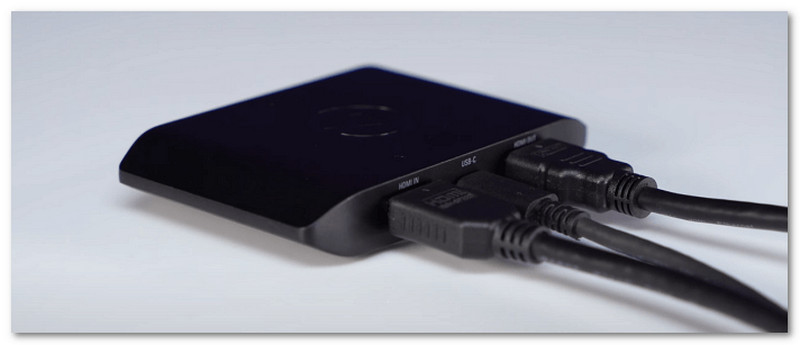
Krok 3Připojte digitalizační kartu k počítači pomocí dodaného USB kabelu. Ujistěte se, že jsou všechny kabely pevně připojeny. Jakmile je vše nastaveno, měla by se na počítači zobrazit obrazovka PS5.
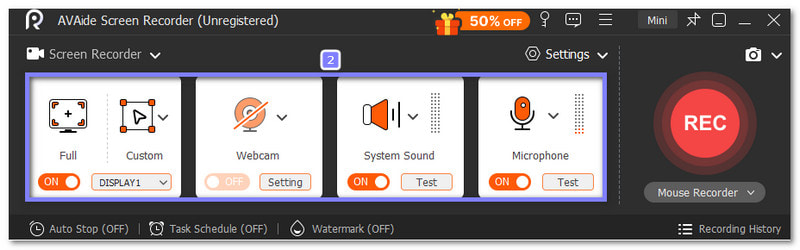
Krok 4Je čas použít AVAide Screen Recorder. Na hlavní obrazovce vyberte, zda chcete nahrávat celou obrazovku nebo pouze vlastní oblast. Nejlepší by bylo vybrat Plný pro kompletní hratelnost.
Dále prosím přejděte k Systémový zvuk možnost a zapněte ji, aby program nahrával zvuk z vašeho PS5. Samozřejmě můžete také zapnout Mikrofon možnost, pokud chcete během přehrávání přidat svůj hlas. Pokud chcete, aby se ve videu objevil váš obličej, můžete zapnout Webová kamera také možnost.
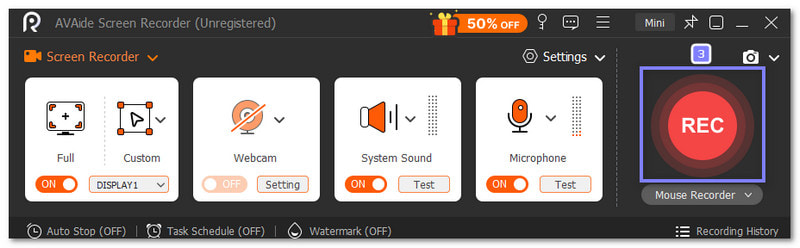
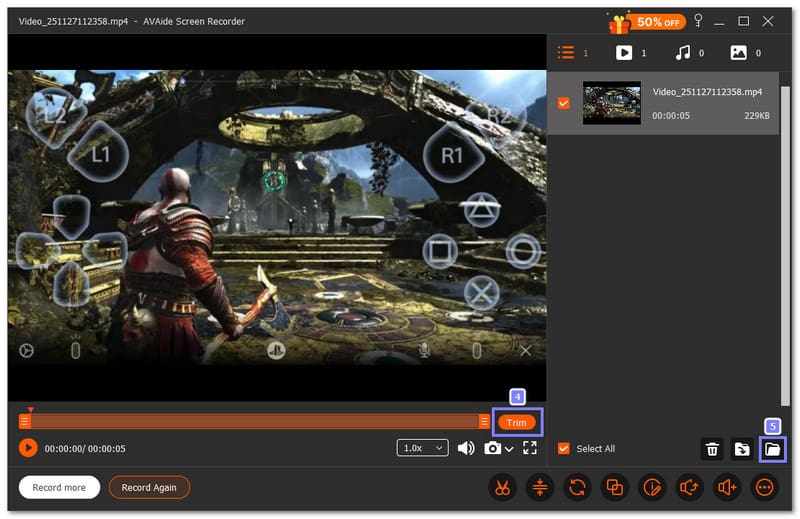
Krok 5Jakmile je vše uklizeno, stiskněte tlačítko REC tlačítko pro spuštění nahrávání hry na PS5 v HD. Hrajte hru jako obvykle. Pokud chcete během nahrávání zachytit nějaké momenty, můžete použít Momentka tlačítko pro pořízení snímků obrazovky. Jakmile skončíte, stiskněte tlačítko Stop tlačítko a AVAide Screen Recorder zobrazí náhled.
Krok 6Pokud po shlédnutí hry narazíte na části na začátku nebo na konci, které nepotřebujete, můžete použít Oříznout možnost je odstranit. Jakmile vše vypadá v pořádku, stiskněte Vývozní tlačítko pro uložení záznamu hry ve vysokém rozlišení do počítače.
- Pokud jste hráčem služby Steam, můžete také použít nástroj AVAide Screen Recorder. nahrávejte si hraní na Steamu v HD rozlišení se zvukem a webkamerou.
Část 2: Jak nahrávat hraní na PS5 pomocí vestavěného herního rekordéru PS5
PS5 má vestavěný herní rekordér, který umožňuje ukládat herní záznamy od 15 sekund až po 1 hodinu, což usnadňuje zvládnutí nahrávání hraní na PS5 pro YouTube nebo jakoukoli platformu, kterou máte rádi. Zaznamenává obrazovku, zvuk z mikrofonu a dokonce i chat na párty, pokud ho zapnete. Pokud tento vestavěný rekordér vyhovuje vašim potřebám, níže uvedené kroky vás provedou celým procesem.
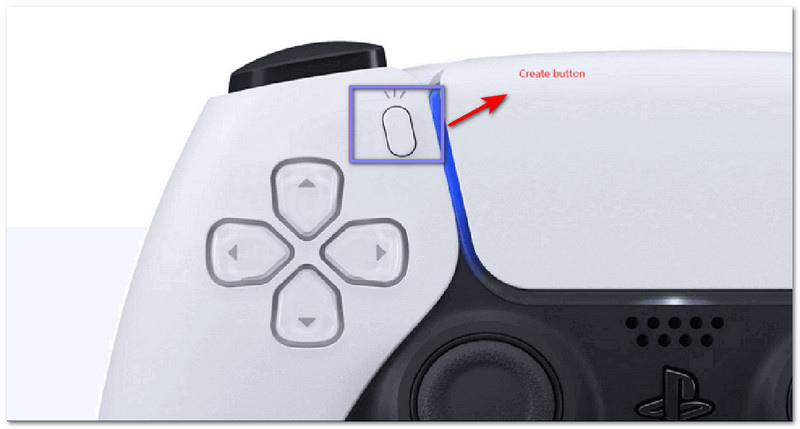
Krok 1Spusťte PS5 a otevřete hru, kterou chcete hrát. Jakmile budete chtít nahrát hraní, stiskněte Vytvořit na ovladači DualSense. Na obrazovce se zobrazí malá nabídka nahrávání. Umožní vám vybrat, co chcete dělat, například pořizovat klipy nebo snímky obrazovky.
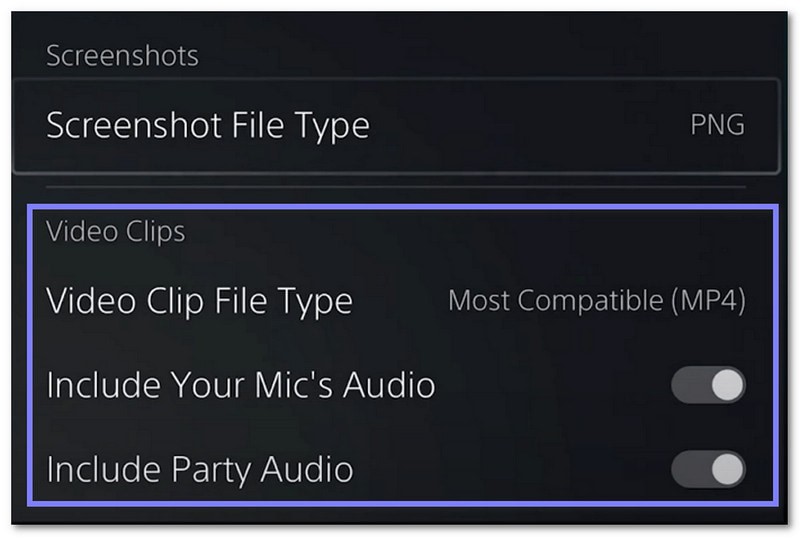
Krok 2Přejít na Možnosti snímání v pravém dolním rohu nabídky. Zde můžete změnit nastavení nahrávání. Můžete si vybrat Typ souboru snímku obrazovky, tvůj Typ souboru videoklipua vyberte, zda chcete Zahrňte zvuk svého mikrofonu nebo Zahrnout zvuk večírku.
Krok 3Podívejte se do dolní střední části nabídky. Chcete-li nahrávat hraní, vyberte Zahájit nový záznama poté stiskněte XPS5 okamžitě začne nahrávat. Nyní můžete hrát a systém uloží vše na obrazovku.

Krok 4Takže, jak zastavit nahrávání hry na PS5? Stačí stisknout Vytvořit znovu stiskněte tlačítko a zobrazí se nabídka jako předtím, kde vyberte možnost zastavení nahrávání.
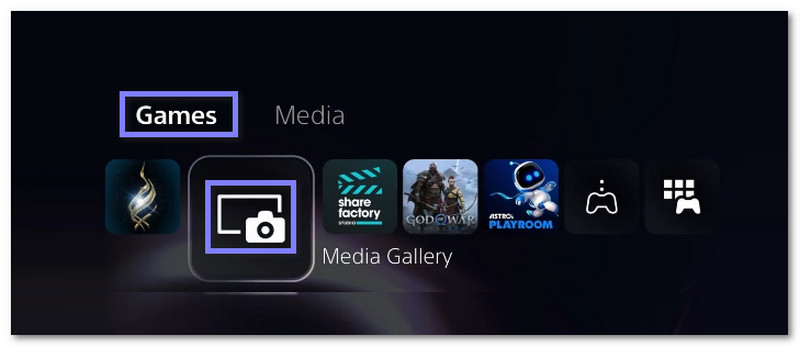
Krok 5Vraťte se k Domov obrazovku a otevřít Hry > Galerie médiíZde se ukládají všechny vaše nahrávky a snímky obrazovky z PS5. Můžete si klip otevřít a vybrat si jeho sdílení, úpravu, smazání nebo přidání do oblíbených. Díky vestavěnému hernímu rekordéru pro PS5 je správa všech nahraných položek snadná.
Část 3: Jak pořídit snímek obrazovky na PS5
Už jste se naučili nahrávat obrazovku na PS5, ale co pořizovat snímky obrazovky?
Nabídka Vytvořit vám nabízí rychlý způsob, jak pořídit snímek čehokoli na obrazovce. Systém ukládá vše do Galerie médií, takže si můžete snímky obrazovky prohlédnout ihned po jejich pořízení.
Krok 1Vezměte si ovladač DualSense a stiskněte Vytvořit tlačítko. Na obrazovce se otevře nabídka Vytvořit.
Krok 2V nabídce Vytvořit vyhledejte Udělejte snímek obrazovky možnost. Vyberte ji pro zachycení obrazovky, na kterou se díváte, a PS5 snímek obrazovky okamžitě uloží.
Krok 3zmáčkni Vytvořit Pokud potřebujete další snímek obrazovky, stiskněte tlačítko znovu. Můžete jich pořídit tolik, kolik potřebujete. Systém ukládá každý snímek na stejné místo, takže o nic nepřijdete.
Krok 4Jakmile budete hotovi, přejděte ke svému Galerie médií na domovské obrazovce PS5. Zde se ukládají všechny vaše snímky obrazovky. Můžete je otevírat, sdílet, upravovat nebo mazat ty, které nechcete.

Další podrobnosti: Pokud je snímek obrazovky uložen jako PNG a chcete jej převést, změna snímek obrazovky do JPG je to snadné. Můžete se spolehnout na mnoho převodníků obrázků na různých zařízeních, které to zvládnou.
V dnešní době si můžete snadno nahrávat hraní na PS5, protože má vestavěný herní rekordér, což je opravdu úžasné. Také jste se dozvěděli Jak nahrávat hraní PS5 na PC použitím AVAide záznamník obrazovky.
Dokáže zachytit cokoli na obrazovce se zvukem, nemá časový limit a dokonce vám umožní přidat si během hraní svůj obličej. Díky tomu jsou vaše videa zábavnější a osobnější. Je to působivé a jistě ohromí každého, s kým se o svou hru podělíte!
Zaznamenávejte obrazovku, zvuk, webovou kameru, hraní her, online schůzky a také obrazovku iPhone/Android na vašem počítači.
Nahrávání obrazovky
- Záznam obrazovky ve Windows
- Nahrávání živého přenosu z Instagramu
- Ripněte videa z Tubi
- Převod videí z YouTube do MP3
- Stahujte videa z Fansly
- Stahování videí z JW Playeru
- Stáhněte si videa Bilibili
- Stáhněte si videa z Patreonu
- Stáhněte si videa SpankBang
- Stáhněte si videa z Discordu
- Stáhnout video DoodSream


