Právě jste na Pixivu objevili úžasnou Ugoiru, animaci tak plynulou a podmanivou, že si ji musíte uložit. Unikátní formát Pixivu však znemožňuje jednoduché „kliknutí pravým tlačítkem myši a uložení“. Ať už se jedná o vysoce kvalitní Ugoiru nebo klasický GIF, zachycení plynulého pohybu vyžaduje správný přístup. V tomto průvodci vám přesně ukážeme, jak používat... Stahovač GIFů z Pixivu stahovat a převádět animace Pixiv do hratelných formátů s vysokým rozlišením bez ztráty jediného snímku. Přestaňte hádat a začněte budovat svou sbírku ještě dnes.
- Část 1: Prohlášení o vyloučení odpovědnosti za osobní použití
- Část 2: Co jsou Pixiv GIF a Ugoira?
- Část 3: Jak stáhnout Pixiv GIF přímo
- Část 4: Jak používat program pro stahování GIFů od Pixiv
- Část 5: Snadné nahrávání Pixiv Ugoira/GIF/Video v nejlepší kvalitě
- Část 6: Nejčastější dotazy k programu Pixiv GIF Downloader
Část 1: Prohlášení o vyloučení odpovědnosti za osobní použití
Tato příručka je určena pouze pro vzdělávací účely a pro osobní sbírání. Jako autoři poskytujeme informace o tom, jak používat nástroje třetích stran k digitalizaci a ukládání obrázků Pixiv Ugoira nebo GIFů pro offline prohlížení. Nehostujeme, neukládáme ani nedistribuujeme žádná umělecká díla chráněná autorskými právy od Pixiv.
Uživatelé nesou plnou odpovědnost za své činy. Neospravedlňujeme neoprávněné opětovné nahrávání, redistribuci ani komerční využití díla žádného umělce. Abychom udrželi zdravý tvůrčí ekosystém, důrazně doporučujeme uživatelům, aby respektovali práva duševního vlastnictví a podporovali původní tvůrce sledováním jejich oficiálních profilů na Pixiv.
Část 2: Co jsou Pixiv GIF a Ugoira?
Pixiv GIF je obrázek GIF nahraný tvůrci. Je doslova ve formátu .gif. Uživatelé si mohou tento typ obrázku uložit a přehrát kdekoli.
Co je Pixiv UgoriaPixiv má svůj vlastní způsob zobrazování krátkých animací. Nejsou to běžné GIFy. Používají formát s názvem Ugoira. Funguje to jako prezentace obrázků. Každý obrázek je snímek. Tyto snímky se přehrávají jeden po druhém. Vytvoří krátkou smyčku, stejně jako GIF. Ale nejsou uloženy jako soubor .gif.
Ugoira je mix mnoha obrázků v souboru ZIP. Pixiv používá tento formát, aby se animace načítaly rychle a vypadaly plynule. Lidé jim říkají Pixiv GIFy, protože se chovají jako GIFy. Ve skutečnosti se ale jedná o soubory Ugoira.
Část 3: Jak stáhnout Pixiv GIF přímo
Bohužel si nelze stáhnout GIF z Pixivu přímo z webových stránek nebo aplikace. Pixiv neumožňuje uložit celou animaci jako běžný GIF. Většina animací na Pixivu se také nazývá ugoira. Nejsou to skutečné GIFy. Jsou tvořeny z mnoha obrázků přehrávaných za sebou, jako flipbook.
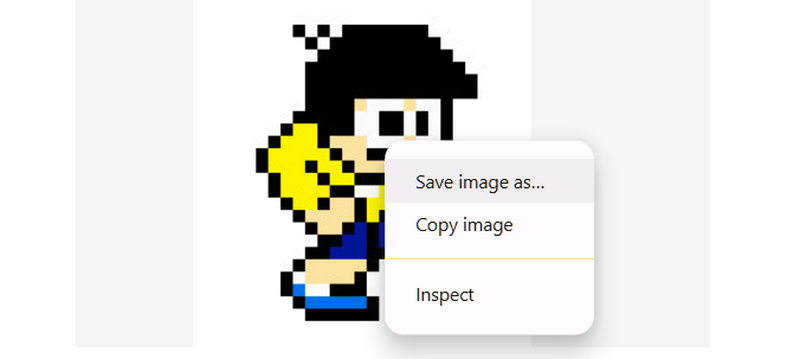
Pokud kliknete pravým tlačítkem myši a pokusíte se uložit GIF z Pixivu, získáte pouze jeden obrázek, obvykle ve formátu PNG. Nezískáte celou animaci. Pro celou Ugoiru neexistuje tlačítko Pixiv pro stažení GIFů. Pixiv vám nenabídne skutečný soubor GIF. Ugoiru ze stránky také nelze uložit bez pomoci.
Chcete-li získat plnou animaci, musíte použít další nástroje nebo webové stránky Pixiv pro stahování GIFů. To je jediný způsob, jak převést ugoiru do GIFu, videa nebo čehokoli jiného. Pixiv to za vás neudělá.
Část 4: Jak používat program pro stahování GIFů od Pixiv
Pokud chcete uložit GIF z Pixivu a přehrát ho jako skutečnou animaci, budete potřebovat nástroj, který vám s tím pomůže. Naštěstí v této části ukážeme dva nástroje, které fungují dobře: Pixiv Toolkit Next pro prohlížeče a Downloader pro Pixiv pro Android.
1. Sada nástrojů Pixiv Next
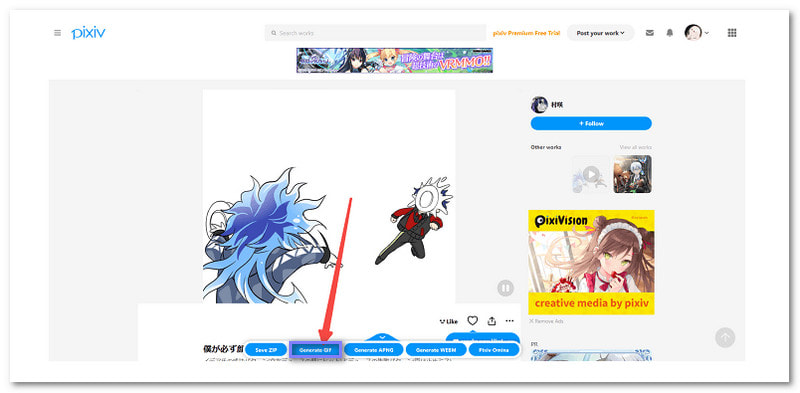
Pixiv Toolkit Next je inovativní nástroj určený pro váš webový prohlížeč. Funguje v Chrome a Firefoxu. Tento nástroj vám pomůže stahovat animace z Pixivu, nazývané ugoira. Dokáže také ukládat mangu, ilustrace a dokonce i romány. Nejlepší na tom je, že animaci promění ve skutečný GIF nebo video, které si můžete uložit. Můžete ji také uložit jako ZIP, APNG nebo WebM. Na vaši stránku Pixiv přidá tlačítko, abyste si mohli věci rychle ukládat.
Krok 1Otevřete Chrome nebo Firefox. V prohlížeči vyhledejte Pixiv Toolkit Next. Přejděte na stránku rozšíření. Klikněte na Přidat do Chromu knoflík. Poté klikněte na Přidat rozšíření tlačítko pro přidání tohoto rozšíření pro stahování GIFů od Pixiv do vašeho prohlížeče.

Krok 2Přejděte do Pixivu a otevřete animaci, kterou chcete stáhnout. Jakmile plugin detekuje ugoiru, jeho tlačítko se rozsvítí. Klikněte na tlačítko a Stažení zobrazí se nabídka.
Krok 3Vyberte požadovaný formát. Klikněte Vygenerovat GIF pokud chcete video z Pixivu převést do souboru GIF, nebo klikněte Stažení uložit jej jako zip nebo WebM. Poté se soubor přesune do výchozí složky pro stahování ve vašem prohlížeči.
VzestupyJe zdarma, snadno se používá a funguje přímo ve vašem prohlížeči. Animace si můžete ukládat v mnoha formátech. Můžete si také stáhnout další obsah Pixiv, například romány nebo komiksy.
DownsNěkdy dojde k chybě. Tlačítko se nemusí zobrazit ani po restartu. Během stahování se může zhoršit kvalita obrazu. V takovém případě je třeba použít nástroj, který vám s tím může pomoci. vylepšit kvalitu GIFů pro mnohem lepší vzhled.
2. Stahovač pro Pixiv
Downloader pro Pixiv je dobrá aplikace pro telefony s Androidem. Můžete si ji stáhnout na Google Play. Umožňuje vám stahovat GIFy z Pixivu a ukládat je jako skutečné animace. Funguje také pro mangu a romány. Mangu můžete také převést do souborů EPUB nebo TXT. Je vynikající pro lidi, kteří používají Pixiv na svých telefonech a chtějí si animace uchovávat jediným klepnutím. Bez dalších okolků se níže dozvíte, jak stahovat GIFy z Pixivu na Androidu!
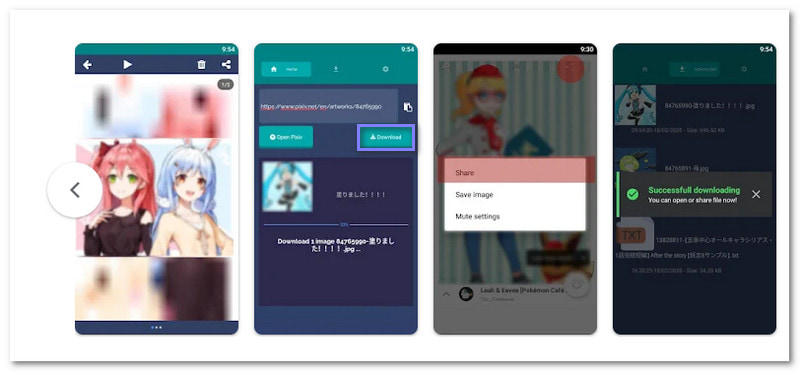
Krok 1Přejděte do obchodu Google Play na svém zařízení Android. Vyhledejte ve službě Downloader aplikaci Pixiv. Otevřete stránku aplikace a klikněte na Nainstalujte.
Krok 2Otevřete aplikaci. Ujistěte se, že máte na pozadí otevřený Pixiv. Zkopírujte odkaz na animaci, kterou chcete uložit.
Krok 3Vložte odkaz do pole URL aplikace. Klepněte na Stažení tlačítko. Aplikace načte animaci a uloží ji do vašeho zařízení.
VzestupyTato aplikace je zdarma a funguje bez nutnosti dalších nástrojů. Podporuje stahování Ugoiry a umožňuje ukládat i mangu a romány. Je jednoduchá, rychlá a snadno se zvládá.
DownsObsahuje reklamy. Za jejich odstranění musíte zaplatit. Funguje to pouze tehdy, když je Pixiv spuštěný na pozadí. Někdy se stahování nezdaří a musíte to zkusit znovu.
Část 5: Snadné nahrávání Pixiv Ugoira/GIF/Video v nejlepší kvalitě
Pokud vám stahovač GIFů od Pixivu nedokáže uložit GIFy nebo Ugorie, může vám pomoci všestranný a výkonný nahrávač obrazovky. Ať už si chcete uložit své oblíbené animace nebo si vytvořit vlastní, AVAide záznamník obrazovky vám dává možnost zachytit je v nejlepší kvalitě. Je ideální pro nahrávání animací z Pixivu a jejich převod do vysoce kvalitních GIFů nebo videí. S tímto programem můžete bez problémů nahrávat, upravovat a ukládat svůj obsah. Navíc vám dává úplnou kontrolu nad kvalitou videa a zvuku, takže se ujistíte, že vaše nahrávky jsou přesně takové, jaké chcete.
- Nahrajte všechny typy GIFů a Ugorií na webových stránkách nebo v aplikaci Pixiv.
- Ukládejte animace Pixiv s vysokou bitrate, vysokým FPS a jasnými detaily bez zpoždění nebo zasekávání.
- Výstup nahrávek jako GIFy nebo videa s přizpůsobitelným kodekem, bitrate, FPS, rozlišením a dalšími nastaveními.
- Sdílejte své nahrávky z Pixivu přímo na sociálních sítích, jako je YouTube a Instagram.

 Bezpečné stahování
Krok 1Přejděte na oficiální webové stránky AVAide Screen Recorder. Vyberte verzi pro váš počítač. Nainstalujte ji a spusťte program. Ujistěte se, že jste vybrali správnou verzi pro Windows nebo Mac.
Krok 2Po spuštění aplikace AVAide Screen Recorder se zobrazí záznamník obrazovky. Můžete nahrávat celou obrazovku nebo vybrat vlastní oblast. V případě Pixivu je lepší nahrávat pouze animační okno. Přetáhněte rámeček tak, aby se do něj vešel obrázek, GIF nebo video, které chcete zachytit.

Krok 3Můžete zapnout Systémový zvuk nahrávat jakékoli zvuky přehrávané s animací. Pokud chcete přidat svůj hlas, zapněte Mikrofon, také.
Nyní přejděte na Nastavení a vybrat si GIF nebo MP4 jako formát, abyste získali správný typ souboru. Díky tomu bude animace Pixiv vypadat čistě a jasně.

Krok 4Klikněte na REC tlačítko pro spuštění. Spustí se odpočet, abyste se mohli připravit. Během nahrávání se zobrazuje malý pruh. Stisknutím tlačítek můžete nahrávání pozastavit, zastavit nebo dokonce pořídit rychlý snímek obrazovky. Chcete přidat poznámky nebo kresby? Během nahrávání použijte nástroje pro kreslení.

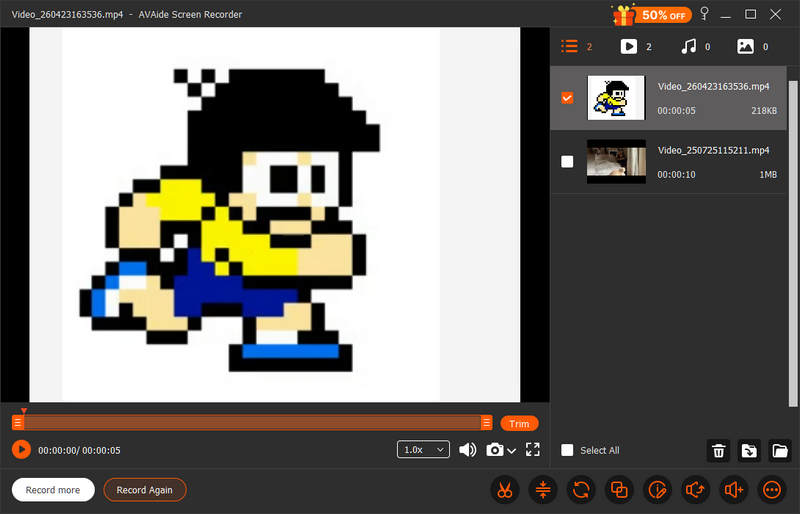
Krok 5Až budete hotovi, klikněte na červené Stop tlačítko. Zobrazí se náhled nahraného obsahu. V případě potřeby můžete oříznout začátek nebo konec. změňte velikost GIFu nebo video. Poté soubor uložte do počítače. Vaše Pixiv ugoira, GIF nebo video je nyní vaše v perfektní kvalitě.
Část 6: Nejčastější dotazy k programu Pixiv GIF Downloader
Povoluje Pixiv GIFy?
Ano. Můžete na Pixiv nahrávat fotky ve formátu GIF. Ale když si chcete na Pixiv stáhnout GIF (nebo Ugorii), můžete získat pouze rámeček statického obrázku.
Jaké jsou nejlepší alternativy ke stahování z Pixivu?
Můžete použít PixEz Flutter. Podporuje téměř všechny obrazové formáty na Pixivu. Stažené soubory mají vysoké rozlišení a slušnou plynulost.
Je pixivFANBOX legální?
Ano, PixivFANBOX je legální a legitimní platforma. Je to oficiální služba provozovaná společností Pixiv Inc., významnou japonskou společností se sídlem v Tokiu.
Při online připojení Stažení GIFu z Pixivu nástroje jsou běžné, ale často se potýkají se složitými sekvencemi Ugoira z Pixiv/s, což vede ke komprimované kvalitě nebo rozbitým snímkům. Pro ty, kteří požadují pixelově dokonalou kolekci, AVAide záznamník obrazovky nabízí spolehlivější alternativu. Obchází technické překážky konverzí ZIP souborů a umožňuje vám zachytit každý plynulý pohyb v jeho původní brilantnosti. Pokud si ceníte kvality a snadného použití, AVAide je propracované řešení, které si vaše galerie Pixiv zaslouží. Vyzkoušejte ho.
O AUTOROVI

Zaznamenávejte obrazovku, zvuk, webovou kameru, hraní her, online schůzky a také obrazovku iPhone/Android na vašem počítači.
Nahrávání obrazovky
- Záznam obrazovky ve Windows
- Nahrávání živého přenosu z Instagramu
- Ripněte videa z Tubi
- Převod videí z YouTube do MP3
- Stahujte videa z Fansly
- Stahování videí z JW Playeru
- Stáhněte si videa Bilibili
- Stáhněte si videa z Patreonu
- Stáhněte si videa SpankBang
- Stáhněte si videa z Discordu
- Stáhnout video DoodSream