Facebook je skvělá aplikace, která dokáže zobrazovat různá videa. Můžete si prohlédnout krátké klipy, dlouhá videa a další video obsah. Jsou také situace, kdy si chcete videa, která jste si prohlédli na Facebooku, uložit, abyste si je mohli prohlédnout znovu. Dobrou zprávou je, že vás naučíme, jak ukládat a stahovat jakékoli video z platformy Facebook. Nabídneme vám různé postupy stahování, abyste měli více možností k dosažení požadovaného cíle. Bez čehokoli dalšího si přečtěte tento příspěvek a naučte se, jak... stahování videí z Facebooku.
- Část 1. Můžete stahovat videa z Facebooku
- Část 2. Jak stáhnout video na Facebooku pro pozdější sledování
- Část 3. Jak stahovat video na Facebooku pomocí Facebook Downloader Online
- Část 4. Jak stahovat video na Facebook pomocí Facebook MBasic
- Část 5. Jak stahovat video na Facebooku v systému iOS/Android
Část 1. Můžete stahovat videa z Facebooku
Facebook je populární aplikace založená v roce 2004. Umožňuje uživatelům spojit se s rodinou, přáteli a komunitami sdílením aktualizací, fotografií a videí. S miliardami aktivních uživatelů po celém světě slouží jako prostor pro zprávy, zábavu, komunikaci a podnikání. Videa na Facebooku sahají od osobních klipů až po profesionální obsah a často se šíří virálně prostřednictvím sdílení a lajků. Pokud vás zajímá, zda si chcete stahovat videa z Facebooku, odpověď zní ano. Platforma Facebook nabízí funkci stahování, která vám umožní ukládat si svá oblíbená videa z Facebooku. Nejlepší na tom je, že vám také umožňuje používat software třetích stran pro lepší proces stahování. Pokud si tedy chcete uložit jakákoli videa z Facebooku, můžete to udělat, pokud znáte postup.
Část 2. Jak stáhnout video na Facebooku pro pozdější sledování
Chcete si stáhnout video z Facebooku v HD rozlišení, abyste si ho mohli později pustit? Pak je nejlepším řešením si ho uložit. Uložení videa je ideální, pokud si ho chcete ponechat na svém facebookovém účtu. Nejlepší na tom je, že pokud si video uložíte, nezmizí. Můžete si ho tak pustit, kdykoli budete chtít. Uložení videa z Facebooku je navíc snadný úkol. Na tomto procesu se nám líbí, že si můžete uložit libovolný počet videí z Facebooku. Pokud se tedy chcete začít učit, jak si ukládat svá oblíbená videa z Facebooku a pustit si je později, postupujte podle níže uvedených kroků.
Krok 1Přejděte do prohlížeče a začněte se přihlašovat ke svému účtu na Facebooku. Poté můžete začít hledat video, které chcete nahrát.
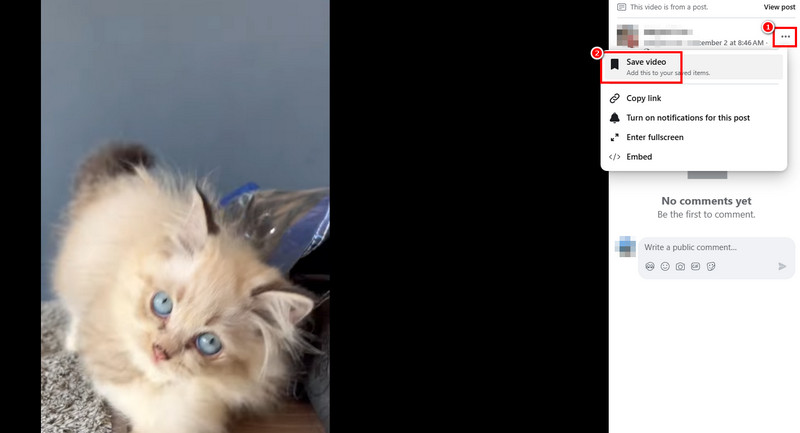
Krok 2Ve videu klikněte na tři tečky možnost a stiskněte Uložit video tlačítko. Po dokončení se spustí proces ukládání.
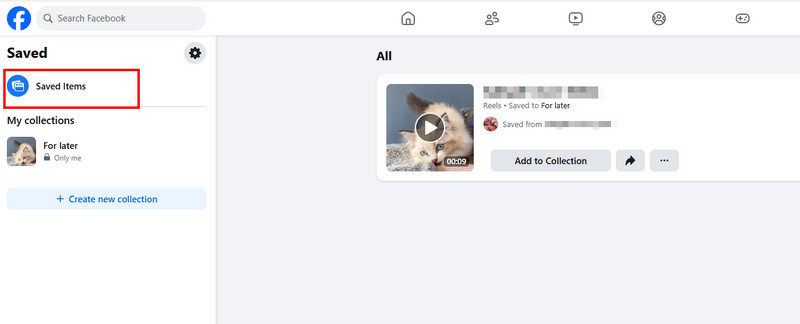
Krok 3Pokud si chcete video přehrát, přejděte do svého profilu a pokračujte na Uložit sekce. Pak pod Uložené položky si můžete prohlédnout všechna uložená videa.
Díky tomuto procesu si můžete být jisti, že uložení videa je snadný úkol. Můžete si je dokonce kdykoli pustit, což je ideální pro všechny uživatele. Protože se však videa ukládají pouze na vašem Facebooku, musíte mít k jejich efektivnímu sledování připojení k internetu. Pokud tedy máte internet, použijte výše uvedené pokyny ke sledování videí.
Část 3. Jak stahovat video na Facebooku pomocí Facebook Downloader Online
Hledáte skvělý program pro stahování videí z Facebooku, abyste si mohli video uložit a stáhnout pro offline prohlížení? V tom případě doporučujeme použít Stahování videa z Facebooku onlineTento nástroj je perfektní, pokud si chcete stáhnout jakékoli video z Facebooku v uspokojivé kvalitě. Navíc je rozvržení nástroje snadno srozumitelné, takže si můžete být jisti plynulým procesem stahování. Navíc k tomuto nástroji máte přístup v různých prohlížečích, jako je Google, Microsoft Edge, Safari, Firefox a další. Stahování můžete dokonce dosáhnout rychlého procesu, pokud máte stabilní připojení k internetu. Poté si můžete prohlédnout níže uvedené pokyny a zjistit, jak stáhnout video z Facebooku online.
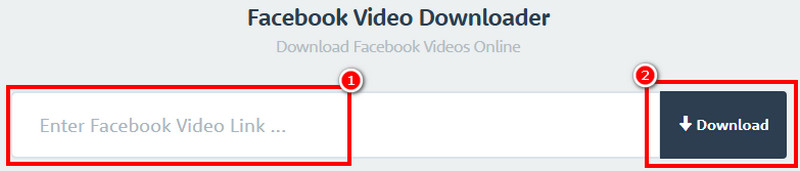
Krok 1Přejděte do hlavního prohlížeče a navštivte webové stránky Stahování videa z Facebooku onlineNež přejdete k dalšímu kroku, ujistěte se, že jste již zkopírovali URL adresu z videa z Facebooku.
Krok 2Poté vložte zkopírovaný odkaz do Box a zasáhnout Stažení tlačítko. Po dokončení načítání se na obrazovce zobrazí různé možnosti.
Krok 3Pak si můžete vybrat, jak chcete video stáhnout. Můžete kliknout na jednu z možností Stáhnout video v normální kvalitě nebo Stáhnout video v HD kvalitěJakmile je hotovo, nástroj automaticky uloží video do vašeho zařízení.
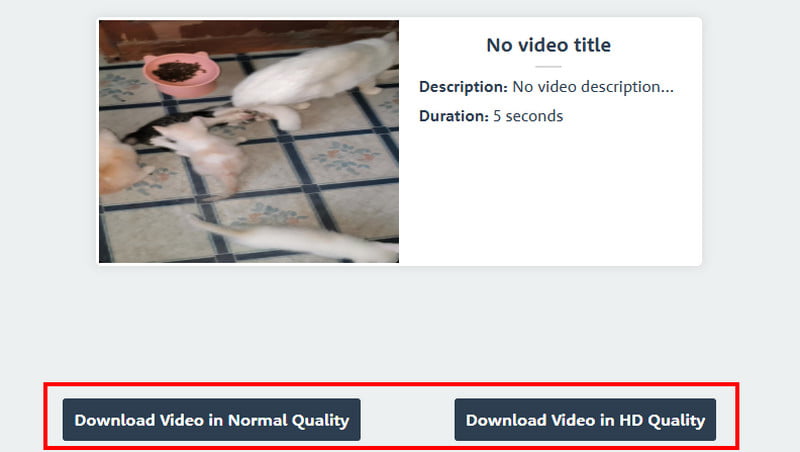
Díky této metodě si můžete efektivně stáhnout video pro offline sledování. Dokonce vám to může poskytnout jednoduchý postup, díky kterému se jedná o nejlepší online nástroj pro všechny video nadšence. Jediným problémem je, že se na obrazovce zobrazují různé reklamy, což proces stahování ztěžuje.
Část 4. Jak stahovat video na Facebook pomocí Facebook MBasic
Hledáte jiný způsob, jak stahovat videa z Facebooku? V tom případě zkuste použít Facebook MBasicTento nástroj je odlehčenou a textově orientovanou verzí Facebooku. Byl navržen pro uživatele se slabým internetovým připojením, omezenými datovými tarify a staršími mobilními zařízeními. Výhodou tohoto nástroje je, že si můžete snadno stáhnout a uložit libovolná videa z Facebooku. Má také stejné rozhraní jako Facebook, takže se ve všem snadno orientujete, což z něj dělá perfektní nástroj pro všechny uživatele. Jedinou nevýhodou je, že jelikož se jedná o odlehčenou verzi Facebooku, kvalita videa je také špatná, což může být zklamáním. Pokud tedy chcete... zlepšit kvalitu videa na Facebooku, musíte použít vynikající program pro vylepšení videa.
Postupujte podle níže uvedených jednoduchých metod a naučte se, jak stahovat videa z Facebooku.
Krok 1Na svém Facebooku přejděte k videu, které chcete stáhnout, a zkopírujte jeho URL adresu.
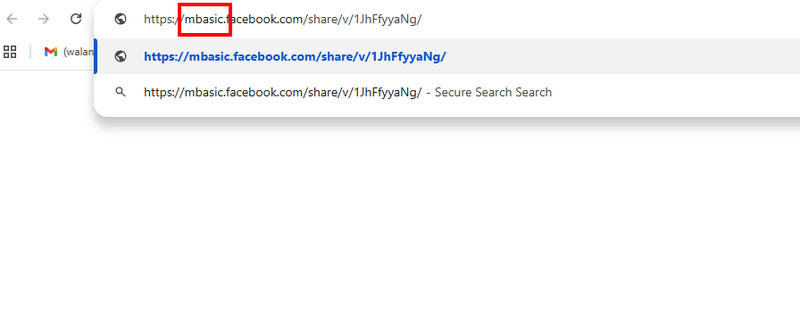
Krok 2Poté otevřete kartu v prohlížeči a vložte zkopírovaný odkaz. Po dokončení změňte www do mbasicPo načítání se video z Facebooku zobrazí na obrazovce.
Krok 3Klikněte pravým tlačítkem myši na video a klepněte na Uložit jako možnost. Poté si můžete vybrat preferovaný formát a složku. Nakonec klepněte na Uložit tlačítko pro spuštění procesu ukládání.
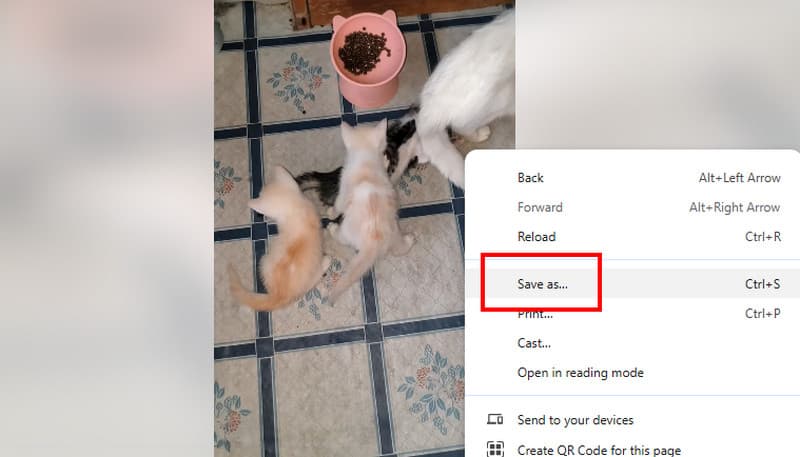
Po použití tohoto lehkého nástroje můžeme říct, že stahování videa z Facebooku je možné. Počítejte však s nižší kvalitou, protože nástroj je schopen pomoci pouze uživatelům se slabým internetovým připojením a zastaralými zařízeními.
Část 5. Jak stahovat video na Facebooku v systému iOS/Android
Chcete se naučit, jak stahovat videa na Facebooku na zařízeních se systémem Android a iOS? V tom případě doporučujeme použít Přátelský sociální prohlížeč aplikace. Tato aplikace je efektivní pro okamžité stahování videa. Co ji dělá ideální, je to, že si s ní můžete stáhnout jakékoli video z Facebooku. Má také stejné rozhraní na Facebooku, takže se v nástroji snadno orientuje.
Proces stahování je navíc rychlý, takže si můžete stáhnout své oblíbené video z Facebooku během několika sekund. Navíc máte přístup k dalším platformám sociálních médií, jako jsou X, YouTube, Pinterest, Reddit a další. Můžete dokonce stáhnout video z Instagramu pokud chcete. Díky tomu můžete vyzkoušet tuto aplikaci a ukládat si svá oblíbená videa na zařízeních iOS a Android.
Chcete-li zjistit, jak stahovat videa z Facebooku na zařízeních Android a iOS, podívejte se na níže uvedené pokyny.
Krok 1Jděte do svého Obchod Play nebo Obchod Apple a stáhněte si Přátelský sociální prohlížeč aplikaci. Poté ji nainstalujte a spusťte, abyste zahájili proces.
Krok 2Po otevření aplikace klikněte na tlačítko Facebook aplikaci a začněte se přihlašovat ke svému účtu. Poté přejděte k videu, které chcete stáhnout.
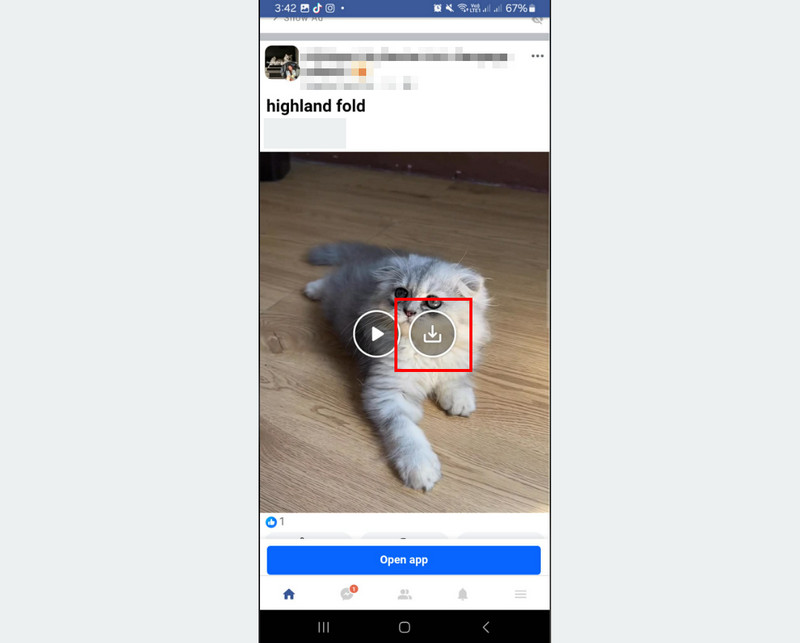
Krok 3Nakonec můžete stisknout tlačítko Stažení symbol ve videu. Po stažení a uložení můžete video začít sledovat na svém mobilním telefonu.
Po provedení této metody si můžete efektivně stáhnout libovolná videa z Facebooku do zařízení Android a iOS. Dokonce vám to může poskytnout video ve stejné kvalitě. Pokud tedy chcete mít svá oblíbená videa k dispozici, zvažte použití této aplikace.
Bonus: Nahrajte si video z Facebooku a sledujte ho kdykoli v HD kvalitě
Kromě stahování můžete také nahrát video na Facebook, abyste si ho mohli kdykoli pustit. Pokud hledáte vynikající videorekordér, doporučujeme použít AVAide záznamník obrazovkyTento rekordér je užitečný, pokud chcete nahrát svá oblíbená videa z Facebooku v nejlepší kvalitě. Video můžete nahrávat v rozlišení 1080p a 4K. Nejlepší na tom je, že rekordér nabízí přehledné a snadno použitelné rozhraní. Můžete se také rozhodnout, zda chcete nahrávat celou obrazovku nebo pouze konkrétní oblast. Nejlepší na tom je, že software nabízí funkci Snapshot. Tato funkce je ideální, pokud chcete pořídit snímek obrazovky své oblíbené scény z videa na Facebooku.
Kromě toho nabízí AVAide Screen Recorder různé základní nástroje pro editaci videa, které vylepší nahrané video. Klip můžete oříznout, přidat efekty, oříznout a provést další úpravy. Můžete jej dokonce uložit v různých formátech, jako je MP4, WMV, M4V, MKV, FLV, AVI, MOV, VOB a další. Pokud tedy potřebujete ohromující videorekordér, ihned použijte tento program. Pomocí níže uvedených pokynů si můžete ověřit možnosti rekordéru.
Krok 1Stáhněte a nainstalujte AVAide záznamník obrazovky na ploše. Poté jej spusťte a zahajte proces nahrávání.

STAŽENÍ ZDARMA Pro Windows 7 nebo novější
 Bezpečné stahování
STAŽENÍ ZDARMA Pro Mac OS X 10.13 nebo novější
Bezpečné stahováníKrok 2Jakmile se zobrazí rozhraní, klikněte na Screen Recorder a začněte vybírat, jak chcete video nahrát. Můžete si vybrat Plný nebo Zvyk na základě vašich potřeb.
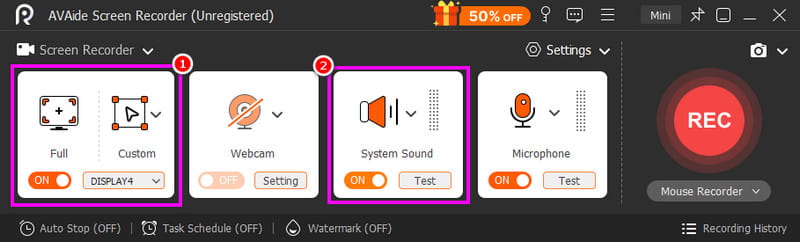
Také je potřeba zapnout Systémový zvuk funkce, abyste mohli nahrávat video i zvuk z Facebooku.
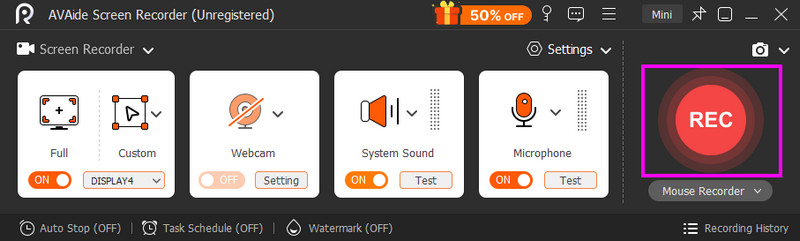
Krok 3Chcete-li spustit proces nahrávání videa, klikněte na tlačítko REC tlačítko na pravém rozhraní. Poté pro ukončení nahrávání stiskněte Stop.
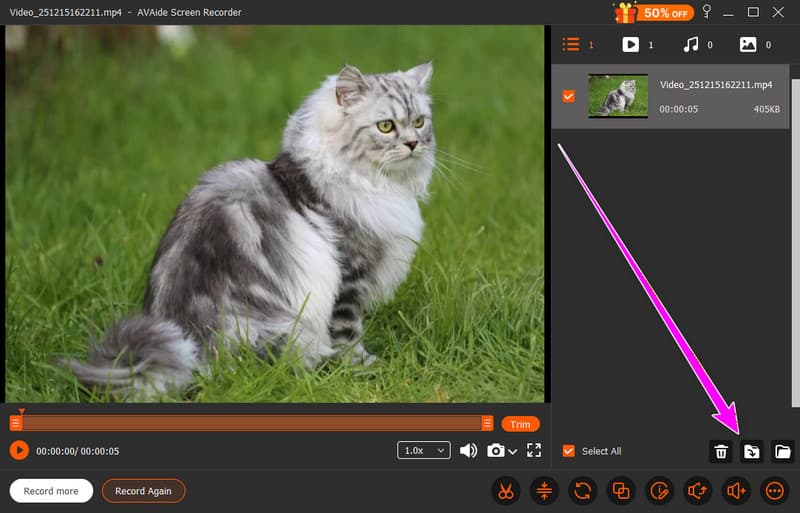
Krok 4Pro poslední krok klepněte na Vývozní tlačítko níže. Jakmile budete hotovi, začněte sledovat video z Facebooku v přehrávači médií.
Na stáhnout video z Facebooku, zkontrolujte a použijte všechny metody, které jsme uvedli výše. Díky tomu je můžete sledovat kdykoli a kdekoli. Pokud také dáváte přednost nahrávání videa v HD kvalitě, nehledejte nic jiného než AVAide záznamník obrazovkyTento program vám zaručuje nejlepší kvalitu a rychlý proces nahrávání, což z něj dělá nejlepší rekordér pro uživatele.
O AUTOROVI

Zaznamenávejte obrazovku, zvuk, webovou kameru, hraní her, online schůzky a také obrazovku iPhone/Android na vašem počítači.
Nahrávání obrazovky
- Záznam obrazovky ve Windows
- Nahrávání živého přenosu z Instagramu
- Ripněte videa z Tubi
- Převod videí z YouTube do MP3
- Stahujte videa z Fansly
- Stahování videí z JW Playeru
- Stáhněte si videa Bilibili
- Stáhněte si videa z Patreonu
- Stáhněte si videa SpankBang
- Stáhněte si videa z Discordu
- Stáhnout video DoodSream