"Chci ripovat Blu-ray film, ale bude to trvat déle než hodinu, je možné ripování Blu-ray urychlit?" Všichni navrhují, abyste svou sbírku optických disků digitalizovali, ale všichni ignorují jednu důležitou věc, cenu času. Někteří lidé volí vysokou rychlost, ale kvalita výstupu je hrozná. Ve skutečnosti proces ovlivňuje mnoho faktorů. Tato příručka má za cíl vysvětlit, jak na to urychlit ripování Blu-ray a DVD proces.
Část 1: Co omezuje rychlost ripování Blu-ray/DVD
Jak dlouho trvá ripování Blu-ray nebo DVD? Na tuto otázku neexistuje jednoduchá odpověď. Množství času je určeno mnoha faktory, které si možná neuvědomujete. Mezi nejdůležitější faktory, které omezují rychlost ripování Blu-ray a DVD patří:
1. Rychlost čtení vaší Blu-ray nebo DVD mechaniky. Ty se obvykle vyjadřují v jednotkách jako 8X nebo 16X. Druhá rychlost je dvojnásobná oproti první. Nejvyšší rychlost v mechanice DVD je 24X a nejvyšší rychlost v mechanice Blu-ray je 16X.
2. Délka filmu, který si chcete pořídit. Čím delší je film, tím větší je soubor a tím déle trvá jeho nahrání.
3. Výkon procesoru vašeho systému. Při ripování Blu-ray nebo DVD musí software fungovat ve vhodném prostředí. Tomu se obvykle říká minimální požadavky. Pokud jste se rozhodli pro software pro ripování Blu-ray/DVD, pečlivě si přečtěte systémové požadavky.
4. Vyberte správný video kodek. Můžete ripovat Blu-ray nebo DVD do MP4, MKV, H.265 a dalších formátů. Například H.265 produkuje vysokou kvalitu, ale jeho kódování je pomalé.
5. Stav vašich optických disků. Pokud je váš optický disk šifrovaný, trvá to déle. Navíc škrábance a další poškození ovlivňují rychlost také.
6. Software pro ripování Blu-ray/DVD. Na trhu existuje spousta programů, které dokáží ripovat disky Blu-ray a DVD, ale jen málo z nich dokáže tento proces urychlit.
Část 2: Jak fungují NVIDIA a další hardwarové akcelerátory
Díky hardwarové akceleraci lze výpočetně náročné kódovací úlohy původně prováděné CPU přesunout na vyhrazené hardwarové jednotky, což výrazně zvyšuje rychlost a snižuje zatížení systému. Hardwarové kódování, kterého lze dosáhnout pomocí paralelizace a obvodů s pevnou funkcí, umožňuje rychlost zpracování téměř v reálném čase – dokonce několikanásobně vyšší než kódování CPU – a zároveň podstatně snižuje spotřebu energie a tvorbu tepla.
Nevýhodou je, že řízení parametrů kódování a účinnost komprese jsou obvykle o něco nižší než u čistě softwarového kódování CPU. V situacích, jako je dávkové ripování, zpracování obsahu 4K/HDR nebo aplikace s prioritou rychlosti, však hardwarové akcelerátory nabízejí jasnou výhodu v kompromisu „efektivita versus kvalita“.
Část 3: Jak zrychlit ripování Blu-ray/DVD
Měli byste se seznámit s faktory, které ovlivňují rychlost ripování Blu-ray/DVD. Pojďme se nyní zaměřit na to, jak proces urychlit. Nejprve vyčistěte optický disk a ujistěte se, že je v perfektním stavu. Pokud je to možné, upgradujte hardware a operační systém. To je samozřejmě velmi drahé. A co je důležitější, pořiďte si správný software pro ripování Blu-ray/DVD. Měl by vám umožnit přizpůsobit možnosti výstupu, například video kodek. V tomto bodě doporučujeme Tipard Blu-ray Converter. Stručné rozhraní umožňuje začátečníkům rychle zvládnout tuto problematiku. Navíc vám vlastní možnosti umožní dosáhnout požadovaného výsledku.
- Zrychlete ripování Blu-ray/DVD pomocí hardwarové akcelerace.
- Podpora rozlišení videa až 4K.
- Nabídněte spoustu vlastních možností a předvoleb.
- Obejít širokou škálu šifrování a regionálních kódů.

 Bezpečné stahování
Kroky k urychlení procesu ripování Blu-ray/DVD
Krok 1Vložte disk
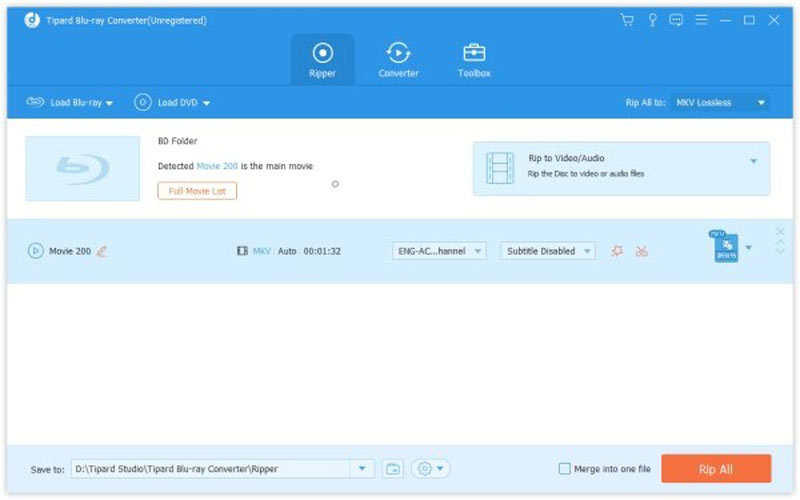
Spusťte nejlepší software pro kopírování Blu-ray/DVD, jakmile jej nainstalujete do svého PC nebo Mac. Vložte požadovaný optický disk do počítače. Pokud používáte externí jednotku Blu-ray nebo DVD, ujistěte se, že jste ji správně připojili k počítači. Dále stáhněte dolů Vložte DVD menu, vyberte si Vložte disk DVDa vyberte svůj disk. Chcete-li ripovat Blu-ray, přejděte na Načtěte Blu-ray Jídelní lístek.
Krok 2Nakonfigurujte proces
Dále stiskněte tlačítko Kompletní seznam titulů a zaškrtněte pouze tituly, které chcete ripovat. To je důležité pro úsporu času.
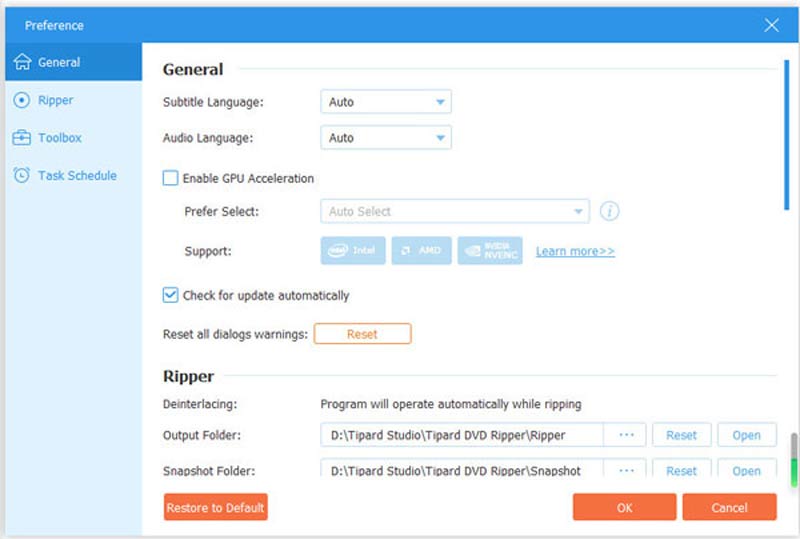
Poté klikněte na Ozubené kolo ikonu v dolní části otevřete Přednost dialog. Zamiřte do Všeobecné a zaškrtněte políčko vedle Povolit akceleraci GPU. Zrychluje ripování Blu-ray/DVD 30x rychleji než ostatní. Udeřil OK pro potvrzení změn.
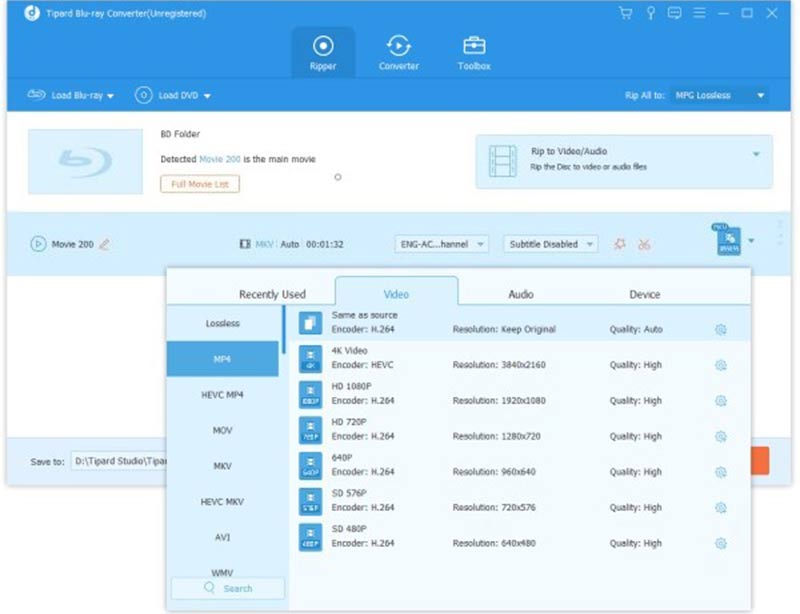
Krok 3Klikněte na Rip All to v pravém horním rohu otevřete dialogové okno profilu. Výchozí výstupní formát je MPG Lossless, který zachovává původní kvalitu, ale může strávit více času. Přejít na Video vyberte správný výstupní formát a vyberte předvolbu. Parametry můžete také upravit stisknutím tlačítka Nastavení ikona. Pokud si chcete videa užít na svém mobilním zařízení, zamiřte na přístroj kartu a vyberte model zařízení.
Krok 4Rychle ripujte Blu-ray/DVD
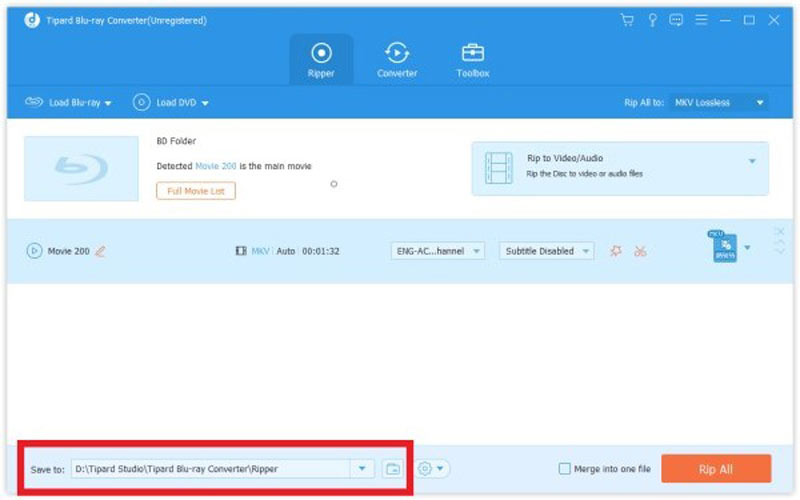
Vraťte se do hlavního rozhraní a přejděte do spodní oblasti. Udeř Složka ikonu a nastavte konkrétní adresář pro uložení výsledků. Nakonec klikněte na Rip All tlačítko pro okamžité zahájení ripování optického disku.
Poznámka: Podle našeho výzkumu trvá ripování jednovrstvého DVD jen několik minut. Přesný čas samozřejmě také závisí na vašem hardwaru a nastavení.
Část 4: Nejčastější dotazy ohledně zrychlení ripování Blu-ray/DVD
Jak urychlit ripování DVD pomocí HandBrake?
Nejprve splňte minimální požadavky ruční brzdy. Pokud ne, poběží velmi pomalu. Jako video kodek vyberte MP4 nebo H.264. Pokud kopírujete komerční DVD, nezapomeňte na svůj počítač nainstalovat libdvdcss. Umožňuje HandBrake odstranit šifrování CSS.
Je MakeMKV rychlý DVD ripper?
Není to rychlý DVD ripper, ale přichází s ovládáním rychlosti. Chcete-li změnit rychlostní řetězec pro konkrétní disk, musíte upravit předvolby MakeMKV. Aktivujte disk a spusťte MakeMKV, aby detekoval disk. Otevřete předvolby, nic neměňte a stiskněte OK.
Proč se některá DVD ripují rychle, zatímco jiná zpomalují?
Ty pomalejší jsou spíše dvouvrstvé. V tomto případě jej musí váš počítač přečíst a zkomprimovat do menšího souboru. Navíc na rychlost může mít vliv i stav optických disků.
Sníží ripování vysokou rychlostí kvalitu videa?
Ve většině případů samotné vysokorychlostní ripování nesníží kvalitu videa, pokud zahrnuje přímé přebalování nebo používá bezztrátová nastavení. Pokud je však zrychlení dosaženo hardwarově akcelerovaným překódováním nebo extrémně rychlými předvolbami kódování, může být účinnost komprese ohrožena kvůli zjednodušenému odhadu pohybu a rozhodování o kompresi.
Nyní byste měli pochopit, jak na to urychlit ripování Blu-ray nebo DVD proces na vašem počítači. Uvedli jsme hlavní faktory, které ovlivňují rychlost ripování optických disků. Výkon můžete zlepšit tím, že je zaškrtnete jeden po druhém. AVAide DVD Ripper je nejlepší volbou pro získání nejrychlejšího zážitku. Pokud máte další dotazy k tomuto tématu, neváhejte nás kontaktovat a napište je pod tento příspěvek.
Nejlepší nástroj pro ripování a konverzi DVD disku/složky/obrazového souboru ISO do různých formátů.