


Mnoho lidí se ptá, jak dostat DVD do iTunes, aby si je mohli pustit na iPhonu, iPadu nebo iPodu touch. Možná jste vyzkoušeli pomalý nebo složitý software a cítili jste se frustrovaní.
Pravdou je, že iTunes přímo nepodporuje DVD. Můžete ale ripovat DVD do formátů podporovaných iTunes a je to jednodušší, než si myslíte. Stačí se řídit níže uvedenými návody a přidat svá DVD do iTunes rychle a bezpečně!
Část 1: Výhody přidání DVD do iTunes
Pro podrobný přehled výhod přidávání DVD do iTunes si prosím přečtěte dále a zjistěte, jak vám to může usnadnit sledování a správu vaší sbírky.
1. Snadný přístup odkudkoli
Jakmile je vaše DVD v iTunes, můžete si ho kdykoli pustit na iPhonu, iPadu, Macu nebo Apple TV, aniž byste potřebovali fyzický disk.
2. Ušetřete místo a chraňte DVD
Digitální kopie zabírají méně fyzického místa a zabraňují poškrábání, rozbití nebo ztrátě DVD.
3. Lepší organizace
iTunes usnadňuje vyhledávání a organizaci vaší sbírky automatickým tříděním videí podle názvu, žánru nebo data.
4. Flexibilní možnosti přehrávání
Můžete snadno streamovat filmy napříč zařízeními Apple, vytvářet seznamy skladeb a upravovat nastavení přehrávání.
5. Zálohování a zabezpečení
Digitální kopie fungují jako zálohy, takže i když je vaše DVD poškozené nebo ztracené, stále máte kopii, kterou si můžete užít.
6. Vylepšená přenositelnost
Díky DVD přidaným do iTunes si můžete svou sbírku filmů nosit na svých zařízeních a sledovat je kdekoli, i na cestách.
Část 2: Nejlepší software pro ripování DVD do iTunes
Bylo by pro vás snadné splnit svůj úkol, pokud použijete nejlepší software pro ripování DVD do iTunes, a to není nic jiného než AVAide DVD Ripper.
Podporuje mnoho výstupních video formátů a pro rychlou a plně kompatibilní konverzi si můžete dokonce vybrat přímo iTunes (MP4 a MOV). Zvládne také DVD chráněná proti kopírování, jako jsou disky šifrované pomocí CSS, DVD s regionálním uzamčením a běžná studiová vydání.
Díky hardwarové akceleraci dokáže ripovat 2hodinové DVD během několika minut až 30× rychlejší rychlostí. Funguje na Windows i Macu, takže si to hned vyzkoušejte podle níže uvedeného podrobného návodu.
Krok 1V první řadě si stáhněte a nainstalujte AVAide DVD Ripper do počítače Mac nebo Windows a otevřete jej.

STAŽENÍ ZDARMA Pro Windows 7 nebo novější
 Bezpečné stahování
STAŽENÍ ZDARMA Pro Mac OS X 10.13 nebo novější
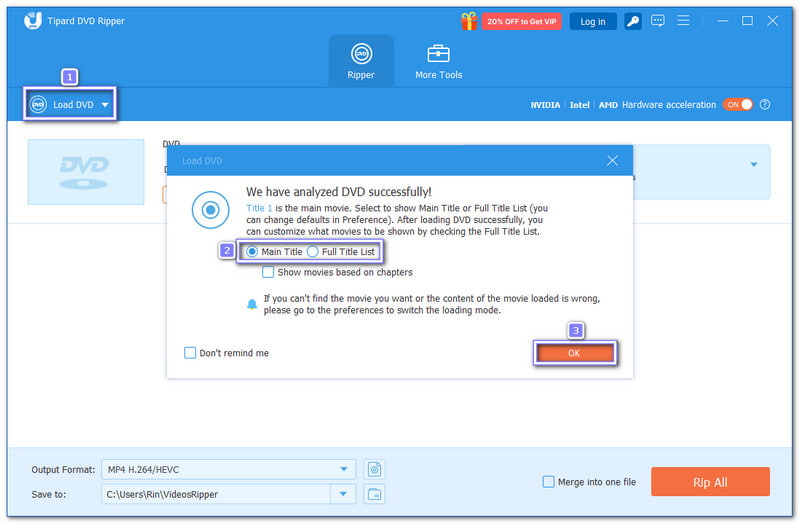
Bezpečné stahováníKrok 2Nyní vložte disk do čitelné DVD mechaniky. Poté klikněte na Vložte DVD tlačítko v levém horním rohu rozhraní. Program začne analyzovat vámi vybraný disk. Po dokončení budete muset vybrat Hlavní název nebo Celý název Před načtením obsahu si seznamte.
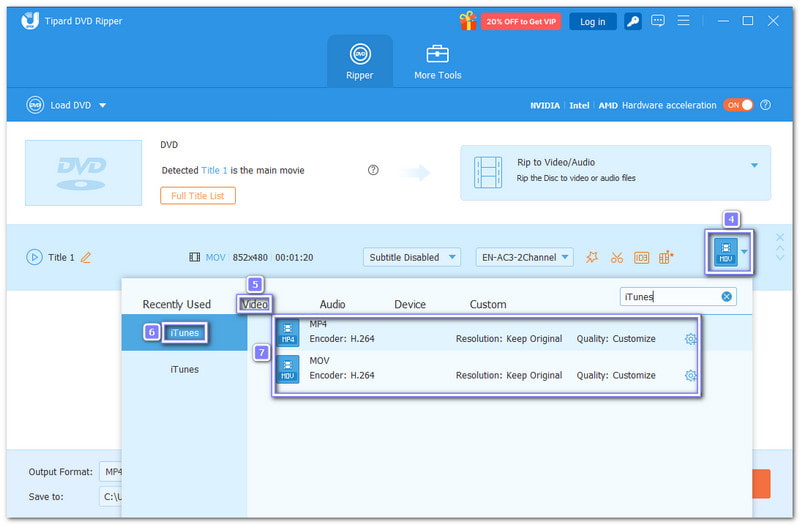
Krok 3Je čas otevřít Formát rozbalovací nabídka. Zamiřte do Video v části přejděte dolů nebo zadejte iTunes do vyhledávacího řádku. Poté vyberte MP4 nebo MOV formát na pravé straně. Tyto formáty fungují nejlépe s iTunes a zařízeními Apple. Nastavení výstupu můžete také doladit v Vlastní profil možnost, pokud je to potřeba.
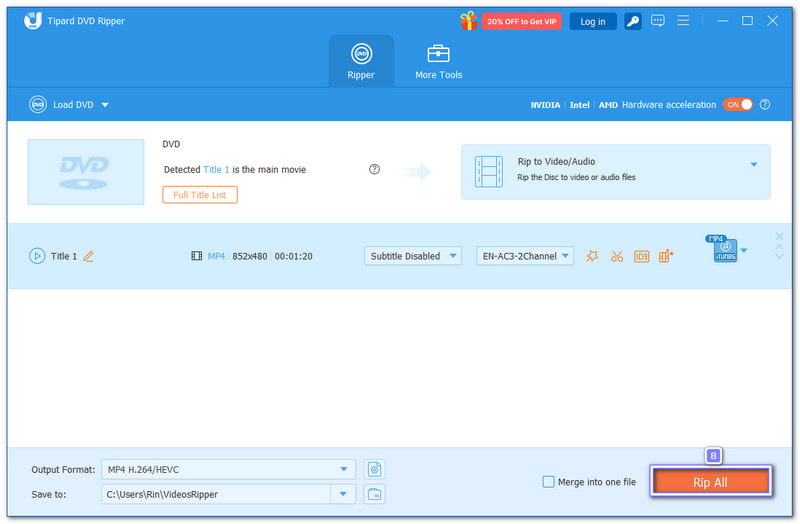
Krok 4Pro poslední krok klikněte na Rip All tlačítko pro zahájení ripování DVD do iTunes. Po dokončení procesu přejděte do přednastavené složky a vyhledejte video, které je připraveno k přidání do iTunes a synchronizaci se zařízením.
Část 3: 2 další bezplatné převodníky DVD do iTunes
Existují další dva bezplatné převodníky DVD do iTunes, které vám pomohou ripovat DVD do formátů podporovaných iTunes. Čtěte tedy dále a seznamte se s těmito dvěma převodníky a s tím, jak mohou vaše DVD převést na soubor kompatibilní s iTunes.
1. Ruční brzda
Převod DVD do souborů fungujících na iTunes je možný bez jakýchkoli poplatků. HandBrake to umožňuje díky podpoře širokého formátu a předvolbám Apple. Dokáže převést DVD do MP4 a MOV, které iTunes dobře akceptuje.
S pomocí souboru libdvdcss dokáže také číst disky chráněné CSS, což z něj činí spolehlivý nástroj. dešifrovač DVDSpotřebovává však více energie systému a u některých studiových DVD může dojít k selhání.
Krok 1Vložte DVD do počítače a otevřete HandBrake. Pokud má DVD ochranu CSS, nainstalujte ji. libdvdcss nejdříve, aby HandBrake mohl disk přečíst.
Krok 2Počkejte prosím, než HandBrake prohledá DVD. Jakmile se tituly načtou, přejděte na Přednastavení, poté zvolte Zařízení a vyberte Apple 720p30 Surround pro přehrávání z iTunes.
Krok 3Přesuňte se do Video sekci, pokud chcete provést změny. Můžete si vybrat video kodér, nastavit snímkovou frekvenci nebo doladit datový tok podle svých potřeb.
Krok 4Zkontrolujte souhrn a ověřte, že výstupní formát je MP4. Poté vyberte, kam chcete soubor uložit, abyste ho později bez problémů našli.
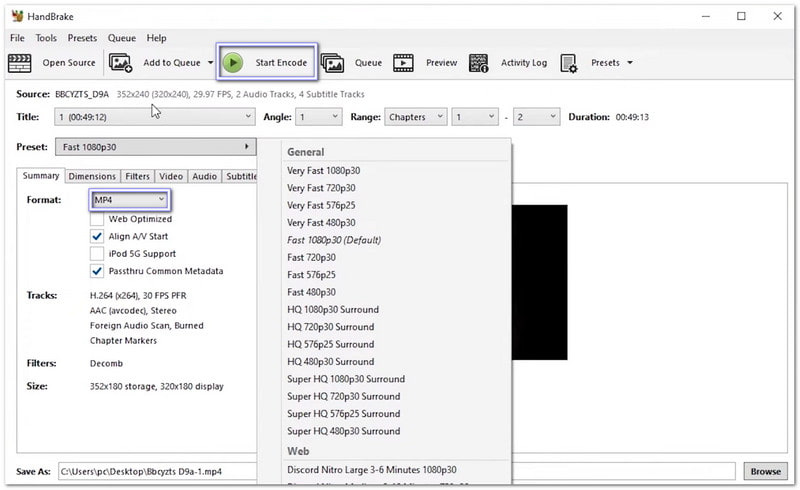
Krok 5Klikněte na zelenou Spusťte kódování tlačítko pro ripování DVD do formátu iTunes. Sledujte ukazatel průběhu dole, dokud proces neskončí.
2. VLC
Většina lidí ho zná pro přehrávání téměř jakéhokoli video souboru, ale VLC umí také ripovat DVD pro použití v iTunes. Umožňuje extrahovat DVD videa a ukládat je jako soubory MP4. Tyto soubory fungují na iTunes, Apple TV, iPhonu a iPadu. Proces je jednoduchý a bezplatný.
VLC však postrádá pokročilé nástroje pro ripování. Nedokáže dešifrovat chráněná DVD a rychlost ripování je pomalejší než u vyhrazeného hardwaru. DVD ripery.
Krok 1Stáhněte si a otevřete VLC a poté vložte DVD do mechaniky počítače, aby jej VLC mohl detekovat.
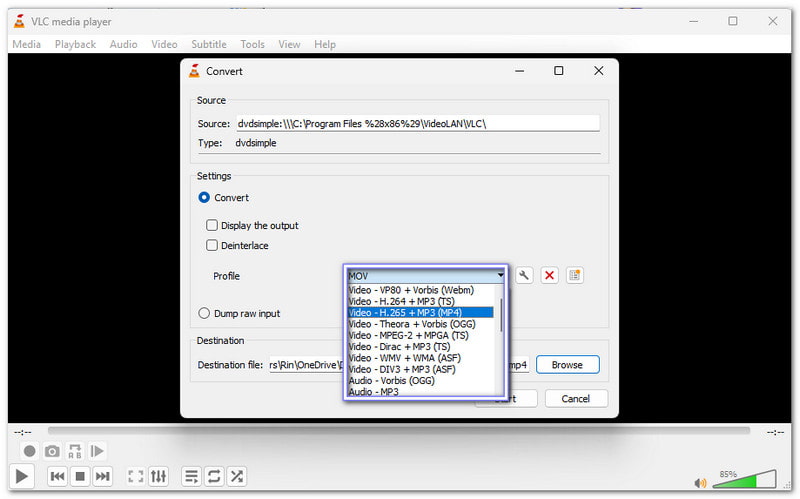
Krok 2Klikněte Média v horní nabídce a vyberte Převést / UložitV novém zobrazení otevřete kartu Disk a vyberte jednotku DVD.
Krok 3V Konvertovat displeji vyberte formát podporovaný iTunes, například MP4 (H.264 + AAC)V případě potřeby můžete také upravit rozlišení nebo datový tok.
Krok 4Klikněte Procházet pro nastavení umístění uložení a názvu souboru. Pro snadný import z iTunes se ujistěte, že soubor končí na .mp4.
Krok 5Udeřil Převést / Uložit spusťte ripování. Po dokončení otevřete iTunes nebo aplikaci Apple TV, přidejte soubor MP4 do knihovny a synchronizujte jej se zařízením.
Část 4: Srovnávací tabulka mezi 3 převodníky DVD do iTunes
Chcete-li zjistit, který převodník DVD do iTunes je pro vás nejvhodnější, podívejte se na srovnávací tabulku níže. Ta ukazuje jejich platformu, snadnost použití, výhody a další klíčové faktory, které vám pomohou s výběrem.
| Převodníky DVD do iTunes | Plošina | Snadnost použití | Rychlost | Vlastní nastavení | Výhody | Nevýhody |
| AVAide DVD Ripper | Funguje to na Windows i Macu. | Je vhodný i pro začátečníky s předvolbami na jedno kliknutí a jednoduchým rozhraním. | Může se pochlubit 30× vyšší rychlostí. | Umožňuje plnou kontrolu nad rozlišením, bitrate, zvukovými stopami a titulky. | Je rychlý, snadný, podporuje chráněná DVD a poskytuje vysoce čistý výstup. | Nabízí bezplatnou zkušební verzi s určitými omezeními. |
| Ruční brzda | Funguje na Windows, Macu a Linuxu. | Má technické rozhraní, které vyžaduje určité osvojení. | Jeho rychlost ripování je střední a závisí na výkonu počítače. | Nabízí plnou kontrolu nad video kodérem, snímkovou frekvencí, bitrate a titulky. | Je zdarma, s otevřeným zdrojovým kódem a podporuje mnoho formátů. | Pro DRM DVD potřebuje knihovnu libdvdcss a má strmou křivku učení. |
| VLC | Funguje na Windows, Macu a Linuxu. | Je jednoduchý na přehrávání videa, ale jeho funkce ripování DVD je skrytá. | Převádí DVD pomalu, zejména u delších videí. | Nabízí pouze základní možnosti, jako je rozlišení, bitrate a zvuková stopa. | Je zdarma, lehký a dokáže přehrát téměř jakékoli video. | Nedokáže zpracovat chráněná DVD, je pomalý a má omezené formáty. |
Už žádné "Mohu ripovat DVD do iTunes?„otázky, protože je to s pomocí opravdu možné AVAide DVD Ripper, HandBrake a VLC. Z těchto tří je nejlepší volbou AVAide DVD Ripper. Podporuje formáty iTunes, jako jsou MP4 a MOV, a snadno zvládne DVD šifrovaná pomocí CCS a regionálně uzamčená.
Nejlepší nástroj pro ripování a konverzi DVD disku/složky/obrazového souboru ISO do různých formátů.


