Převod DVD na DivX nebo Xvid je užitečné řešení pro kompresi disků DVD do menších velikostí souborů, aniž by došlo k takovému snížení kvality videa. Xvid a DivX jsou video kodeky s otevřeným zdrojovým kódem, které poskytují vysokou kvalitu při relativně malé velikosti. Tento příspěvek sdílí 3 DVD na rippery DivX pro převod vašich DVD na vysoce kvalitní videa.
V této tabulce se můžete rychle seznámit s těmito nástroji.
| Produkt | AVAide DVD Ripper | WinX DVD Ripper | Ruční brzda |
| Podpora chráněných DVD | Podpora komerčních DVD | Podpora komerčních DVD | Není podporováno (vyžaduje libdvdcss) |
| Výstupní metoda | Volitelný kodek DivX / Xvid | S přednastavenými profily DivX / Xvid | Ruční výběr kodéru Xvid / DivX |
| Zachování kvality videa | 1:1 Ripování | ~90% zdrojového DVD | Vysoce závislé na parametrech |
| Rychlost ripování | Hardwarová akcelerace, 30× rychlost | S hardwarovou akcelerací) | Normální rychlost |
| Parametr kódování | Většina parametrů, jako je rozlišení, bitrate, snímková frekvence, zvuk | Profily + pokročilé možnosti | Střední, jako je řízení datového toku, GOP, B-snímky, kvantizace) |
Část 1. Nejlepší převaděč DVD do DivX Xvid pro ripování DVD na vysoce kvalitní videa
K dispozici je mnoho programů pro převod DVD do Xvidu, z nichž každý nabízí jiné funkce a výhody. Mezi nimi: AVAide DVD Ripper Vyniká jako spolehlivé řešení pro převod DVD do DivX a Xvid. Podporuje šifrovaná i nešifrovaná DVD. Kromě DivX a Xvid umožňuje převádět DVD do různých video formátů, včetně MP4, MKV, AVI, FLV, MOV a VOB. Software také podporuje zvýšení rozlišení, což umožňuje vyšší kvalitu výstupu a rozlišení až 5K a 8K.

STAŽENÍ ZDARMA Pro Windows 7 nebo novější
 Bezpečné stahování
STAŽENÍ ZDARMA Pro Mac OS X 10.13 nebo novější
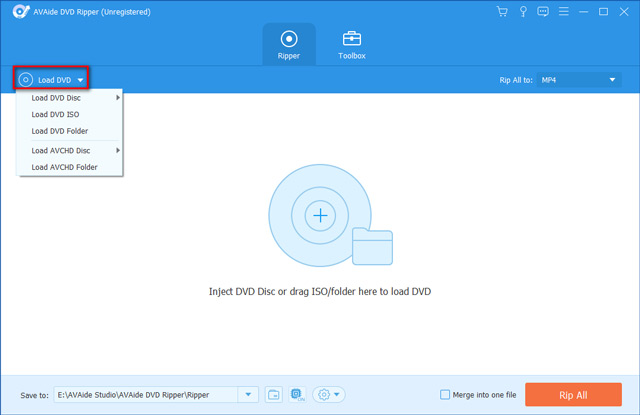
Bezpečné stahováníKrok 1Spusťte v počítači převodník DVD do DivX. Vložte disk do DVD mechaniky počítače. Pokud váš počítač externí mechaniku nemá, připojte ji. Kliknutím na tlačítko Načíst DVD můžete přidat DVD. Vložte DVD tlačítko pro přidání DVD.
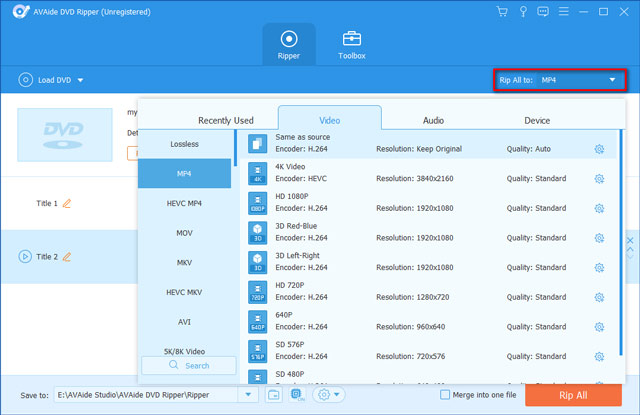
Krok 2Po načtení vyberte DivX nebo Xvid jako cílový formát z rozevíracího seznamu Převést vše na.
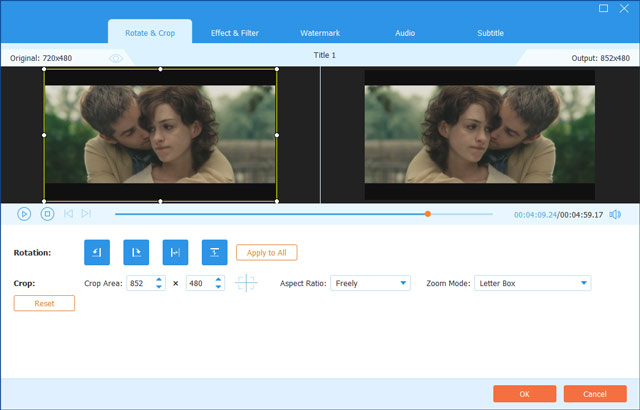
Krok 3Před převodem DVD do DivX můžete kliknout Upravit můžete jej upravit a přizpůsobit jeho obrazové a zvukové efekty. Pak můžete kliknout Převést vše pro potvrzení konverzace DVD do DivX.
Převod může chvíli trvat v závislosti na délce a velikosti DVD. Po dokončení procesu si můžete vychutnat a sdílet převedené video Xvid na svém oblíbeném zařízení nebo přehrávači médií.
Část 2. Snadný způsob, jak převést DVD do DivX pomocí WinX DVD Ripper
WinX DVD Ripper je placený software pro převod DVD, který dokáže ripovat DVD do různých video formátů, včetně Xvid a DivX. Nabízí také nastavitelné parametry pro zajištění kvality vypáleného disku. Před převodem si také můžete vybrat konkrétní kapitoly, zvukové stopy a titulky z DVD. Zde jsou kroky k použití WinX DVD Ripperu pro převod DVD do DivX.
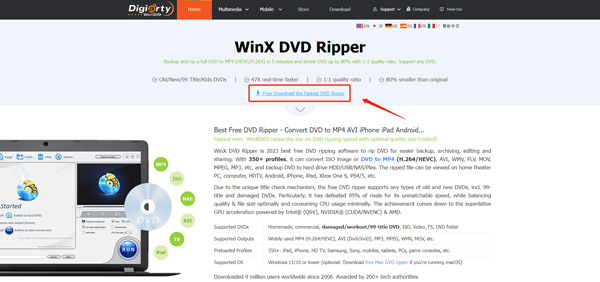
Krok 1Přejděte na oficiální webovou stránku WinX DVD Ripper a stáhněte si ji do počítače. Vložte disk DVD, který chcete převést, do jednotky DVD.
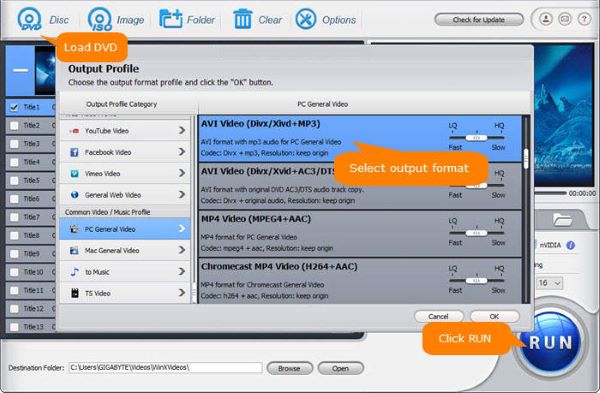
Krok 2Otevřete WinX DVD Ripper a klikněte na DVD disk tlačítko vlevo nahoře pro import vašeho DVD. Vyberte konkrétní titul disku DVD, který chcete převést, a nastavte jako výstupní formát DivX nebo Xvid. Poté klikněte na Běh tlačítko pro zahájení převodu.
Část 3. Jak zdarma převést DVD do DivX a Xvid pomocí ruční brzdy
Ruční brzda je bezplatný a open-source video konvertor, který podporuje konverzi DVD na XviD. Ve výchozím nastavení vám umožňuje ripovat DVD do MP4, AVI a WebM. Pomocí FFmpeg můžete převést vaše DVD na DivX, Xvid a jiný požadovaný formát. Ale HandBrake nemůže ripovat DVD chráněná proti kopírování.
Krok 1Stáhněte a nainstalujte HandBrake z jeho oficiálních stránek. Vložte vaše DVD do DVD mechaniky počítače a otevřete HandBrake. Přidejte své DVD, až dosáhnete Výběr zdroje okno.
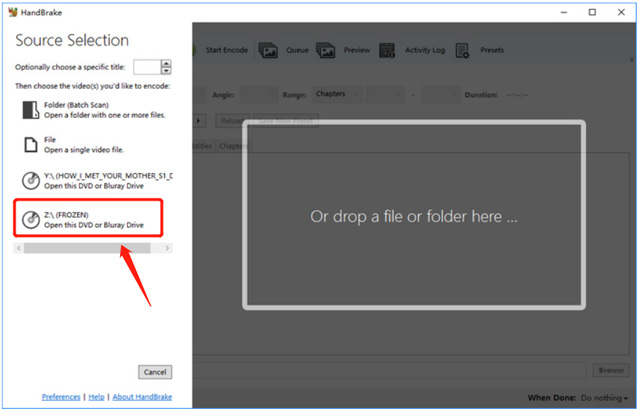
Krok 2Klikněte na Titul rozevírací nabídky a vyberte název DVD, které chcete převést. Ruční brzda automaticky rozpozná související obsah DVD. Vyberte výstupní formát jako DivX nebo Xvid z Formát rozevírací seznam. Pak klikněte Spusťte kódování pro potvrzení ripování DVD.

Všimněte si, že HandBrake lze použít k výběru konkrétních kapitol a zvukových stop z vašeho DVD před převodem. Kromě doporučeného AVAide DVD Ripper, WinX DVD Ripper a HandBrake, můžete také použít Any Video Converter, WonderFox DVD Ripper Pro, Freemake Video Converter, MakeMKV nebo DVDFab DVD Ripper pro ripování vašich DVD. V závislosti na vašich konkrétních potřebách a preferencích pro vás může být jedna z těchto možností vhodnější než ostatní.
Část 4. Často kladené otázky o tom, jak převést DVD do DivX
Může VLC převést DVD na DivX?
VLC má základní konvertovací funkci pro ripování vašeho DVD do libovolného video formátu, který potřebujete, včetně DivX a Xvid. Můžete vložit disk do jednotky DVD počítače, spustit VLC, otevřít nabídku Média a vybrat možnost Převést/Uložit. Na obrazovce se objeví dialogové okno Open Media. Přejděte na kartu Disk a kliknutím na tlačítko Procházet načtěte disk DVD. Poté si můžete vybrat požadovaný výstupní formát z Profilu a kliknout na Start.
Proč převádět DVD na Xvid?
Xvid je dostupnější pro různá zařízení, protože jej lze dnes hrát na většině počítačů a chytrých telefonů. Umožňuje také lepší kompresi videa bez přílišné ztráty kvality výstupního souboru. Převod DVD na Xvid je poměrně jednoduchý a zvládnou to snadno i začátečníci.
Podporuje váš DVD přehrávač DivX?
Většina DVD přehrávačů podporuje formát DivX. Před přehrávačem uvidíte logo DivX. Disk DVD můžete použít k přehrávání souboru AVI kódovaného v DivX.
Konverze DVD do DivX a Xvid se stal dobrou volbou z mnoha důvodů. Je to skvělý způsob, jak zmenšit velikost vašich DVD, aniž byste příliš ohrozili kvalitu videa. Proces ripování DVD je jednoduchý a lze jej provést pomocí tří doporučených DVD konvertorů výše. Doufejme, že vám tento příspěvek pomohl převést vaše DVD na DivX nebo Xvid. Pokud máte další dotazy, napište nám.
Nejlepší nástroj pro ripování a konverzi DVD disku/složky/obrazového souboru ISO do různých formátů.