Vytáhnete staré DVD s myšlenkou, že se podíváte na svůj oblíbený film, ale nemůžete to udělat, protože váš notebook ho neumí přečíst. Dekódování DVD má potenciál proměnit takovou frustraci v plynulost přehrávání digitálních verzí. Trik k odemknutí starých disků a zachování každé scény filmu spočívá v znalosti fungování DVD dekodérů a ve schopnosti vybrat správné nástroje pro použití s Windows nebo Mac. Tato příručka vás provede dekódováním, konverzí a přehráváním DVD bez obvyklých bolestí hlavy.
Část 1: Co je DVD dekodér a jak funguje
DVD dekodér je program nebo hardwarové zařízení, které převádí informace na DVD na video a audio, které lze přehrávat na vašem zařízení. DVD obsahují data v komprimované elektronické podobě a dekodér tato data dekomprimuje a sladí zvukovou stopu a vizuální prvky tak, aby se přehrávaly plynulým způsobem.
Znalost mechanismu DVD dekodéru vám umožní vybrat si potřebné nástroje a zaručit jejich kompatibilitu s Windows, Mac nebo jinými zařízeními. Vyplní mezeru mezi nezpracovanými daty na disku a tím, co vidíte na obrazovce.
Část 2: Nejlepší DVD dekodéry pro Windows/Mac
Nalezení správného DVD dekodéru zajistí plynulé přehrávání a spolehlivé dekódování DVD na vašem zařízení se systémem Windows nebo Mac. Vzhledem k tolika dostupným možnostem se výběr správného softwaru může zdát ohromující. Zde je několik nejlepších nástrojů, které vám tento proces zjednoduší:
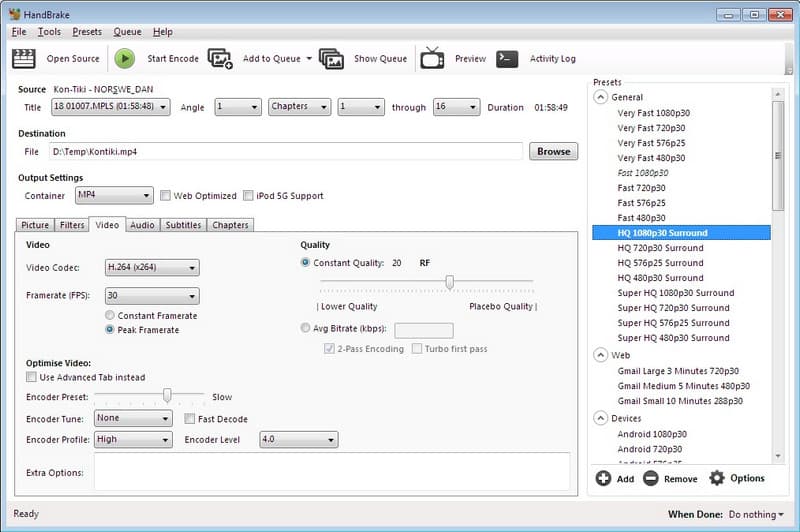
1. Ruční brzda
Ruční brzda je všeobecně považován za nejlepší DVD dekodér pro vysoce kvalitní digitální konverze. Jeho open source platforma umožňuje různé formáty a poskytuje hloubkovou kontrolu nad nastavením videa, jako je rozlišení, bitrate a titulky. HandBrake poskytuje jednotnou úroveň výkonu a podporuje dávkové konverze, díky čemuž je oblíbený mezi uživateli, kteří vyžadují přísnou kontrolu nad přehráváním DVD a digitálními výstupy při zachování původní kvality.
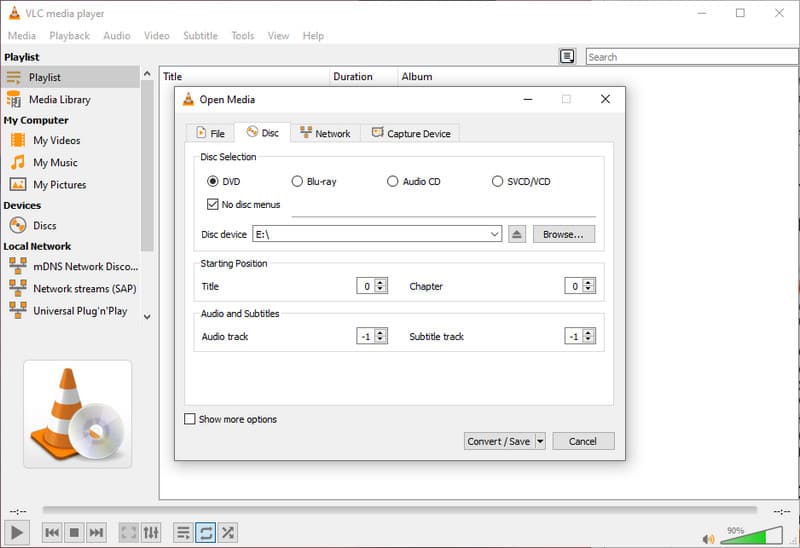
2. VLC Media Player
VLC Není to jen přehrávač médií; slouží také jako jednoduchý dekodér DVD. Dokáže číst většinu disků bez použití jiných kodeků a také provádět základní konverzi, což z něj činí pohodlnou volbu pro běžné uživatele. Jeho multiplatformní kompatibilita s Windows, Mac a dokonce i Linuxem poskytuje širokou dostupnost a jeho intuitivní rozhraní usnadňuje dekódování DVD bez nutnosti technických znalostí.
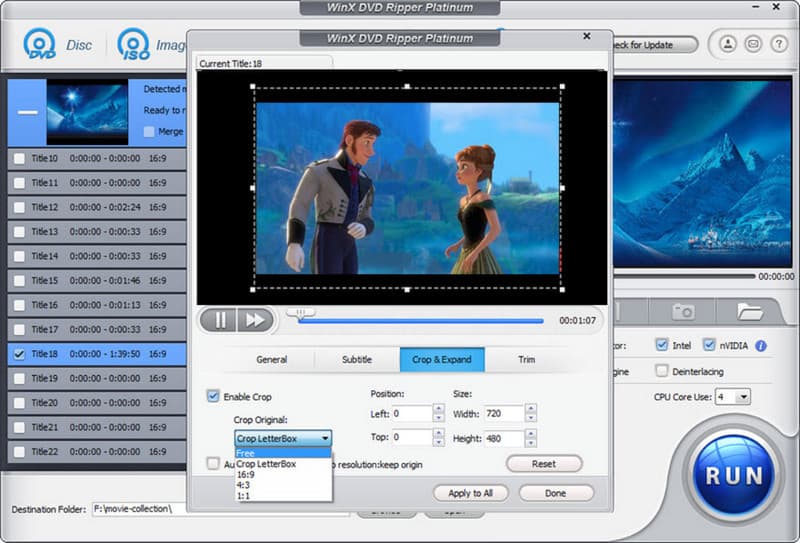
3. Platinový ripper pro WinX DVD
WinX DVD Ripper Platinum Vyniká rychlým a přesným dekódováním DVD v systémech Windows i Mac. Zachovává původní rozlišení videa, titulky a zvukové stopy a zároveň podporuje širokou škálu výstupních formátů. Software také disponuje hardwarovou akcelerací pro rychlejší ripování, takže je ideální pro uživatele, kteří chtějí rychlé i vysoce kvalitní digitální kopie svých DVD.
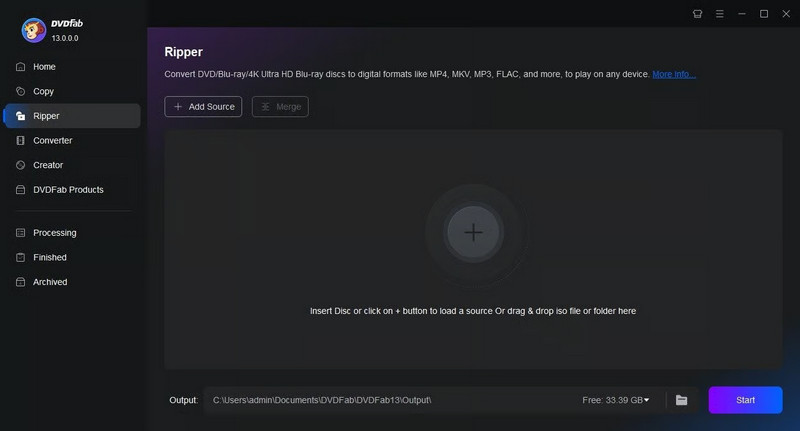
4. DVDFab DVD Ripper
DVDFab kombinuje rychlost, flexibilitu a pokročilé funkce pro dávkové konverze. Je uznáván jako jeden z nejlepších DVD dekodérů, který uživatelům umožňuje vybírat formáty, zachovat kvalitu a efektivně dekódovat disky v systémech Windows i Mac.
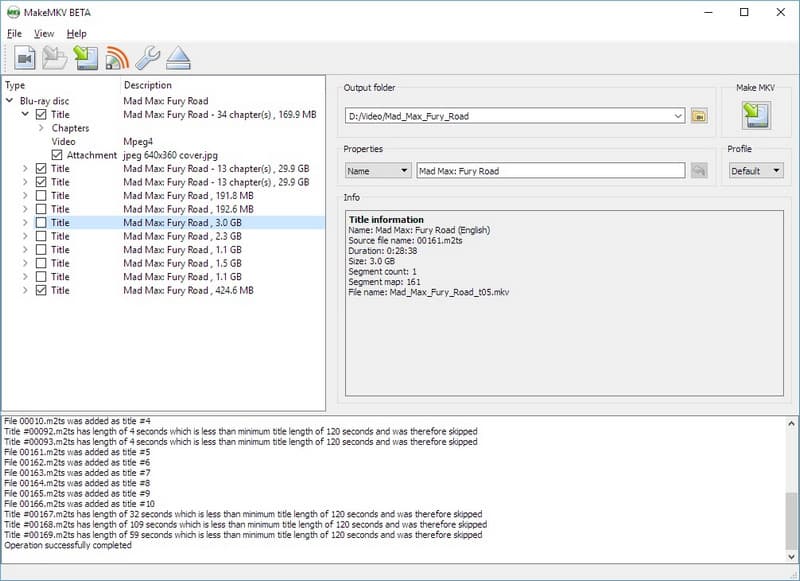
5. Vytvořte MKV
MakeMKV Platinum Zaměřuje se na převod DVD do souborů MKV a funguje jako spolehlivý DVD dekodér. Jeho jednoduché rozhraní a bezztrátový výstup z něj činí perfektní alternativu pro ty uživatele, kteří chtějí zachovat veškeré video, audio a titulkové stopy bez komprese. MakeMKV je také efektivní tam, kde je třeba zachovat sbírku nebo vytvořit disky, které lze přehrávat na jakémkoli z mnoha zařízení bez kompromisů v kvalitě obsahu.
Dobrý DVD přehrávač dokáže přehrávat DVD, jeho DVD lze bezchybně dešifrovat a může být kompatibilní s různými zařízeními v průběhu let. Vhodný program ukládá kvalitu vaší filmové sbírky a proces konverze DVD je snadný a spolehlivý.
Část 3: Dekódování DVD do digitální podoby pro přehrávání
Blu-ray přehrávač AVAide je důvěryhodné a multifunkční zařízení, které dokáže přehrávat soubory DVD a Blu-ray a poskytuje video ve vysokém rozlišení, audio stream a uživatelsky přívětivé rozhraní. AVAide také dobře čte a analyzuje vaše DVD, aby je bylo možné perfektně přehrát, zatímco dekodér DVD Windows Media Player je ani nepřevádí, ani nedekomprimuje. Je kompatibilní s Windows i Mac, zachovává původní kvalitu videa a umožňuje jednoduchou, intuitivní a profesionální navigaci. Pro každého, kdo si chce užít DVD bez omezení Windows Media Playeru, je AVAide Blu-ray Player vynikající volbou.
Krok 1Stáhněte si AVAide Blu-ray Player, postupujte podle instalačního procesu a zaškrtnutím tlačítka Spustit nyní program spusťte.

STAŽENÍ ZDARMA Pro Windows 7 nebo novější
 Bezpečné stahování
STAŽENÍ ZDARMA Pro Mac OS X 10.13 nebo novější
Bezpečné stahováníKrok 2Vložte DVD do optické mechaniky počítače a zaškrtněte Otevřete disk načíst obsah. Software automaticky načte a analyzuje disk.
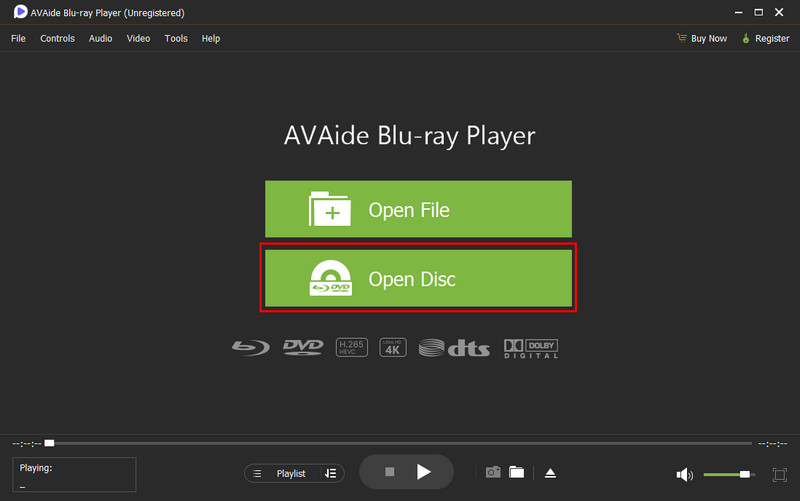
Krok 3Po analýze vloženého DVD se video okamžitě spustí a poskytne přehrávání ve vysokém rozlišení s plynulým zvukem a ostrým obrazem.
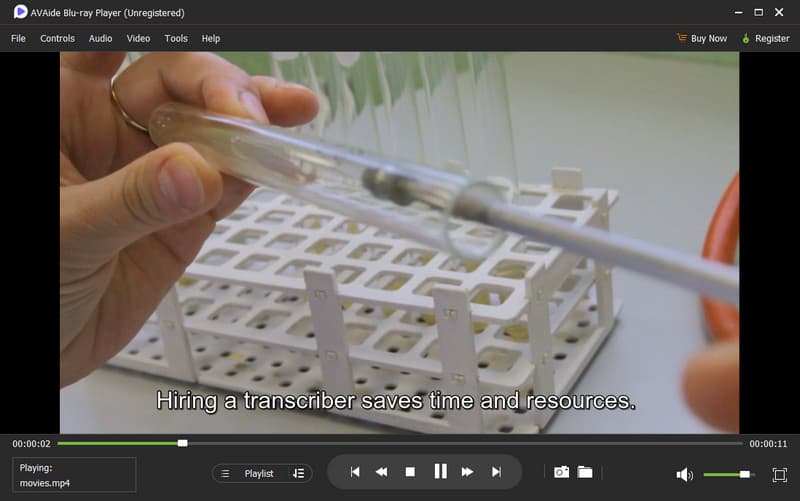
S přehrávačem Blu-ray AVAide si můžete vychutnat DVD ve vysokém rozlišení, aniž byste se museli starat o problémy s přehráváním nebo kompatibilitou. Přestože dekodér DVD Windows Media Player nedokáže disky převádět, tento nástroj zajišťuje plynulé sledování v profesionální kvalitě na Windows i Mac.
Část 4: Jak přehrávat DVD bez DVD dekodéru
AVAide DVD Ripper je efektivní způsob, pokud nemáte DVD dekodér nebo pokud chcete obejít regionální zámky ve vašem systému. Na rozdíl od DVD dekodéru ve Windows Media Playeru, který DVD neripuje a převádí je do digitální podoby, AVAide umožňuje ripovat DVD se zachováním původní kvality. Podporuje Windows a Mac, vysoké rozlišení a zaručuje kompatibilní přehrávání na jakémkoli přehrávači. Je ideální pro vytváření vysoce kvalitních a přenosných kopií vaší sbírky, abyste se nemuseli starat o kompatibilitu nebo regionální zámky.
Krok 1Stáhněte si AVAide DVD Ripper z oficiálních webových stránek nebo důvěryhodného zdroje. Postupujte podle pokynů k instalaci a nainstalujte jej do systému Windows nebo Mac.
STAŽENÍ ZDARMA Pro Windows 7 nebo novější
Bezpečné stahováníSTAŽENÍ ZDARMA Pro Mac OS X 10.13 nebo novější
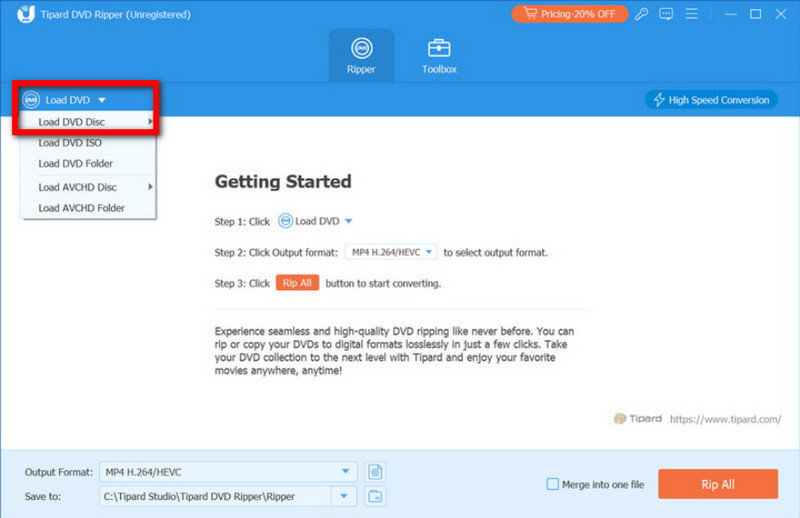
Bezpečné stahováníKrok 2Vložte disk do mechaniky, otevřete AVAide a klikněte na Trhací stroj kartu a vyberte Vložte DVD importovat obsah, který chcete převést.
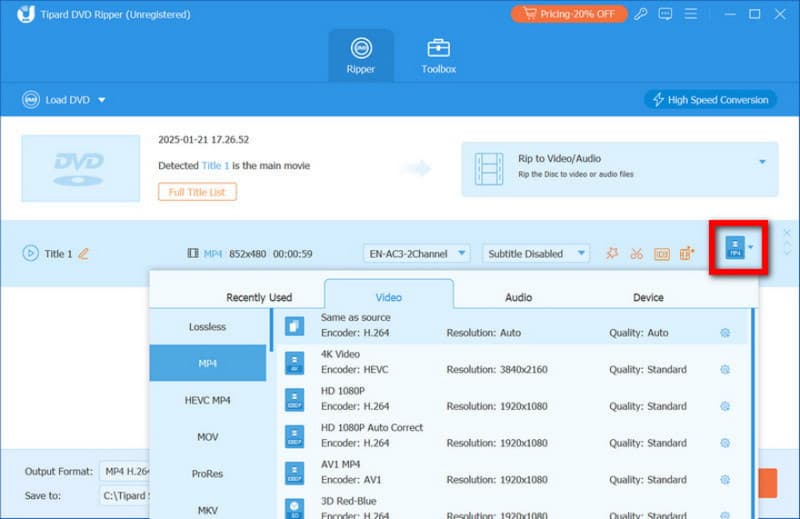
Krok 3z Formát V nabídce po kliknutí vyberte formát, který podporuje 4K, například MP4 nebo MKV. Upravte snímkovou frekvenci, datový tok, kodér a další nastavení tak, aby byla zachována původní kvalita.
Krok 4Nakonec klikněte Rip All a AVAide zpracovává soubory rychle a zároveň zachovává maximální kvalitu. Po dokončení vyhledejte své digitální soubory ve vybrané složce a užijte si filmy kdekoli.
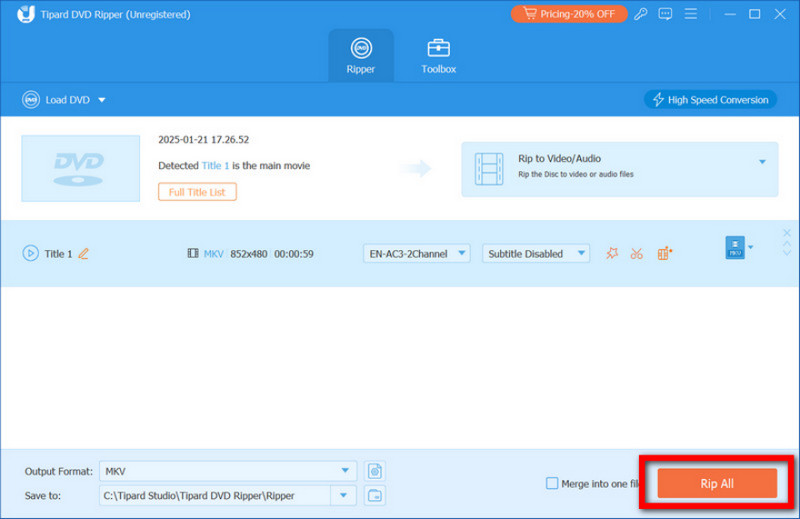
AVAide DVD Ripper vám umožňuje převádět filmy přímo bez omezení DVD dekodéru, aniž by došlo ke ztrátě kvality filmů. Je kompatibilní s Windows a Mac, a proto je převod disků rychlý, snadný a spolehlivý proces. Po ripování jsou vaše videa přenosná a lze je sledovat kdekoli, na rozdíl od fyzické DVD mechaniky, která je trvalou součástí vašeho počítače, tedy připojena navždy.
DVD zůstávají spolehlivým způsobem ukládání filmů, ale moderní zařízení je často nedokážou přímo přehrát. Učení Dekódování DVD Umožní vám vybrat vhodné nástroje, které dokáží převést nebo přehrát disky bez kompromisů v kvalitě. Se spolehlivými programy, jako jsou HandBrake, VLC, WinX nebo AVAide, si můžete zaručit snadné přehrávání, úplnou kompatibilitu a kvalitní video ve vysokém rozlišení. S pomocí správného dekodéru a přehrávače budete moci přehrávat DVD kdekoli a na jakémkoli zařízení a zachovat si původní kvalitu.
O AUTOROVI

Nejlepší nástroj pro ripování a konverzi DVD disku/složky/obrazového souboru ISO do různých formátů.