


V dnešní době dominují streamování a digitální soubory. Nemůžeme však zastírat fakt, že DVD patří mezi běžné formáty pro ukládání filmů, osobních nahrávek a přednášek. Jedinou výzvou je, že potřebujete získat konkrétní část videa, nikoli celý klip. Stříhání videí z DVD není tak jednoduché jako stříhání digitálních video souborů. Hledáte tedy efektivní způsob, jak stříhat videa z DVD pro uspokojivý zážitek ze sledování? Máte štěstí, protože všechny potřebné podrobnosti najdete v tomto článku. Přečtěte si zde a dozvíte se více o nejspolehlivějších způsobech, jak... stříhaná DVD videa úspěšně.
Část 1: Jak stříhat a extrahovat DVD video soubory jedním kliknutím
Chcete se naučit, jak stříhat videa z DVD na Macu a Windows? Stříhání videí je jednoduchý úkol, pokud máte nejlepší DVD řezač. Pokud tedy hledáte vynikající nástroj, který vám pomůže dosáhnout vašich výsledků, přečtěte si... AVAide DVD RipperPokud jde o stříhání videí z DVD, tento software je perfektní, protože vám poskytuje všechny potřebné funkce. Videa můžete stříhat nebo ořezávat podle preferovaného výstupu. Navíc můžete dokonce použít funkci Rychlé rozdělení k okamžitému stříhání videí. Nejlepší na tom je, že můžete dokonce použít funkci Přidat segmenty k připojení dalšího klipu, který může vaše videa prodloužit. Dobré na tom je, že si můžete poradit s DVD chráněnými proti kopírování, takže se nemusíte starat o typ DVD, které máte. Navíc tento špičkový DVD Ripper využívá akceleraci GPU a optimalizuje vícejádrové zpracování pomocí technologie NVIDIA CUDA.
- DVD ripper nabízí až 30× rychlejší rychlosti konverze při překódování DVD filmů do digitálních formátů.
- Program dokáže vytvořit bezztrátovou zálohu původního disku ve formátu ISO nebo MPG.
- Podporuje různé digitální formáty, jako například MP4, M4V, WMV, MKV, AVI a další.
- Software dokáže nabídnout hladký proces exportu.
- Program je také schopen extrahovat zvukové soubory, zvuk a hudbu na pozadí z DVD.

 Bezpečné stahování
Můžete si prohlédnout/postupovat podle podrobných pokynů níže a naučit se, jak stříhat videa z DVD.
Krok 1Stáhnout a spustit AVAide DVD Ripper na vašem počítači Mac nebo Windows. Před dalším postupem se ujistěte, že je DVD již vloženo do zařízení.
Krok 2Po spuštění rozhraní můžete přejít na Trhací stroj a přidejte DVD stisknutím tlačítka Vložte DVD knoflík.
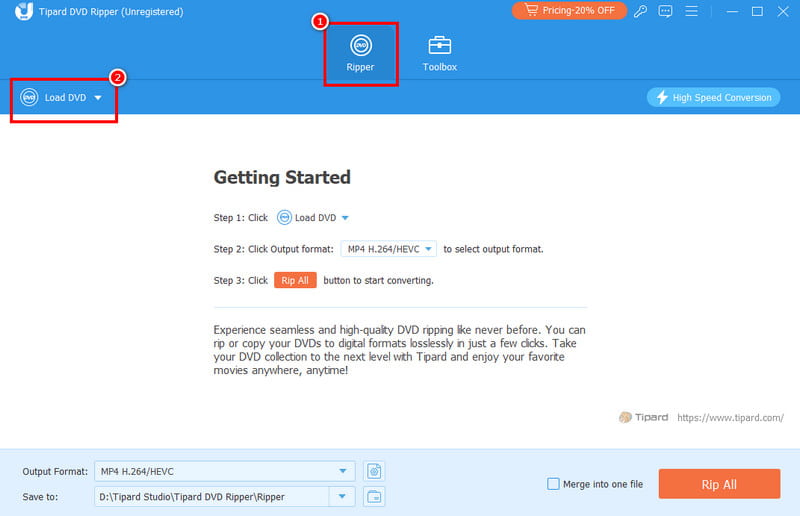
Krok 3Poté klepněte na Řezačka funkce. Na obrazovce se zobrazí další rozhraní. Můžete začít stříhat videa podle svých preferencí.
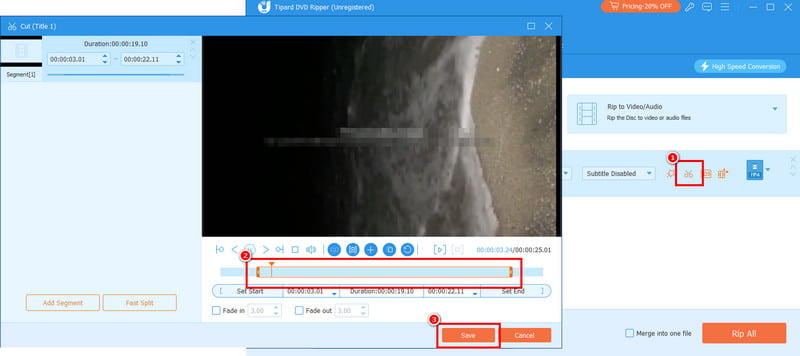
Můžete také použít Slábnout efekty, pokud chcete videu dodat další nádech. Poté klepněte na Uložit knoflík.
Krok 4Chcete-li uložit DVD do počítače, můžete pokračovat Výstupní formát a vyberte požadovaný formát. Můžete si také zvolit/vybrat preferovanou kvalitu videa.
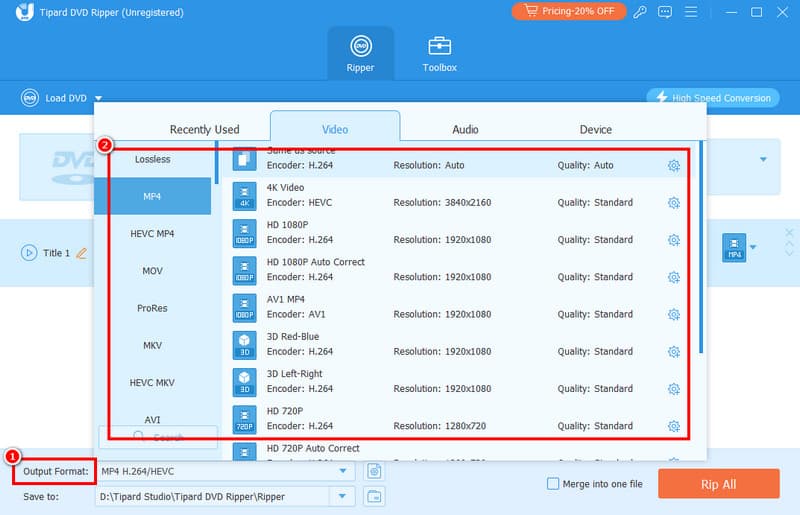
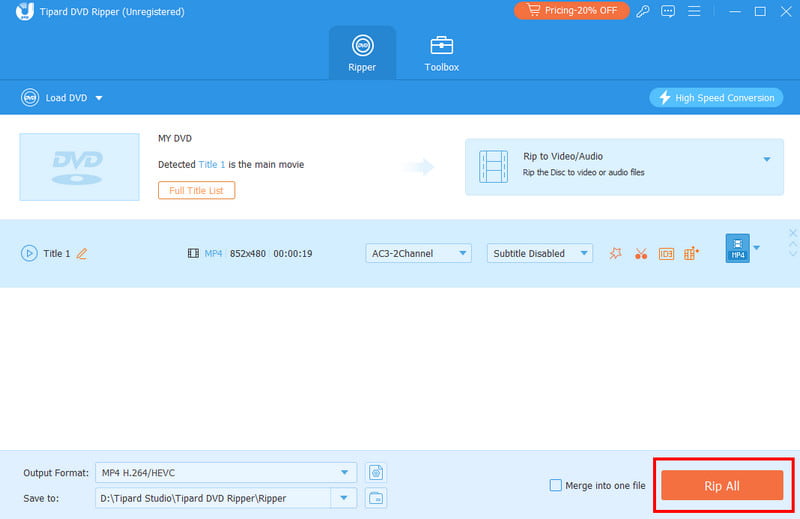
Krok 5V posledním kroku můžete soubor uložit stisknutím tlačítka Rip All možnost. Jakmile to uděláte, můžete začít plynule sledovat svá videa.
Část 2: Jak stříhat DVD video soubory v HandBrake
Pokud stále hledáte jiný program, který dokáže stříhat videa z DVD, můžete zkusit použít Ruční brzdaTento bezplatný program s otevřeným zdrojovým kódem dokáže ručně stříhat videa. Umožňuje vám upravit délku videa podle vašich preferencí. Co dělá tento software ideálním, je jeho jednoduché uživatelské rozhraní. Navíc si můžete být jisti, že původní kvalita videa nebude ovlivněna. Máte dokonce přístup k dalším funkcím, které mohou vylepšit váš soubor. Můžete otočte video na ruční brzdě, oříznout, přidat filtry, odstranit šum videa a další. DVD můžete mít také v různých digitálních formátech, jako je MP4, MKV a WebM. Jedinou nevýhodou je, že hlavní rozhraní programu vypadá zastarale. Navíc některé funkce nefungují dobře. Pokud ale přesto potřebujete nejlepší program pro střih videa, zvažte použití tohoto programu.
Chcete-li video z DVD vystřihnout, můžete se podívat na níže uvedené jednoduché metody.

Krok 1První věc, kterou musíte udělat, je stáhnout si Ruční brzda program v počítači. Poté jej nainstalujte a spusťte, abyste zahájili proces. Ujistěte se, že je DVD již vloženo do počítače.
Krok 2Poté v hlavním rozhraní klikněte na Soubor tlačítko pro přidání DVD. Soubor DVD můžete dokonce přetáhnout ze složky.
Krok 3Po přidání DVD přejděte k Rozsah a ručně upravte čas zahájení a ukončení, které chcete uložit do zařízení.
Krok 4Jakmile dokončíte stříhání videí, můžete přejít na Procházet V níže uvedené části vyberte cílovou složku. Můžete také využít různé základní nástroje pro úpravu videa, které vám pomohou vylepšit svá videa.
Krok 5Nakonec klikněte na Spusťte kódování tlačítko výše pro zahájení procesu ukládání. Poté můžete video otevřít v počítači a zkontrolovat výsledek.
Část 3: Porovnání dvou DVD editorů
Chcete se stále dozvědět více o těchto dvou vynikajících DVD editorech? V tom případě si můžete prohlédnout srovnávací tabulku v této sekci a získat další informace.
| AVAide DVD Ripper | Ruční brzda | |
| Plošina | Windows a Mac | Windows a Mac |
| Uživatelské rozhraní | Jednoduché a poutavé | Jednoduché, ale vypadá zastarale. |
| Snadnost použití | Uživatelsky přívětivé rozhraní s předvolbami. | Technicky náročnější, vyžaduje ruční nastavení. |
| Proces kopírování/ukládání | 30krát rychlejší | Standard |
| Funkce úprav | • Kompresor • Ořezávač • Rozdělovač • Filtr a efekty • Přidávání titulků • Převodník a další. | • Odšumovací zařízení • Odstranění rozmazání • Ploutev • Rotátor a další. |
| Ceny | Zdarma a k zakoupení | Zdarma a s otevřeným zdrojovým kódem |
| Výstupní formáty | MP4, M4V, MOV, MKV, WMV, AVI, HEVC atd. | MKV, MP4 a WebM. |
Po prohlédnutí výše uvedené tabulky můžeme konstatovat, že již máte všechny potřebné informace. Proto vždy používejte tyto nástroje pro efektivní postup střihu DVD videa. Programy dokonce zajišťují, že původní kvalita videa nebude ovlivněna, což vám umožní si obsah vychutnat naplno.
Pokud chceš stříhat videa z DVD, můžete použít všechny výše uvedené metody. Programy jsou také zdarma, což vám umožní dosáhnout požadovaného výsledku, aniž byste utratili cokoli. Pokud chcete videa stříhat a vylepšovat je pomocí základních a pokročilých funkcí úprav, doporučujeme použít AVAide DVD RipperS programem pro střih videa v tomto programu můžete úspěšně dosáhnout požadovaného výsledku.
Nejlepší nástroj pro ripování a konverzi DVD disku/složky/obrazového souboru ISO do různých formátů.


