


Jak převést DVD do digitální podobyPřevod DVD do digitálního formátu je moudrou volbou, pokud chcete zachovat svůj obsah. Navíc vám to zajistí, že k obsahu budete mít přístup a budete ho moci přehrávat, ať jste kdekoli, protože digitální soubory jsou lépe kompatibilní se všemi přehrávači médií a dalšími platformami. Naštěstí vás tento tutoriál naučí, jak převést DVD do digitální podoby pomocí nejlepších převodníků, které můžete použít na svém počítači. Přečtěte si tedy tento článek a prozkoumejte všechny nejlepší konverzní procesy.
- Proč převádět DVD do digitální podoby
- Co potřebujete k zahájení
- Metoda 1: Převod DVD do digitální podoby pomocí HandBrake (zdarma)
- Metoda 2: Převod DVD do digitální podoby pomocí AVAide DVD Ripper (Professional)
- Metoda 3: Převod DVD do digitální podoby pomocí VLC
- Metoda 4: Převod DVD do digitální podoby pomocí MakeMKV
- Metoda 5: Převod DVD do digitální podoby pomocí WinX DVD Ripperu
- A co profesionální služby převodu DVD na digitální formát?
Proč převádět DVD do digitální podoby
Existuje několik důvodů, proč potřebujete převést DVD do digitálního formátu. Mezi ně patří například:
- Zachování - Převod DVD do digitální podoby je ideální, pokud chcete zachovat svůj obsah. DVD se degradují a některé počítače a notebooky DVD nepodporují, takže je obtížné přehrávat.
- Pohodlí - Protože jsou digitální soubory kompatibilnější, je jednodušší přehrávat videa na jakékoli platformě.
- Úspora místa - DVD obsahují velké soubory. Jejich digitální převod vám může pomoci vyvážit velikost souboru a zároveň si užívat kvality a ukládat soubory bez obav o úložný prostor v počítači.
- Moderní kompatibilita - V dnešní době jsou digitální soubory kompatibilnější s jinými zařízeními než DVD. To uživatelům pomáhá plynule přehrávat videa.
- Sdílení - Digitální soubory se snáze sdílejí ve srovnání s DVD.
Co potřebujete k zahájení
- Hardwarové požadavky - Potřebujete počítač s DVD mechanikou. Pokud váš stolní počítač nemá externí disk, můžete také použít externí disk.
- Přehled softwarových možností - Potřebujete vynikající software, který vám pomůže převést DVD do digitálního formátu.
- Důležitá poznámka k autorským právům - Vždy pamatujte, že konvertovat můžete pouze obsah, který legálně vlastníte. Také se vyhněte šíření materiálu chráněného autorskými právy bez souhlasu skutečného vlastníka.
Metoda 1: Převod DVD do digitální podoby pomocí HandBrake (zdarma)
Ruční brzda je jeden z nejlepších nástrojů, ke kterým máte přístup na počítači pro převod DVD do digitální podoby. Má jednoduché uživatelské rozhraní a plynulý proces převodu, takže je ideální pro neprofesionální uživatele. Jedinou nevýhodou je, že podporuje pouze omezený počet výstupních formátů, jako je MP4, MKV a WebM. Chcete-li použít Handbrake k převodu DVD do MP4 a dalších formátů, postupujte podle níže uvedených kroků.
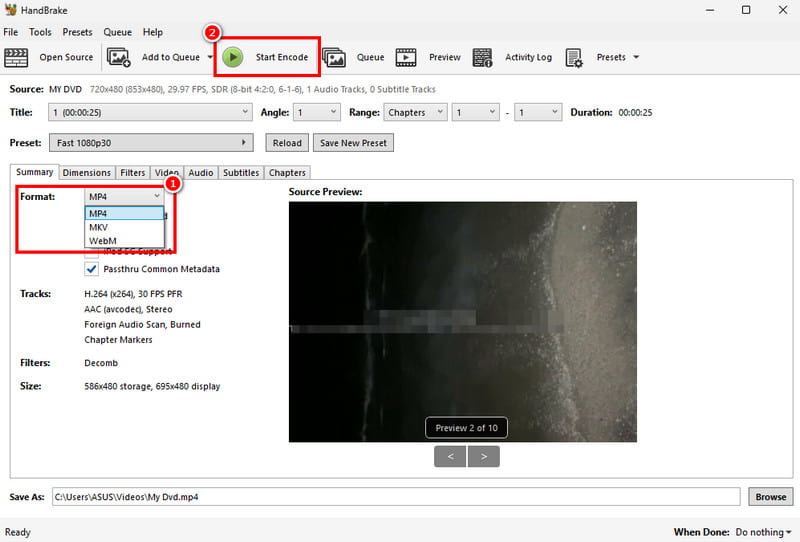
Krok 1Stáhněte a nainstalujte Ruční brzda na ploše. Poté přidejte DVD, které chcete převést, a spusťte proces.
Poznámka: Ujistěte se, že je DVD již vloženo do počítače.
Krok 2Po přidání DVD můžete přejít na Formát a vyberte požadovaný výstupní formát.
Krok 3Nakonec přejděte do horního rozhraní a klikněte na Spusťte kódování zahájit proces převodu DVD do digitálního formátu.
Metoda 2: Převod DVD do digitální podoby pomocí AVAide DVD Ripper (Professional)
Chcete převést DVD do MP4 a dalších formátů? V tom případě můžete použít AVAide DVD RipperS tímto programem si můžete zajistit hladkou a okamžitou digitalizaci vašich DVD. Líbí se nám, že má komplexní uživatelské rozhraní, nabízí základní editační funkce pro vylepšení videa a dokáže uložit vaše video v nejlepší kvalitě až do 4K. Nabízí dokonce i řadu formátů, jako jsou MKV, AVI, FLV, MOV, M4V, WMV a další. Pokud tedy chcete překódovat svá DVD do vámi preferovaného formátu, AVaide DVD Ripper je to pravé.
Krok 1Stažení AVAide DVD Ripper na vašem počítači. Po dokončení instalace jej spusťte.

STAŽENÍ ZDARMA Pro Windows 7 nebo novější
 Bezpečné stahování
STAŽENÍ ZDARMA Pro Mac OS X 10.13 nebo novější
Bezpečné stahováníKrok 2Pokračujte k Trhací stroj sekce a klepnutím Vložte DVD pro zahájení přidávání DVD, které chcete převést.
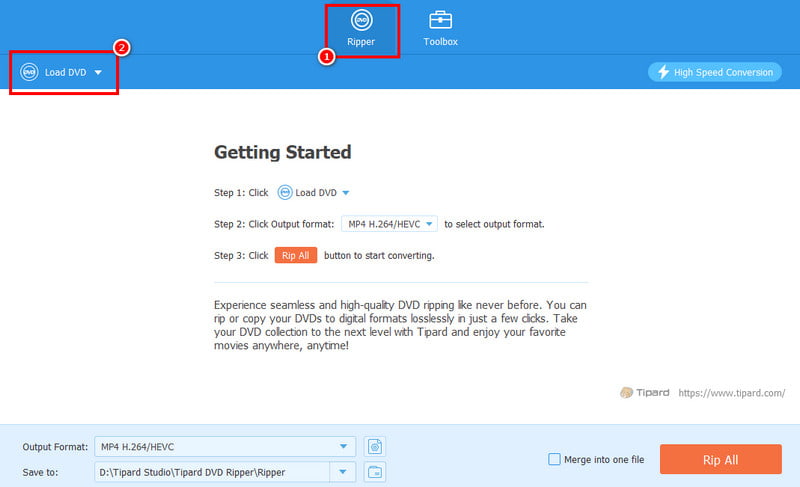
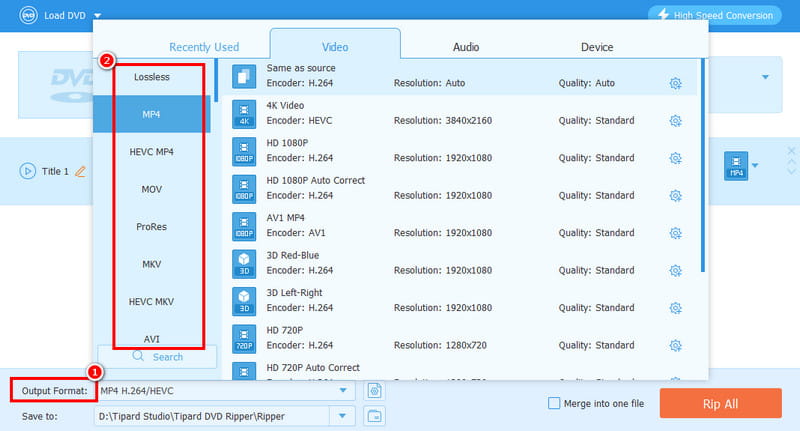
Krok 3Přejít na Výstupní formát a vyberte požadovaný formát a kvalitu videa. Můžete si dokonce vybrat formát s kvalitou 4K.
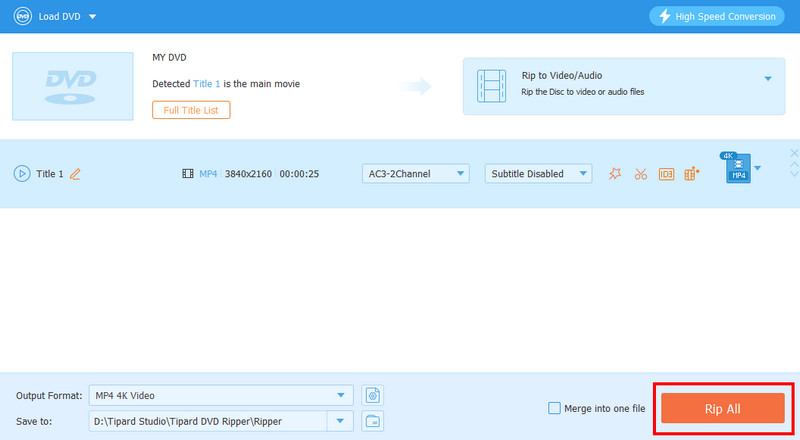
Krok 4Pro poslední krok klepněte na Rip All tlačítko pro spuštění digitalizace DVD do digitálního formátu.
Metoda 3: Převod DVD do digitální podoby pomocí VLC
Dalším převodníkem DVD na digitální formát, který můžete použít, je VLC. Kromě přehrávání mediálních souborů můžete také použít jeho funkci převodu k převodu DVD do video formátů. Výhodou je, že proces převodu je snadný. Program podporuje i jiné formáty. Můžete konvertovat DVD do AVI, MP4, MKV, MOV, FLV atd. Jediným problémem je, že jeho uživatelské rozhraní je trochu zastaralé, takže pro některé uživatele není tak atraktivní.
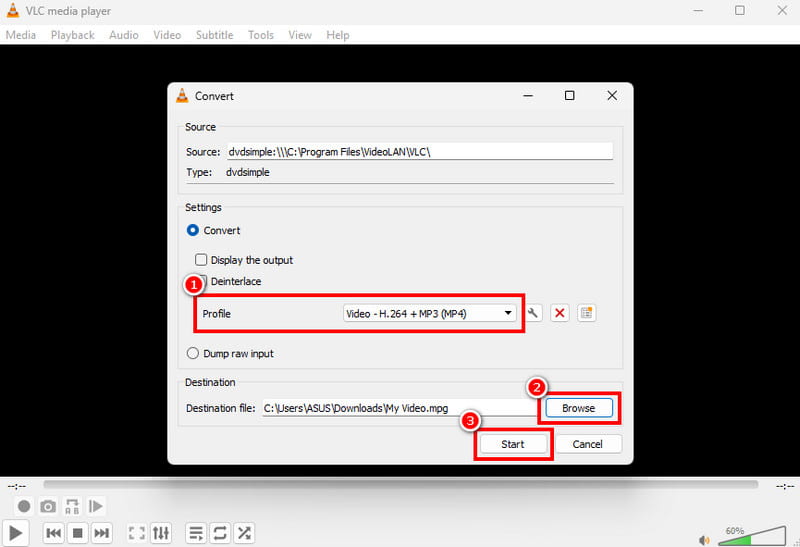
Krok 1Stáhněte a nainstalujte VLCPak přejděte na Média > Konvertovat / Možnosti uložení.
Krok 2Přejít na Disk sekce a klepnutím Přidat pro zahájení přidávání DVD. Poté klikněte na Převést / Uložit tlačítko níže.
Krok 3z Profil V sekci vyberte preferovaný formát. Klikněte na Procházet a vyberte složku, kam chcete soubor uložit. Nakonec klikněte na Start pro zahájení procesu konverze.
Metoda 4: Převod DVD do digitální podoby pomocí MakeMKV
Pokud chcete převést DVD do formátu MKV, můžete použít MakeMKV. Tento software je ideální, pokud se zaměřujete na získávání souborů MKV z DVD. Tento nástroj je zdarma, takže je ideální a přístupný všem uživatelům. Chcete-li se naučit, jak převést DVD do digitální podoby, podívejte se na níže uvedené kroky.
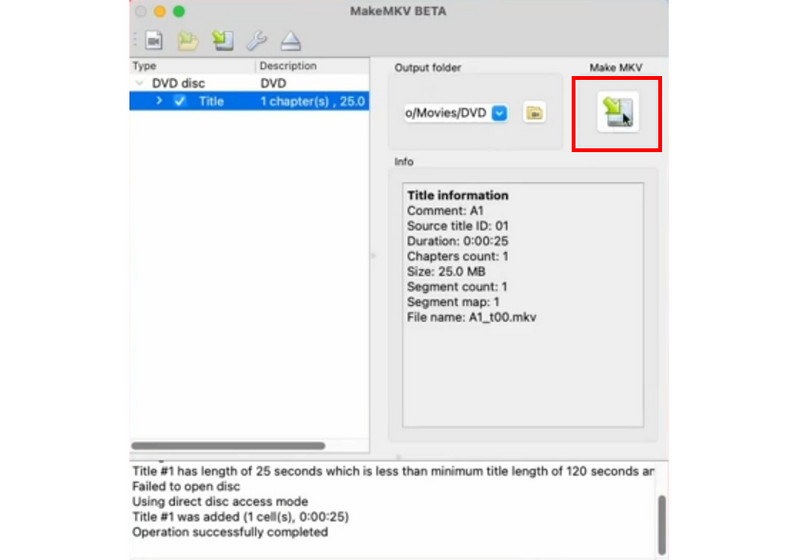
Krok 1Přístup a instalace MakeMKV na vašem Macu nebo Windows. Poté přidejte DVD do rozhraní.
Krok 2Jakmile je hotovo, můžete začít převádět DVD do MKV kliknutím na Vytvořte MKV tlačítko z pravého rozhraní.
Krok 3Nakonec můžete začít sledovat video v přehrávači médií.
Metoda 5: Převod DVD do digitální podoby pomocí WinX DVD Ripperu
Dalším programem, který můžete použít pro proces převodu DVD do digitální podoby, je WinX DVD RipperTento pokročilý převodník DVD na digitální formát je perfektní, protože vám nabízí všechny potřebné funkce. Můžete si vybrat požadovaný formát, změnit snímkovou frekvenci, bitrate, poměr stran a další parametry. Jediným problémem je, že je náročný na zdroje, proto pro plynulejší proces převodu DVD na digitální formát vždy používejte výkonný počítač.
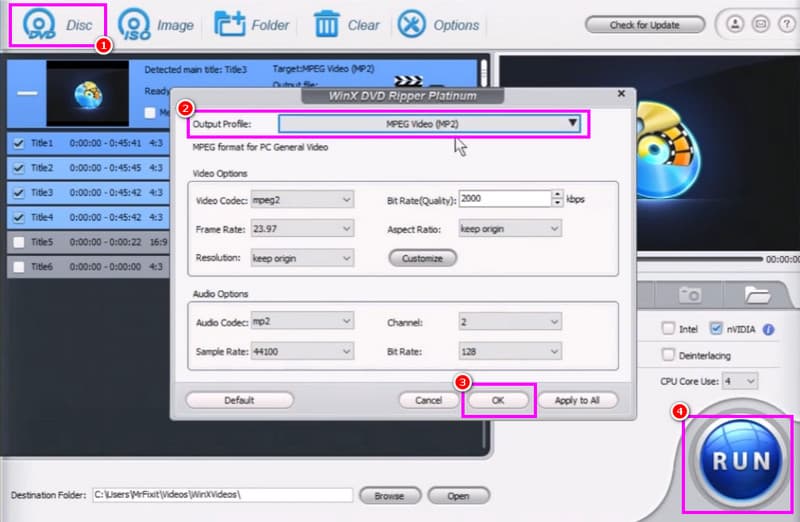
Krok 1Po instalaci a spuštění WinX DVD Ripper, přidejte DVD kliknutím na DVD tlačítka nahoře.
Krok 2Poté klepněte na Nastavení tlačítko pro zahájení výběru preferovaného formátu v části Výstupní profil sekce.
Krok 3Nakonec klikněte BĚH začít s převodem DVD do digitální podoby.
A co profesionální služby převodu DVD na digitální formát?
Kromě konverze můžete také převést DVD do digitální podoby, pokud požádáte o pomoc profesionální služby DVD-to-digital.
Kdy využít profesionální služby?
Pokud máte velkou sbírku DVD a nemáte veškerý potřebný hardware a software, bylo by ideální využít profesionálních služeb.
Cena konverze DVD do digitálního formátu
Cena bude záviset na službě/poskytovateli, počtu DVD a výstupním formátu. Některé služby si účtují poplatek za disk.
Jak najít servis ve vašem okolí?
Nejlepší způsob, jak najít servis v okolí, je hledat místní obchody s elektronikou, centra video a foto služeb nebo firmy zabývající se konverzí médií.
Na převod DVD do digitálního formátu formáty, můžete použít všechny metody, které jsme v tomto tutoriálu uvedli. Tímto způsobem můžete digitalizovat svá DVD a přehrávat je na různých přehrávačích médií. Navíc, pokud chcete lepší, plynulejší a rychlejší proces konverze DVD do digitální podoby, doporučujeme použít AVAide DVD RipperZajišťuje požadovaný výsledek po procesu převodu, což z něj činí nezbytný převodník pro všechny.
O AUTOROVI

Nejlepší nástroj pro ripování a konverzi DVD disku/složky/obrazového souboru ISO do různých formátů.


