Práce s Blu-ray disky na Macu může být bez vhodného softwaru matoucí. Ne všechny nástroje dokážou ukládat video a pracovat s chráněnými disky. Je důležité vybrat Blu-ray ripper na Macu který bude odpovídat rychlosti, podporovaným formátům a zvládne šifrování. Tato příručka vás provede procesem výběru nejúspěšnějšího nástroje, porovnáním pěti nejlepších nástrojů a odpověďmi na často kladené otázky, abyste si mohli vybrat ten správný nástroj.
Část 1. Jak vybrat spolehlivý Blu-ray Ripper pro Mac
Testovali jsme optimální Blu-ray ripper na Macu s ohledem na skutečný výkon. Náš přístup je založen na sedmi kritických oblastech:
1. Schopnost dešifrování
Podporuje software nové zabezpečení Blu-ray, jako je AACS, BD+ a regionální kódy? Vyzkoušeli jsme nejnovější komerční verze, aby proces ripování nebyl komplikován nutností použití dalších pluginů.
2. Bezeztrátová kvalita a formáty
Zachovává originalitu videa a zvuku? Aplikace, které pomáhají s vytvářením bezztrátových záloh 1:1, průchodem MKV a širokou škálou formátů, jako je MP4, HEVC nebo MOV, jsou hodnoceny lépe z hlediska kvality a podpory zařízení.
3. Rychlost a výkon
Jaká je rychlost ripování disků s hardwarem Mac? Také jsme změřili skutečný čas ripování a ověřili efektivitu využití akcelerace GPU a vícejádrového využití.
4. Použitelnost a rozhraní
Je software intuitivní? Snadná navigace, podpora funkce drag-and-drop a přehledné předvolby zařízení zlepšují pracovní postup a snižují počet chyb uživatelů.
5. Funkce pro úpravy a přizpůsobení
Lze jej oříznout, zvolit titulky nebo upravit zvukovou stopu? Tyto alternativy jsou užitečné pro úpravu výstupních souborů bez použití dalších programů.
6. Kompatibilita a stabilita
Je kompatibilní s počítači Intel a Apple Silicon Mac? Ověřili jsme stabilitu různých ripů, abychom předešli pádům nebo chybám při práci na dlouhých relacích.
7. Hodnota a licencování
Jedná se o bezplatnou zkušební verzi, předplatné nebo jednorázový nákup? Zkoumali jsme cenu ve vztahu k funkcím, neustálým aktualizacím a zákaznickému servisu.
Část 2. Top 5 Blu-ray Ripperů pro Mac
1. Tipard Blu-ray Converter
Tipard Blu-ray konvertor je všeobecně považován za jeden z nejlepších Blu-ray ripperů pro Mac a nabízí působivou rovnováhu mezi výkonem, kvalitou a snadnou použitelností. Díky schopnosti číst běžné i 4K Blu-ray disky umožňuje uživatelům Mac digitalizovat svá skutečná média bez ztráty kvality a detailů. Jeho rozhraní je jednoduché a snadno použitelné, je přátelské i pro začátečníky a zároveň poskytuje pokročilé funkce pro zkušené uživatele.

STAŽENÍ ZDARMA Pro Windows 7 nebo novější
 Bezpečné stahování
STAŽENÍ ZDARMA Pro Mac OS X 10.13 nebo novější
Bezpečné stahování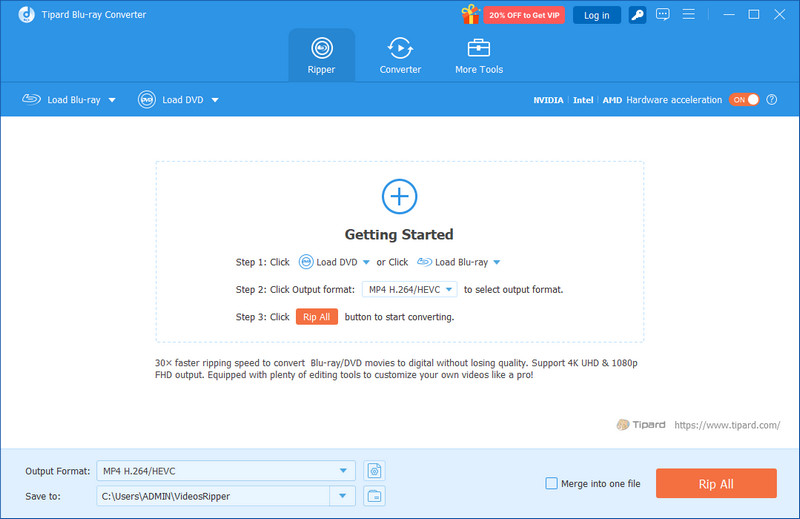
Klíčové vlastnosti:
• Ripuje 4K Blu-ray disky bez degradace obrazu a zvuku.
• Převádí Blu-ray do MP4, MOV, MKV a mnoha dalších populárních formátů.
• Nabízí předvolby formátů 4K, HEVC, 5K atd. pro optimalizaci zařízení.
• Využívá hardwarovou akceleraci úrovně 3 k urychlení dekódování, úprav a kódování.
• Možnosti úprav v aplikaci zahrnují ořezávání, slučování klipů a zmáčknutí zvuku nebo titulků.
- Klady
- Extrémně rychlé ripování díky akceleraci GPU
- Zachovává vynikající čistotu videa a synchronizaci zvuku
- Široká škála výstupních formátů a předvoleb připravených pro zařízení
- Uživatelsky přívětivé rozhraní vhodné pro začátečníky i profesionály
- Spolehlivá manipulace se šifrovanými disky Blu-ray
- Nevýhody
- Plné funkce vyžadují placenou licenci
Výsledek testu:
Tipard zkopíroval plnohodnotný 4K Blu-ray film za přibližně 35 až 45 minut. Výstup byl vysoce kvalitní s čistým obrazem, synchronizovaným zvukem a bez chyb. Dávkové ripování také fungovalo hladce, což z něj činí spolehlivou a efektivní volbu pro uživatele Macu.
2. DVDFab Blu-ray Ripper
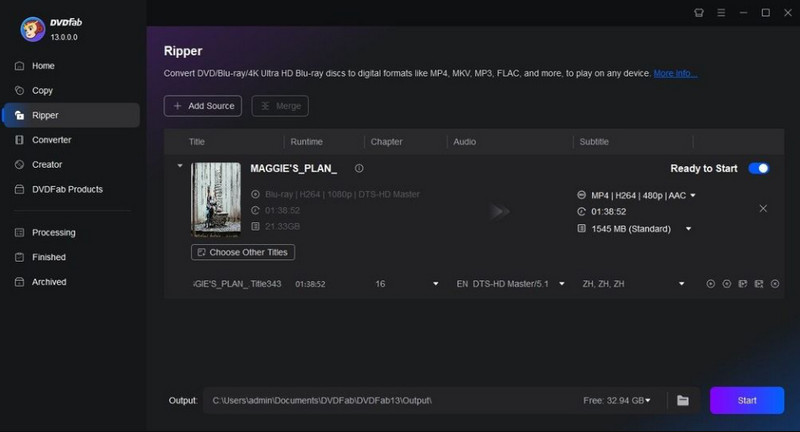
DVDFab Blu-ray Ripper pro Mac OS X je výkonné řešení pro uživatele, kteří chtějí rozsáhlou podporu formátů a silné dešifrovací možnosti. Podporuje disky vysoké kvality a pokročilého zabezpečení, které jsou flexibilní pro různá zařízení.
Klíčové vlastnosti:
• Podporuje disky Blu-ray, složky a obrazy ISO
• Export do více než 1000 video a audio formátů
• Odstraňuje ochrany AACS, BD+, BD-J, Cinavia a další
• Vestavěný editor videa pro ořezávání, stříhání a filtry
- Klady
- Zvládá silně chráněné disky
- Rozsáhlá knihovna výstupních formátů
- Kvalitu videa a velikost souboru lze přizpůsobit
- Nevýhody
- Vyžaduje se placené předplatné
- Rozhraní se může začátečníkům zdát složité
Výsledek testu:
Přibližně 35–50 minut převedeného Blu-ray disku ve vynikající kvalitě a synchronním zvuku. Širokospektrální formáty zjednodušily proces vytváření souborů pro mobilní zařízení nebo počítače.
3. Vytvořte MKV
MakeMKV je spolehlivý bezplatný nástroj pro ripování Blu-ray disků pro Mac zaměřený na bezztrátové zálohování. Zachovává všechny video, audio a titulkové stopy při převodu disků do formátu MKV, což je ideální pro uživatele, kteří chtějí jednoduché a vysoce věrné ripy.
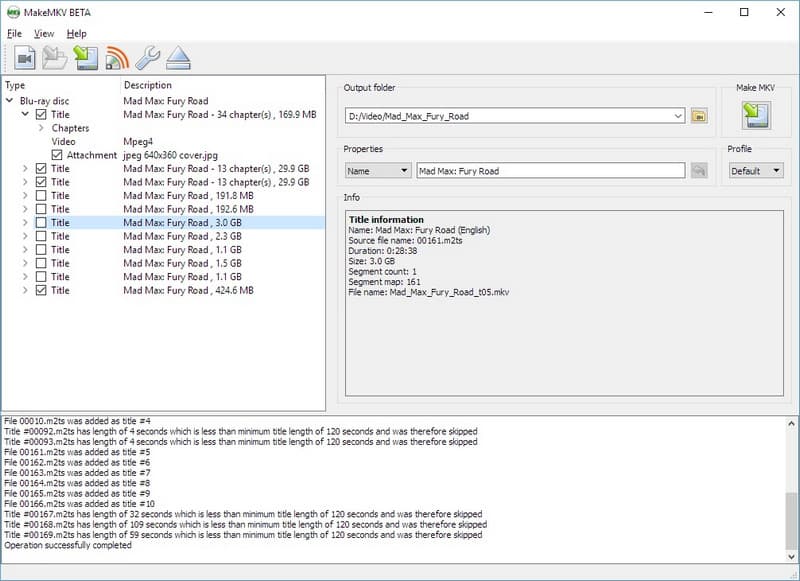
Klíčové vlastnosti:
• Převádí Blu-ray a DVD do formátu MKV
• Zachovává všechny původní video, audio a titulkové stopy
• Zvládá šifrování AACS a BD+
- Klady
- Zcela zdarma během beta verze
- Bezztrátový výstup zachovává plnou kvalitu
- Velmi jednoduché a snadno použitelné
- Nevýhody
- Výstup pouze ve formátu MKV
- Výsledné soubory mohou být velké kvůli nedostatečné kompresi.
Výsledek testu:
Převedl chráněný Blu-ray disk do MKV za 50-60 minut. Výstup si zachoval všechny zvukové stopy, titulky a původní kvalitu, takže je ideální pro archivaci disků.
4. Leawo Blu-ray Ripper
Leawo Blu-ray Ripper je praktický ripper Blu-ray pro macOS, který kombinuje funkce pro ripování a editaci. Je kompatibilní s mnoha formáty a nevyžaduje žádné další úsilí k prolomení běžných ochranných kódů Blu-ray.
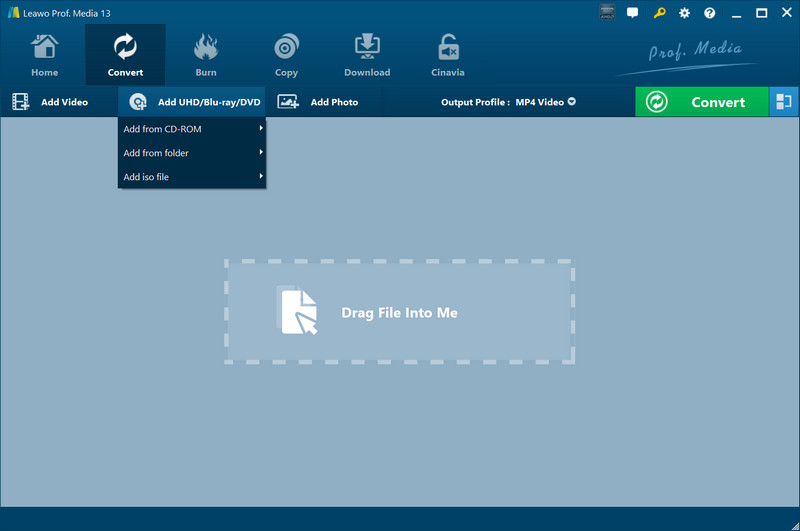
Klíčové vlastnosti:
• Převádí Blu-ray disky a složky do více než 180 formátů
• Vestavěný editor pro ořezávání, stříhání a efekty
• Automatické odstranění ochrany a přehrávání bez regionů
• 3D zobrazení s volitelným zobrazením, titulky a zvukem
- Klady
- Vyvážené funkce pro běžné a středně pokročilé uživatele
- Dobrá podpora formátování a úprav
- Jednoduchá manipulace s ochranou
- Nevýhody
- Pomalejší než prémiové alternativy
- Rozhraní působí trochu zastarale
Výsledek testu:
Zripoval standardní Blu-ray disk asi za 60 minut. Výstupní soubor MP4 se na Macu přehrával plynule, s mírně komprimovaným, ale vysoce kvalitním videem a zvukem.
5. Ruční brzda
Ruční brzda je flexibilní bezplatný nástroj pro ripování Blu-ray disků pro Mac, který umožňuje převod nechráněných disků nebo dešifrovaných souborů. I když nativně neobchází šifrování Blu-ray, nabízí podrobnou kontrolu nad... Ripování Blu-ray s HandBrake a výstup.
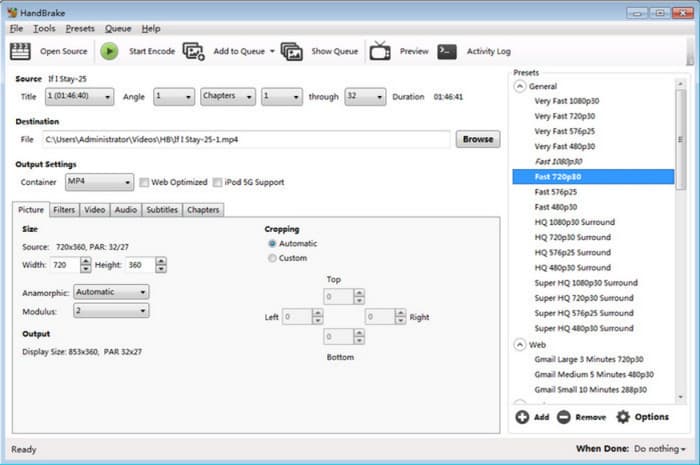
Klíčové vlastnosti:
• Změní soubory na MP4 nebo MKV pomocí pokročilého nastavení
• Poskytuje profily kvality
• a předvolby zařízení
• K dispozici jsou možnosti ořezávání, změny měřítka a kódování
- Klady
- Open source a zcela zdarma
- Velmi přizpůsobitelné pro náročné uživatele
- Aktivní podpora komunity
- Nevýhody
- Nelze dešifrovat šifrované disky bez dalších nástrojů
- Pomalejší rychlost konverze
- Komplex pro začátečníky
Výsledek testu:
Zpracování nechráněného Blu-ray obsahu trvalo přibližně 70-90 minut. Kvalita výstupu byla slušná, ale mírně ztrátová, pro dosažení nejlepších výsledků bylo nutné ruční ladění.
Část 3. Nejčastější dotazy k Blu-ray Ripperu pro Mac
Jaký je nejlepší Blu-ray ripper pro Mac?
Nejlepší volba závisí na vašich potřebách. Tipard Blu-ray Converter je nejrychlejší a nejjednodušší volbou, podporuje 4K disky, více formátů a akceleraci GPU. Mezi další možnosti patří DVDFab pro pokročilé funkce, MakeMKV pro bezplatné bezztrátové zálohy a Leawo pro editační nástroje.
Proč se ukončuje vydávání Blu-ray?
Blu-ray disky upadají, protože většina lidí nyní dává přednost streamování a digitálnímu stahování. Fyzické disky zabírají místo a jsou méně praktické než online služby, i když nabízejí vyšší kvalitu videa a zvuku.
Je legální ripovat Blu-ray disky, které vlastníte?
Zákony se liší v závislosti na zemi. Vytvoření osobní zálohy disku, který vlastníte, může být běžně povoleno, ale prolomení ochrany proti kopírování může být nezákonné. Ověřte si místní pravidla a k přehrávání nebo vytváření osobních záloh používejte pouze rippery.
Dobrý Blu-ray ripper pro Mac vám umožní rychle a snadno převést vaše disky na vysoce kvalitní digitální soubory. Správný nástroj zachová vaše filmy jasně, zvuk synchronizovaný a nabídne vám kontrolu nad formáty a titulky. S výběrem správného ripperu si snadno přehrajete svou sbírku Blu-ray disků na jakémkoli zařízení bez kompromisů v kvalitě, ať už preferujete rychlost, funkce nebo dokonce bezplatné řešení.
O AUTOROVI

Nejlepší nástroj pro ripování a konverzi DVD disku/složky/obrazového souboru ISO do různých formátů.