DVD je stále velmi funkční a oblíbené, pokud jde o oficiální a kvalitní filmy. Pokud však chcete přehrávat DVD na počítači, potřebujete konkrétní DVD přehrávač rozpoznat video formáty na DVD. Kde najdete spolehlivý DVD přehrávač pro notebook a stolní počítač? Nebojte se, tento článek vám pomůže shromáždit 11 vynikajících přehrávačů, které si zachovávají vysokou kvalitu a vynikající kompatibilitu a vliv. Vyberte si přehrávač, který nejlépe vyhovuje vašim potřebám, na základě výhod a nevýhod uvedených v tomto článku.
Část 1: 11 nejlepších DVD přehrávačů pro Windows 11 a Mac
Podívejte se prosím na výkonné DVD přehrávače pro Windows 10, 11 a Mac. Budete překvapeni, jak vysokou kvalitu videa dokážou zachovat pro vaše vynikající DVD.
Top 1: Blu-ray přehrávač AVAide
Pokud jde o vynikající DVD přehrávače, měly by být snadno ovladatelné a poskytovat nejlepší kvalitu videa. Právě proto Blu-ray přehrávač AVAide zaujímá první místo. Jeho čisté a intuitivní rozhraní usnadňuje začátečníkům používání. Pokročilí uživatelé mají přístup k pohodlnějším možnostem ovládání prostřednictvím panelu nabídek pro plynulejší sledování, jako jsou nabídky kapitol a funkce rychlého převíjení vpřed a vzad.

STAŽENÍ ZDARMA Pro Windows 7 nebo novější
 Bezpečné stahování
STAŽENÍ ZDARMA Pro Mac OS X 10.13 nebo novější
Bezpečné stahování- Klady
- Přehrávejte disky DVD, Blu-ray, obrazy ISO a digitální videa.
- Podpora široké škály multimediálních formátů.
- Přehrávejte DVD s původním rozlišením.
- Nabídněte pokročilé možnosti, jako jsou seznamy skladeb, video efekty atd.
- Obejít šifrování a regionální kódy.
- Nevýhody
- Načtení HD filmu může chvíli trvat.
Zde jsou základní kroky pro přehrávání disku DVD v systému Windows:
Krok 1Spusťte nejlepší DVD přehrávač, jakmile jej nainstalujete do počítače. Vložte DVD, které chcete sledovat, do počítače.

Krok 2Klikněte na Otevřete disk vyberte hlavní video na disku a kliknutím na OK načtěte DVD.

Krok 3Po načtení disku DVD se začne přehrávat video. Ve spodní části je lišta rychlého ovládání. Pokud chcete pokročilé ovládání, je k dispozici horní lišta nabídek.

Top 2: VLC Media Player
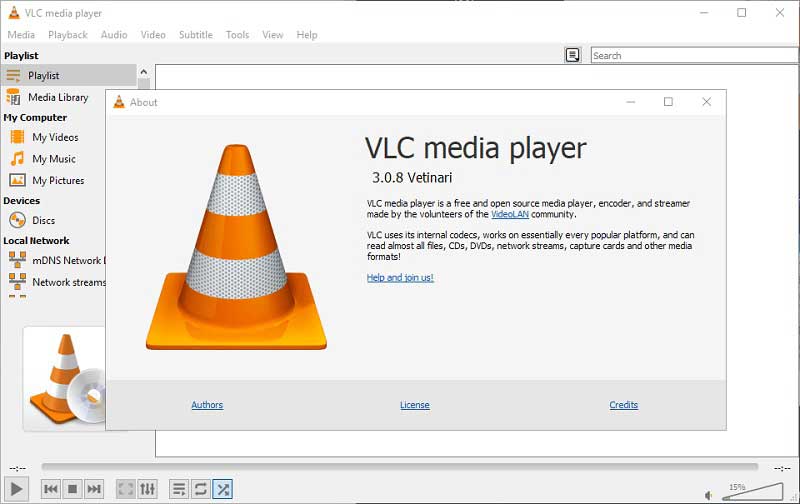
VLC Media Player je všestranný přehrávač médií a bezplatný DVD přehrávač pro Windows 10 a starší verze. V nejnovějších verzích dokáže přehrávat DVD, CD a Blu-ray disky. Protože se jedná o open source, může si jej každý zdarma stáhnout a používat. Prochází také neustálou optimalizací, která zahrnuje funkce, jako je výběr titulů, kapitol, zvukových stop a titulků, rychlé převíjení vpřed, převíjení vzad a přeskakování na konkrétní časová razítka.
- Klady
- Plynule přehrávejte disky DVD a Blu-ray.
- Ovládání VLC pomocí zkratek.
- Upravte nastavení podle preferencí.
- Vestavěný ekvalizér pro zesílení zvuku.
- Nevýhody
- Rozhraní nelze přizpůsobit.
- Křivka učení není přátelská.
Top 3: PotPlayer
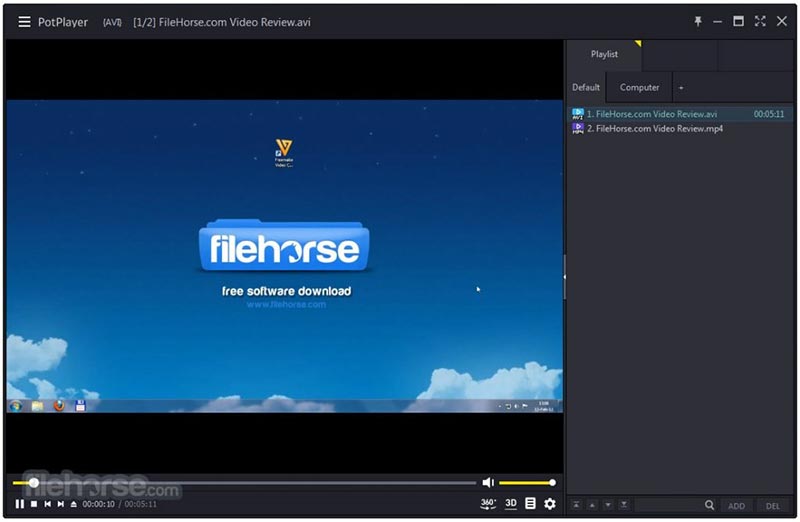
PotPlayer je jedním z nejlepších DVD přehrávačů ve Windows 7 nebo novějších. Je to zdarma, pokud vám nevadí prohlížení některých reklam v rozhraní. Obsahuje obrovský balík kodeků včetně přehrávání DVD v H.265. Navíc podporuje tuny kůží.
- Klady
- Kompatibilní se širokou škálou formátů.
- Spravujte videa pomocí seznamů videí.
- Podpora 3D a 360stupňových DVD videí.
- Zcela zdarma.
- Nevýhody
- Neexistuje žádný způsob, jak odstranit otravné reklamy v rozhraní.
- Při přehrávání DVD může dojít k selhání.
Top 4: RealPlayer
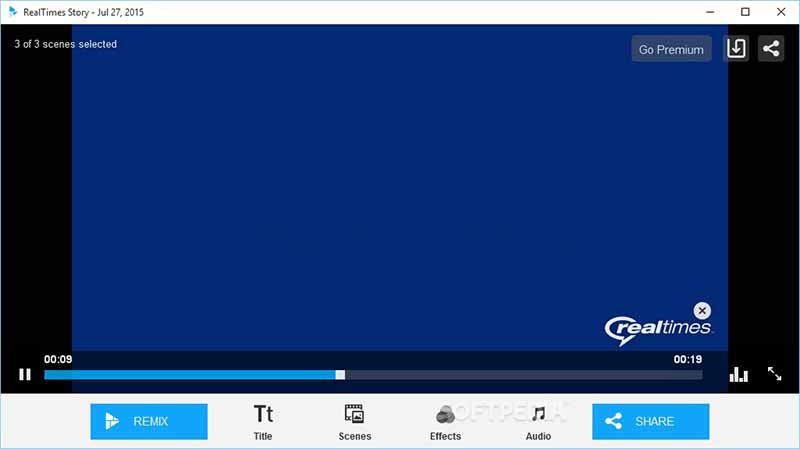
RealPlayer je slušný DVD přehrávač ve Windows 10 a starších verzích. Nyní je ke stažení zdarma a každý jej může používat zdarma s určitými limity. Pokud chcete získat plnou verzi, můžete si zakoupit plán, který stojí $4,99 měsíčně.
- Klady
- Přijďte s intuitivním rozhraním.
- Poskytujte cloudové úložiště.
- Převod formátů video souborů.
- Nabídněte pokročilé nastavení soukromí.
- Nevýhody
- Chybí video efekty.
- Nemůže třídit video soubory.
Top 5: Media Player Classic
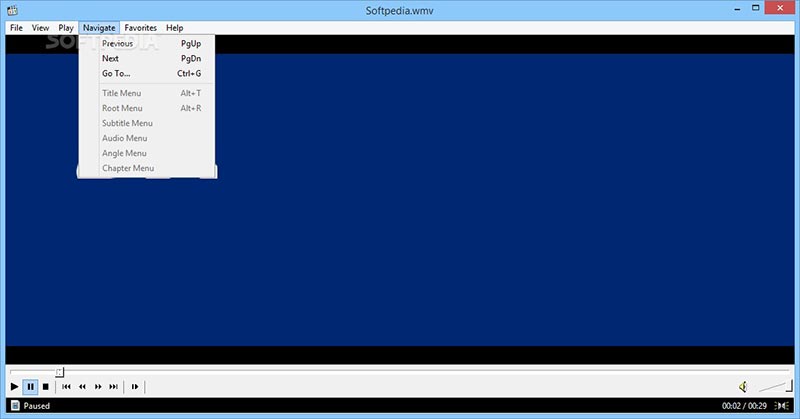
Media Player Classic je bezplatný přehrávač médií a DVD pro Windows. Rozhraní je velmi podobné Windows Media Playeru, takže se v něm snadno orientují i začátečníci. Navíc nezabírá mnoho místa a nezpůsobuje výrazné zpoždění při přehrávání větších DVD souborů.
- Klady
- Nabídněte skvělé vlastní možnosti.
- Podpora 360stupňových DVD videí.
- Přehrávejte digitální videa až do rozlišení 8K.
- Integrujte přímočaré rozhraní.
- Nevýhody
- Chybí mu bonusové funkce.
- Nebyla již léta aktualizována.
Top 6: PowerDVD
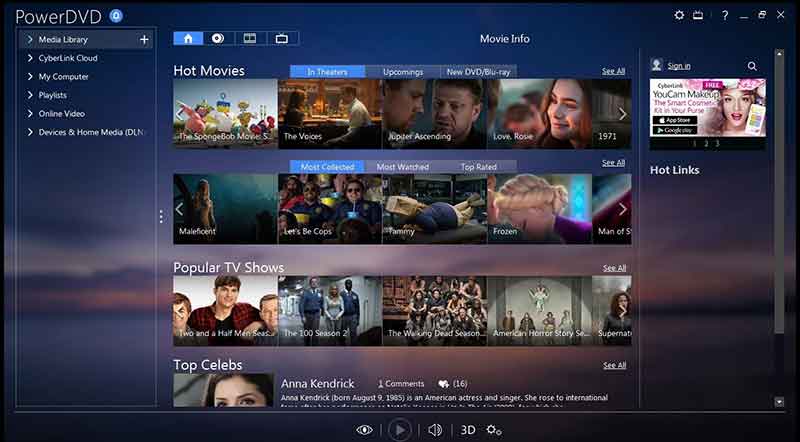
PowerDVD je DVD přehrávač pro Windows vydaný společností CyberLink. Umožňuje vám vychutnat si nejnovější vizuální technologie, jako je kupř přehrávání 4K Blu-ray, HDR disky, 360stupňová VR a další, pokud zaplatíte $99,95.
- Klady
- Podpora HDR DVD a 360 VR.
- Nabídněte režim Big-Screen TV.
- Pojďte se stabilizací obrazu.
- Integrujte přizpůsobitelné rozhraní.
- Nevýhody
- Nemusí fungovat s chráněnými disky DVD.
- Nemůže fungovat s Netflixem.
Top 7: GOM Player
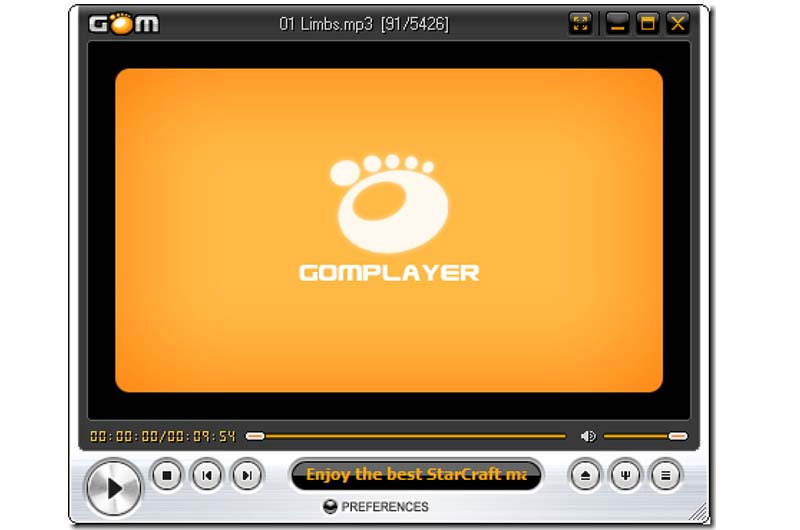
GOM Player je schopný DVD přehrávač pro Windows. Zvládne jakýkoli video formát, včetně DVD, 360stupňových VR videí a také online video streamů. Navíc umožňuje vyhledávat titulky a přidávat je k videím. Nyní obsahuje funkci synchronizovaného doporučení textů písní, která automaticky zobrazuje texty odpovídající obsahu videa. To je užitečná funkce pro uživatele, kteří rádi sledují filmy nebo televizní pořady se zobrazenými texty písní.
- Klady
- Přehrávejte DVD zdarma.
- Podpora vynikajících formátů.
- Najděte titulky podle videí.
- Stáhněte si další kodeky.
- Nevýhody
- Obsahuje extra software.
- Rozhraní není uživatelsky přívětivé.
Top 8: KMPlayer

KMPlayer je populární bezplatný DVD přehrávač ve Windows 7 a starších verzích. Pokrývá různé typy kontejnerových formátů, jako jsou DVD, VCD, populární digitální videa a další. Je také jedním z nejlepších 3D DVD přehrávače pro uživatele Windows. Kromě toho mohou uživatelé při přehrávání disků DVD zachytit zvuk, video a snímky obrazovky.
- Klady
- Zdarma ke stažení a použití.
- Přehrávejte 3D DVD videa.
- Ovládejte ekvalizér na dálku.
- Nabídněte vysoce přizpůsobitelné možnosti.
- Nevýhody
- Při přehrávání disků DVD vyžaduje mnoho zdrojů.
- Jsou tam otravné reklamy.
Top 9: Kodi
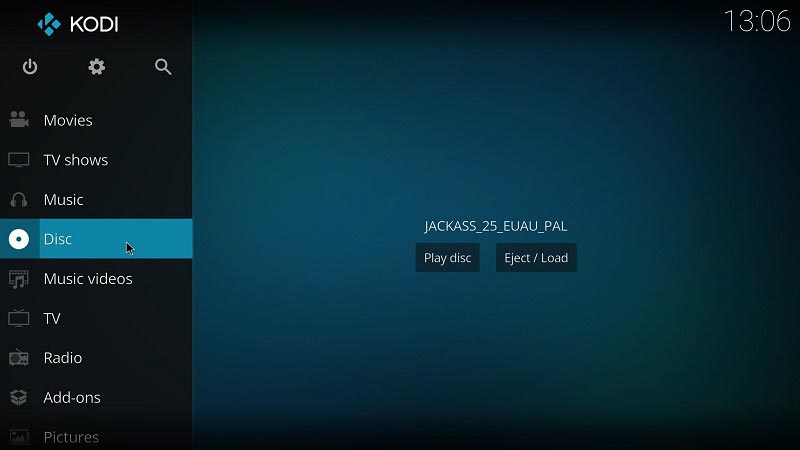
Kodi je oblíbené mediální centrum a bezplatný DVD přehrávač pro počítače. Uživatelé si mohou přizpůsobit téměř každý aspekt softwaru díky jeho open source kořenům. Rozsáhlá podpora pluginů Kodi nabízí řadu dalších funkcí, včetně vylepšení přehrávání DVD a podpory pro různé regiony DVD. Nejnovější aktualizace Kodi zajišťuje, že odpojené DVD mechaniky jsou správně identifikovány a zpřístupněny, čímž se eliminuje běžný zdroj chyb při přehrávání.
- Klady
- Podporuje různé doplňky.
- Kompatibilní se spoustou zařízení.
- Přijďte s přizpůsobitelným GUI.
- Připojte se ke streamovacím službám.
- Nevýhody
- Je nepohodlné ovládat přehrávání.
- Křivka učení je strmá.
Top 10: BS Player
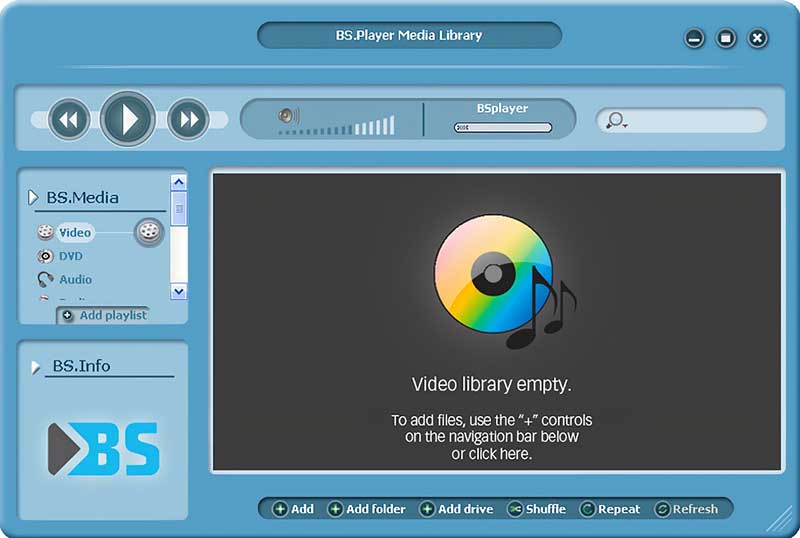
BS Player je flexibilní DVD přehrávač pro Windows. Poskytuje bezplatnou verzi s omezenými funkcemi, ale ke sledování filmů na DVD na ploše stačí. Přehrávání je navíc skvělé díky hardwarové akceleraci.
- Klady
- Podpora Chromecastu.
- Vestavěná hardwarová akcelerace.
- Podpora 3D DVD videí.
- Nabídněte přátelského průvodce na obrazovce.
- Nevýhody
- Neumí vysílat titulky.
Top 11: 5KPlayer
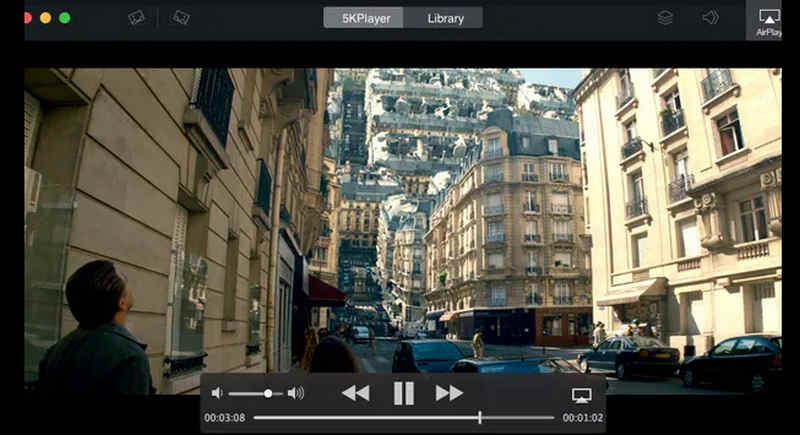
5KPlayer je vynikající DVD přehrávač pro Mac a Windows. Podporuje kvalitu videa až do 5K a přehrává DVD na vašem počítači zdarma s nedotčenou kvalitou obrazu, což ho činí oblíbeným mezi DVD nadšenci. Navíc vám pomáhá streamovat video nebo audio z externích zařízení nebo mobilních zařízení a může fungovat jako přijímač nebo vysílač pro zrcadlení obrazovky.
- Klady
- Podpora mnoha populárních video kodeků.
- Přehrávejte video až do rozlišení 5K.
- Podpora screencastu.
- Nevýhody
- Může podvádět vaše výchozí nastavení přehrávače.
- Rozhraní může být složité.
Část 2: Pouze DVD přehrávač nestačí
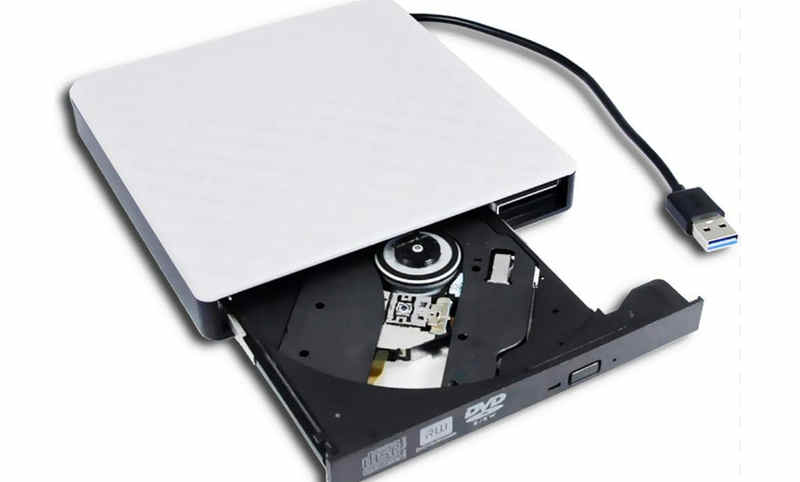
Nestačí, když máte pouze DVD přehrávač. Potřebujete také jednotku DVD, která dokáže přečíst váš disk DVD a přenést jej do počítače. Váš nejlepší DVD přehrávač nebude stát peníze, zatímco jednotka DVD ano. Dnes to však nebude stát moc. Jednotka DVD je také dostatečně spolehlivá, aby fungovala dobře a trvanlivě. Vyberte si proto požadovanou DVD mechaniku na trhu a spojte ji se svým nejlepším DVD přehrávačem!
Část 3: Nejčastější dotazy týkající se Windows DVD Player
Proč nemohu v systému Windows 10 přehrát disk DVD?
Windows 10 nebo 11 neumí přehrávat disky DVD, protože není k dispozici žádný vestavěný kodek DVD, zastaralé ovladače DVD nebo poškozené konkrétní položky registru. Pro diagnostiku můžete spustit Poradce při potížích.
Jak zajistím, aby systém Windows rozpoznal moji jednotku DVD?
Nejprve spusťte nástroj Windows Troubleshooting a tento problém vyřešte. Kromě toho otevřete Správce zařízení, zkontrolujte ovladače DVD a aktualizujte je. Nyní by váš počítač měl rozpoznat vaši jednotku DVD.
Jak přehrávat komerční disky DVD pomocí programu Windows Media Player?
Vložte disk DVD do počítače, otevřete Windows Media Player a vyberte jednotku DVD. Obvykle se disk začne přehrávat. Pokud ne, musíte nainstalovat plugin.
Tento článek identifikoval a zhodnotil 11 nejlepších nejlepší DVD přehrávače pro Windows 11/10/8/7/Vista/XP. Některé z nich jsou zcela zdarma, jiné po vás po bezplatné zkušební verzi vyžadují zakoupení licence. Můžete si vybrat vhodný program podle vaší situace a naší recenze. AVAide Blu-ray Player je nejlepší volbou pro začátečníky. Nabízí nejlepší kvalitu videa. Máte-li další dotazy k tomuto tématu, neváhejte zanechat zprávu pod tímto příspěvkem.
Plně vybavený multimediální přehrávač pro přehrávání Blu-ray, DVD, 4K UHD a dalších video/audio souborů.