


Fyzické DVD disky jsou stále podporovány, ale podpora s notebooky již není tak přímočará. Ani operační systémy již nepovažují přehrávání disků za normální. Windows neumožňuje nativní přehrávání DVD, zatímco notebooky Mac jsou závislé na dalším hardwaru. Tato změna je důvodem, proč si většina lidí klade otázku... jak přehrávat DVD na notebooku v dnešní době. Jak je uvedeno níže, existují interní disky, externí disky a možnosti digitálního převodu.
Část 1: Jak přehrávat DVD na notebooku s DVD mechanikou
Za předpokladu, že máte v notebooku optickou mechaniku nebo že váš notebook má komponentu pro podporu optické mechaniky na externím zařízení, pak je nejlepší metodou použití specializovaného DVD přehrávače v notebooku. Moderní systémy obvykle DVD nepodporují, což způsobuje, že disk při spuštění padá. Blu-ray přehrávač AVAide vyplňuje tuto mezeru zajištěním stabilního přehrávání, detekce disku a jasného ovládání bez složitého nastavování.
Krok 1Stáhněte a nainstalujte si AVAide Blu-ray Player kliknutím na tlačítko stahování, které přidáte pod tímto krokem. Po instalaci spusťte program, abyste jej připravili k přehrávání disku.

STAŽENÍ ZDARMA Pro Windows 7 nebo novější
 Bezpečné stahování
STAŽENÍ ZDARMA Pro Mac OS X 10.13 nebo novější
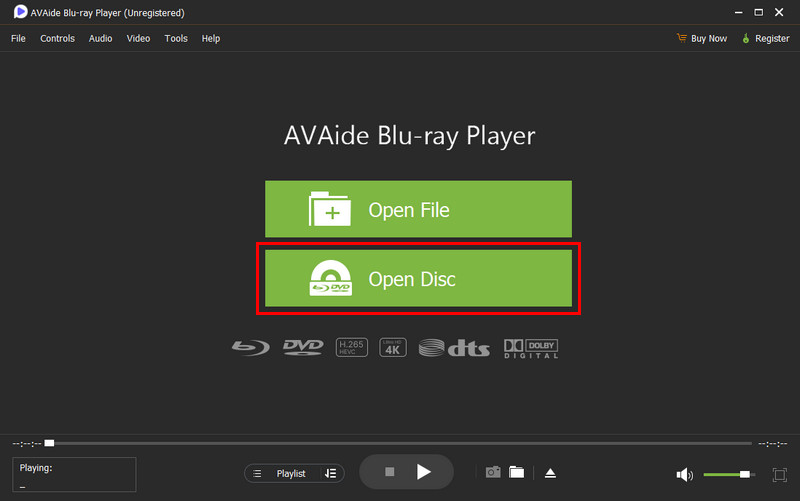
Bezpečné stahováníKrok 2Vložte DVD, které chcete sledovat, do optické mechaniky notebooku nebo externí mechaniky. Po detekci disku klikněte na Otevřete disk v hlavním rozhraní a vyberte umístění disku, kam chcete načíst obsah.
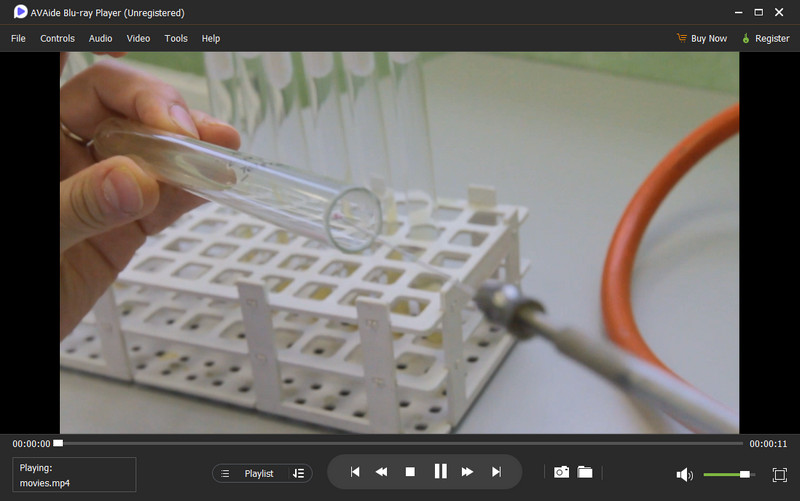
Krok 3Po načtení se film začne přehrávat sám. Pomocí ovládacích prvků přehrávání na obrazovce jej můžete pozastavit, zastavit, upravit hlasitost nebo spravovat další možnosti sledování.
Dodržování těchto kroků odpovídá na častou otázku, kterou si stále klade mnoho uživatelů: jak přehrát DVD na notebooku, když přehrávání ve výchozím nastavení nefunguje? Pokud vaše zařízení neobsahuje vestavěnou mechaniku, pokračujte částí 2, kde najdete metodu s externí mechanikou.
Část 2: Jak přehrávat DVD na notebooku s externí mechanikou
I když váš notebook nemá vestavěnou DVD mechaniku, stále si můžete vychutnat své oblíbené disky s externí mechanikou. Mnoho lidí se diví, jak na tomto notebooku přehrát DVD, když v něm není slot pro disk. Pokud váš běžný přehrávač disk nerozpozná, Blu-ray přehrávač AVAide jsme dříve zavedli, funguje spolehlivě a řeší všechny problémy s kompatibilitou.
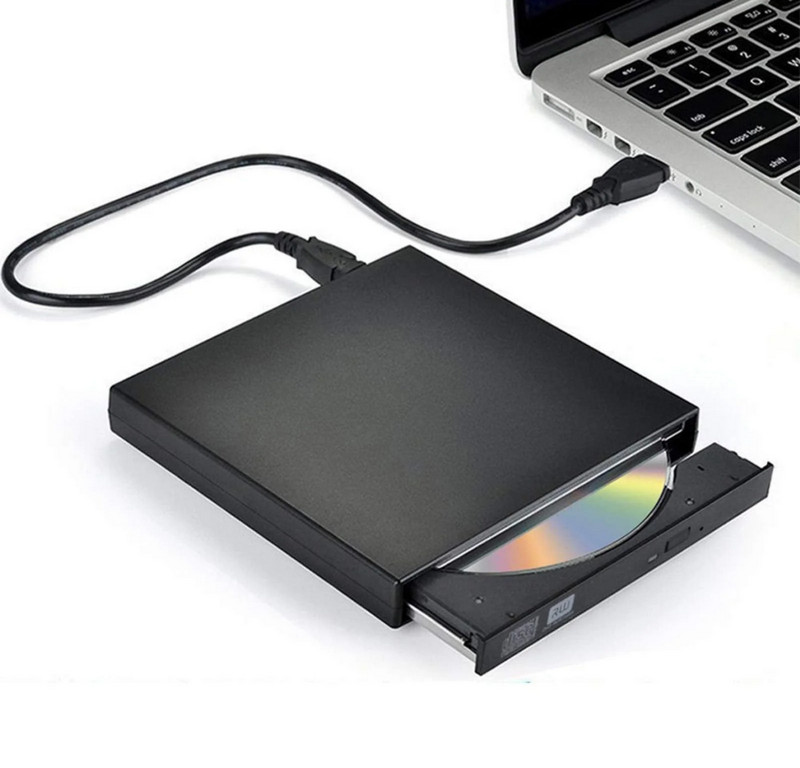
Krok 1Připojte externí DVD mechaniku k notebooku pomocí portu USB. Před otevřením přehrávače médií se ujistěte, že je mechanika zapnutá a systém ji rozpozná.
Krok 2Vložte DVD, které chcete sledovat, do externí mechaniky. Otevřete přehrávač médií, klikněte na Načíst DVD nebo Otevřít disk a vyberte umístění disku. Program disk načte a připraví ho k přehrávání.
Krok 3Jakmile se DVD načte, film nebo pořad se spustí. Využijte plnou kontrolu pomocí tlačítek přehrávání – pozastavte, zastavte, upravte hlasitost nebo přeskočte mezi kapitolami, kdykoli budete chtít.
S tímto přístupem teď víte, jak můžu přehrávat DVD na svém notebooku bez interní mechaniky. Dokonce i na noteboocích určených pro streamování, externí DVD mechaniky usnadňují i nadále přehrávání fyzických DVD. Ve 3. části si ukážeme, jak disky zcela přeskočit jejich převodem do digitální podoby pro okamžitý přístup.
Část 3: Jak ripovat DVD do digitální podoby pro přehrávání na notebooku
Mnoho uživatelů se ptá, jak přehrát DVD na notebooku, když se nechtějí pokaždé spoléhat na fyzický disk. Nejjednodušším řešením je ripování DVD do digitálních souborů. AVAide DVD Ripper, můžete zachovat vysokou kvalitu, ovládat nastavení výstupu, podporovat více formátů a dokonce i pracovat se šifrovanými DVD. Díky tomu je vaše DVD knihovna kdykoli přístupná na vašem notebooku.
Krok 1Klikněte na tlačítko „Stáhnout zdarma“ níže a získejte AVAide DVD Ripper pro váš notebook se systémem Windows nebo Mac. Nainstalujte jej podle pokynů na obrazovce a otevřete program. Prvním krokem je příprava softwaru, aby proces konverze proběhl hladce.
STAŽENÍ ZDARMA Pro Windows 7 nebo novější
Bezpečné stahováníSTAŽENÍ ZDARMA Pro Mac OS X 10.13 nebo novější
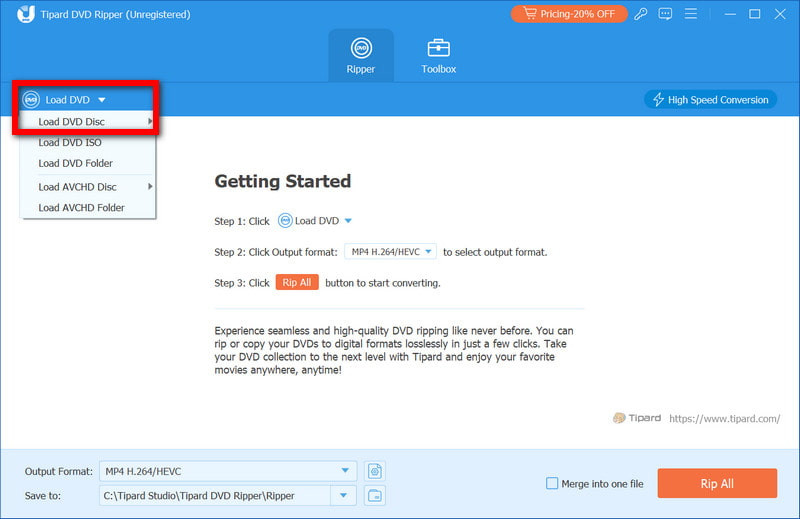
Bezpečné stahováníKrok 2Vložte disk do vestavěné mechaniky notebooku nebo do externí DVD mechaniky. V programu klikněte na Vložte DVD tlačítko v levém horním rohu. Můžete také načíst soubor DVD ISO nebo složku DVD, pokud máte digitální kopii místo fyzického disku.
Krok 3Jakmile je DVD načteno, uvidíte všechny tituly, titulky a délky. Klikněte na Rip All to rozbalovací nabídku a vyberte preferovaný formát, například MP4.
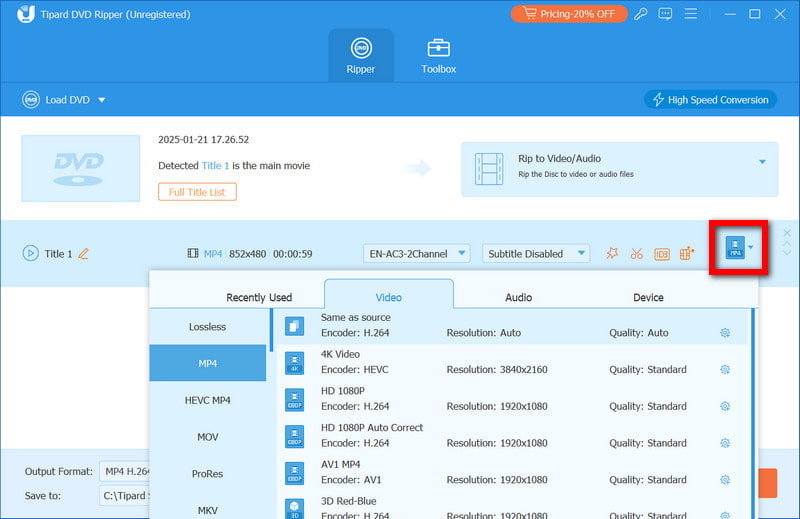
Krok 4V poli Uložit do vyberte složku pro převedené soubory. Poté klikněte na Rip All zahájit proces. Jakmile bude dokončen, vaše digitální soubory budou okamžitě připraveny k přístupu. Nyní můžete snadno přehrávat DVD na notebooku, aniž byste potřebovali fyzický disk.
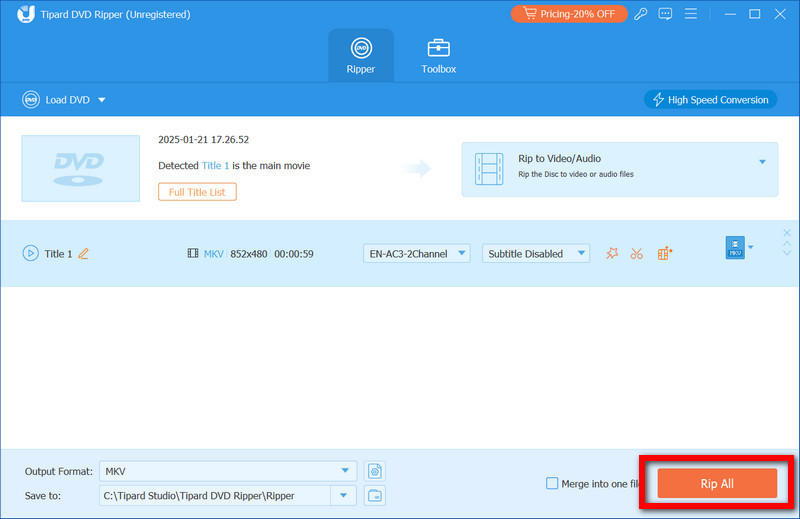
Ripování kapitol z DVD Zajišťuje vysoce kvalitní přehrávání, flexibilní možnosti výstupu a okamžitý přístup k vašim oblíbeným filmům nebo pořadům kdykoli na vašem notebooku.
Část 4: Co když DVD není rozpoznáno ve Windows nebo Macu
Někdy se může stát, že i po provedení výše uvedených kroků váš notebook nedokáže DVD rozpoznat. Mnoho uživatelů se ptá, jak přehrát DVD na notebooku, když se po vložení disku nic neděje. Tento problém je často způsoben hardwarovými, softwarovými nebo regionálními omezeními a obvykle jej lze vyřešit několika jednoduchými kontrolami.
1. Zkontrolujte DVD a mechaniku
Ujistěte se, že je disk čistý, nepoškrábaný ani na něm nejsou otisky prstů. Pokud používáte externí mechaniku, ujistěte se, že je dobře připojena. Ve Windows se ujistěte, že je mechanika viditelná v Průzkumníku souborů; na Macu zkontrolujte Finder nebo Diskovou utilitu. Tyto kontroly odpovídají na častou otázku, jak přehrát DVD na notebooku, když disk není rozpoznán.
2. Aktualizace nebo přeinstalace ovladačů (Windows)
Staré nebo poškozené ovladače nemusí zobrazit vaše DVD. Otevřete Správce zařízení, vyhledejte jednotku DVD/CD-ROM a aktualizujte ovladač. Pokud to nepomůže, spusťte jednotku ve Správci zařízení a odinstalujte ji. Poté restartujte notebook, aby se automaticky nainstalovala. Tento krok je nezbytný pro každého, kdo se zajímá o to, jak přehrát DVD na notebooku, když systém nereaguje.
3. Ověřte nastavení regionu
Některé disky DVD jsou chráněny regionem. Pokud region DVD neodpovídá nastavení vaší mechaniky, nemusí se přehrát. Zkontrolujte vlastnosti mechaniky a ověřte si správný region. Mějte na paměti, že většina mechanik umožňuje pouze omezený počet změn regionu. To pomůže uživatelům, kteří se ptají, jak přehrát DVD na notebooku s disky chráněnými regionem.
4. Vyzkoušejte jiný přehrávač médií
Pokud lze DVD číst, ale ne přehrávat, je možné, že váš výchozí přehrávač médií nedokáže formát disku přečíst. Přehrávejte na přehrávači médií, který dokáže přehrávat DVD v systémech Windows i Mac. Tím se odpovídá na další častou otázku: jak přehrát DVD na notebooku, když selže vestavěný software.
Přehrávání DVD na notebooku může být se správným přístupem jednoduché. Filmy si můžete pustit kdykoli, ať už používáte vestavěnou mechaniku, externí disk, nebo můžete DVD převést do digitálního souboru. Tento tutoriál ukazuje jednoduché postupy každého procesu a pomůže vám seznámit se s nimi. jak používat DVD přehrávač v notebooku bez jakýchkoli problémů.
Přehrávejte disky Blu-ray a DVD, složky a soubory ISO plynule na svém notebooku.


