Jasnost a ostrost obrázku může znamenat velký rozdíl, zvláště pokud se zabýváme tvorbou obsahu, podnikáním, vytvářením portfolií a mnoha dalšími. Využitím technologie upscaler jej můžete upscalovat pomocí pokročilých algoritmů a nástrojů řízených umělou inteligencí, které výrazně zvyšují rozlišení a celkovou kvalitu bez kompromisů v detailech. Tento článek představí všechny metody upscale obrázky které dobře fungují online, na počítačích a dokonce i na kapesních zařízeních.
Část 1. Jak upgradovat obrázky online zdarma – 5 způsobů
1. AVAide Image Upscaler [Nejlepší Image Upscaler online]
Z mnoha online generátorů upscale obrázků to můžeme s jistotou říci AVAide Image Upscaler je nejlepší díky snadnému použití a účinnosti. Díky AI začleněné do AVAide lze obrázky upscalovat až o 800 procent s patřičným zaměřením na detaily a ostrost, což bude užitečné pro fotografy, designéry a tvůrce obsahu.
Jednou z hlavních výhod AVAide je jeho schopnost provádět vysoce kvalitní zpracování obrazu bez přidávání vodoznaků do výstupu. Získává obrázky ve vysokém rozlišení rychle a bez složitého nastavení. A co je důležitější, AVAide skutečně přidává pixely k fotografiím, nikoli je pouze zvětšuje, čímž zajišťuje, že výstup si i po změně měřítka zachová původní kvalitu. Díky čistému rozhraní, flexibilním funkcím a uživatelsky přívětivému designu je ideální volbou pro uživatele, kteří hledají snadné vizuální vylepšení.
Krok 1Otevřete novou kartu a vyhledejte AVAide Image Upscaler zadáním do vyhledávacího pole. Pak udeř Vstupte na klávesnici a jakmile se objeví, klikněte na něj.
Krok 2Klikněte na Vyberte fotografii zde a vyberte obrázek, který chcete na svém zařízení převzorkovat. Tento webový nástroj podporuje různé formáty, takže zde je podporován váš obrázkový soubor.
Krok 3Poté zvolte úroveň zvětšení, kterou chcete použít, jako např 2x a 4x. Pokud chcete používat 6x a 8x, musíte si zakoupit kredit za levnější cenu.
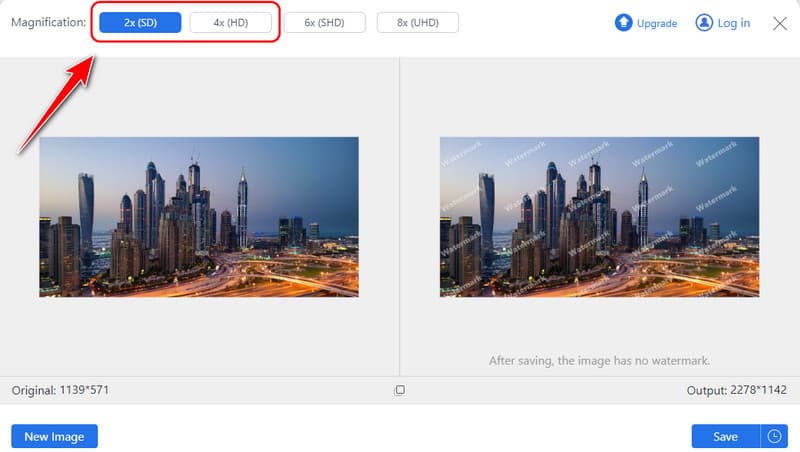
Krok 4Udělejte si rychlý náhled upscalované verze na pravé straně a klikněte Uložit ke stažení upscalované verze do vašeho zařízení.
2. Upscale. Média
Upscale. Média je přímočarý, používá média a dobře se škáluje na větší velikost obrazu. Díky této technologii mohou uživatelé zvětšit svůj obrázek až čtyřikrát, aniž by museli cokoli dělat. Platforma je vhodná pro lidi, kteří vyžadují rychlé odpovědi, protože není třeba vybírat složité možnosti. Její jednoduchost je jednou z jejích hlavních silných stránek, ale nabízí poněkud méně možností přizpůsobení než nástroje jako AVAide.
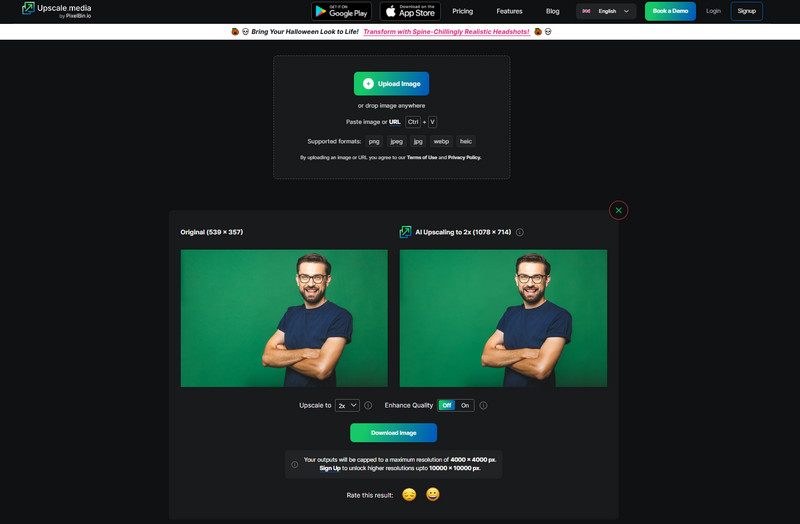
Krok 1Otevřete prohlížeč a vyhledejte Upscale.Media. Zde klikněte na Nahrát obrázek a importujte jej.
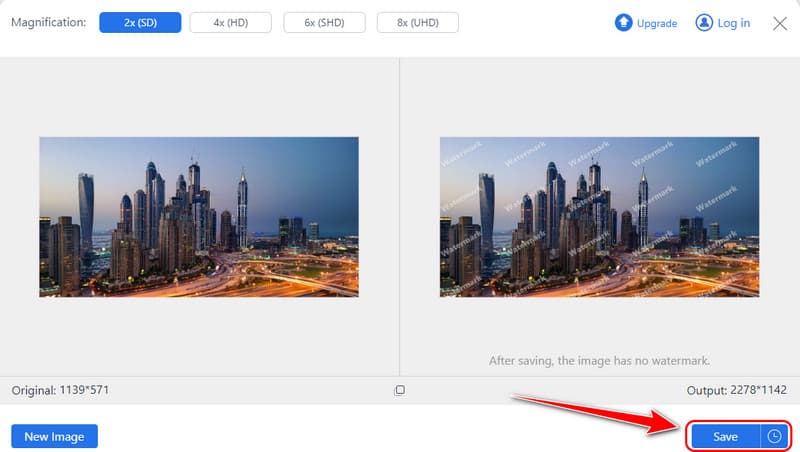
Krok 2Počkejte na zpracování; klikněte na rozevírací seznam vyberte, jakou úroveň upscale chcete použít. Zaškrtněte Vylepšete kvalitu tlačítko pro zvýšení kvality obrazu.
Krok 3Poté klikněte Stáhnout obrázek pro uložení konečného výstupu.
3. Pixelcut AI
Pixelcut AI má kreativní nástroje vhodné pro tvůrce obsahu, včetně nástroje pro zvýšení rozlišení obrázků. Tato platforma s umělou inteligencí vylepšuje vizuální prvky pro zveřejňování na sociálních sítích, produktovou fotografii a propagační materiály. I když vyniká v jemných úpravách při zvětšování obrázků, její výsledky zvýšení rozlišení obrázků jsou ve srovnání s AVAide méně propracované. Proto je vhodnější pro rychlé úpravy než pro složité zpracování. Pokud potřebujete... AI pixel enhancer na cestách je to jedna z nejlepších možností.
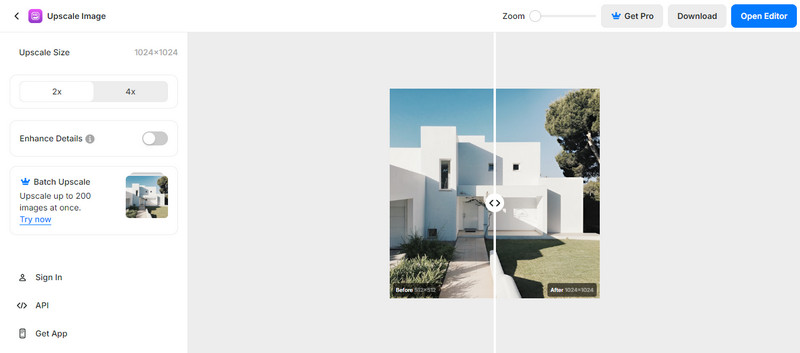
Krok 1Přejděte na oficiální stránku Pixelcut AI a klikněte na Upscale obrázek a nahrajte sem svou fotografii.
Krok 2Vyberte si mezi 2x a 4x převzorkování, které chcete na fotografii použít. V případě potřeby klikněte na Vylepšit podrobnosti pro zlepšení kvality, ale to bude fungovat pouze pro prémiového uživatele.
Krok 3Konečný výstup získáte kliknutím na tlačítko podobné stahování.
4. IMGupscaler
Dalším online nástrojem pro vylepšení obrazu, který používá AI, je IMGupscaler, která slibuje zvýšení kvality obrazu. Poskytuje až 4násobné zvětšení; vylepšuje snímky zachycené na výšku, na šířku, obrázky produktů a ještě více. Přestože je IMGupscaler důvěryhodný, musí obsahovat sofistikované možnosti vylepšení, které AVAide prokázala tím, že se vypořádala se složitě texturovanými obrázky a vylepšenými rozlišeními.
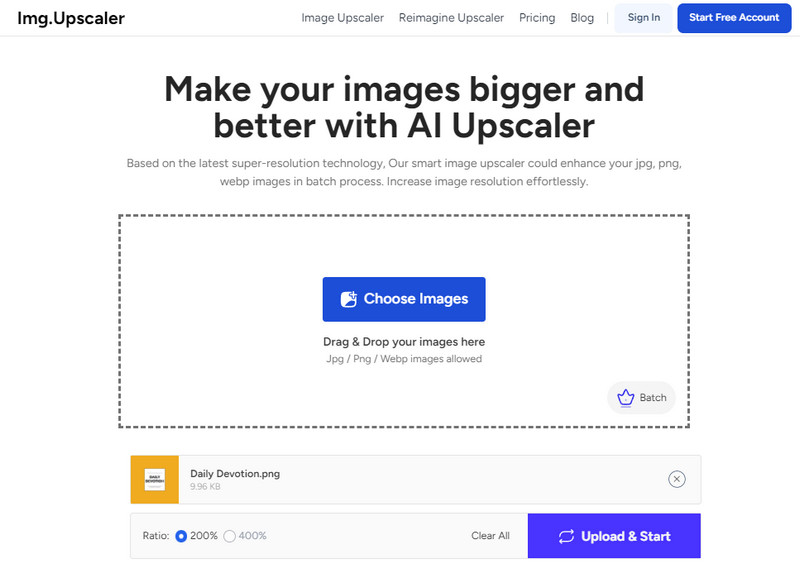
Krok 1Stejným způsobem otevřete prohlížeč a vyhledejte jeho oficiální stránku.
Krok 2Klikněte Vyberte Obrázek importujte fotografii, kterou chcete vylepšit a která je uložena ve vašem zařízení.
Krok 3Dále zvolte procento poměru, které chcete použít, a klikněte Nahrát a spustit k zahájení zpracování.
5. PicsArt
PicsArt je také oblíbenou aplikací pro kreativní nadšence a je známá svými funkcemi, které uživatelům umožňují upravovat a zvyšovat rozlišení obrázků. Je to nástroj, který uživatelům pomáhá rychle zvýšit rozlišení obrázků a obohatit tak jejich knihovnu obrázků. V tomto ohledu, ačkoli je na PicsArt mnoho věcí, které si běžní uživatelé aplikace oblíbí, možnosti zvyšování rozlišení nejsou tak propracované a detailní jako u AVAide, aplikace je tedy volbou pro každého, kdo chce zvyšovat rozlišení obrázků s detaily nebo bez nich.
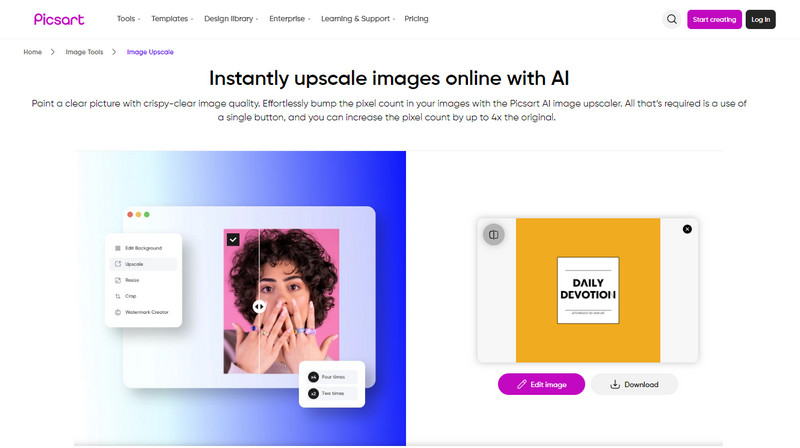
Krok 1Otevřete tento webový nástroj ve svém oblíbeném prohlížeči a kliknutím na Procházet soubory vyhledejte obrázek, který chcete změnit.
Krok 2Počkejte na zpracování, protože obrázek nyní prochází metodou upscalingu webového nástroje.
Krok 3Až bude hotovo, zaškrtněte Stažení tlačítko pro uložení.
Část 2. Jak upscale obrazu pomocí softwaru v systému Windows a Mac - 5 způsobů
1. Topaz Gigapixel AI
Topaz Gigapixel AI je považován za jeden z předních desktopových nástrojů pro upscaling obrázků. Díky technologii umělé inteligence je jeho kapacita pro zlepšení obrazu až 600 procent a zachovává ostrý obraz. Pro všechny formy fotografií, maleb a uměleckých děl získáte ostré a podrobné rozlišení, které potřebujete, s funkcemi upscaling, které lze regulovat podle vlastních preferencí. Profesionálové většinou preferují tento software kvůli jeho vysoké kvalitě a flexibilitě, díky čemuž je vhodný pro Windows a Macintosh OS.
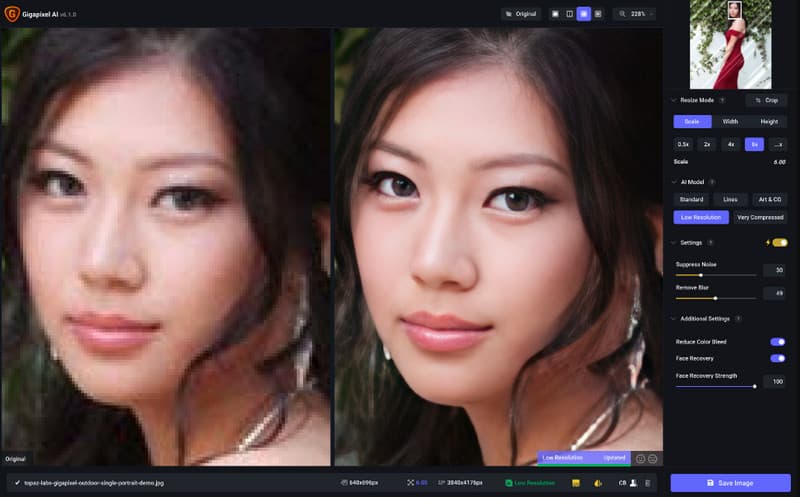
Krok 1Otevřete jej a nahrajte obrázek, který chcete změnit. Pak přejděte na Upravit, Předvolbya vyberte nově přidanou funkci, Autopilot.
Krok 2Z možností zde vyberte upscaling, který chcete na obrázek použít, a můžete nastavit model AI pro kvalitu.
Krok 3Po dokončení exportujte konečný výstup, abyste získali vylepšenou verzi.
2. Adobe Photoshop
Adobe Photoshop patří mezi nejpoužívanější nástroje pro úpravu obrázků a nabízí potenciálně neomezené možnosti. Přestože Photoshop není ve svém jádru obrázek více upscale, má fantastické nástroje pro změnu velikosti, které můžete použít ke zvětšení detailů. Nástroj Photoshop je živý pro toho, kdo chce kromě zvětšování použít také modul pro vylepšení. Jeho křivka učení vytváří problém, protože se nedoporučuje pro ty, kteří jej nebudou často používat, a nevýhodou je předplatné.
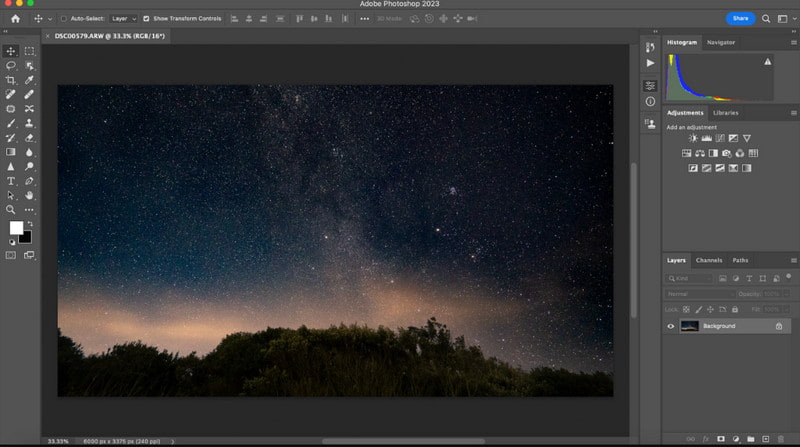
Krok 1Otevřete obrázek, který chcete upravit ve Photoshopu, přejděte na Fotografie, pak Zlepšit.
Krok 2Zde vyberte Super rozlišení z pole, které se zobrazí, udělejte rychlý náhled obrázku a poté klikněte Aplikovat nebo OK abych to zachránil.
Krok 3Exportujte konečný výstup, abyste jej měli na svém PC.
3. Náhled
Majitelé Maců, kteří chtějí zdarma oříznout nebo změnit měřítko obrázku pomocí základních nástrojů, si najdou Náhled užitečné. Nezobrazuje kvalitu umělé inteligence jako některý software v tomto seznamu, ale Preview se velmi snadno používá a postačuje pro základní úlohy zvyšování rozlišení obrázků. Pro uživatele, kteří chtějí rychle přiblížit obrázky bez nutnosti stahování dalších aplikací, je perfektní. Pokud se tedy chcete naučit, jak obrázek zvětšit, postupujte podle pokynů, které jsme zde přidali.
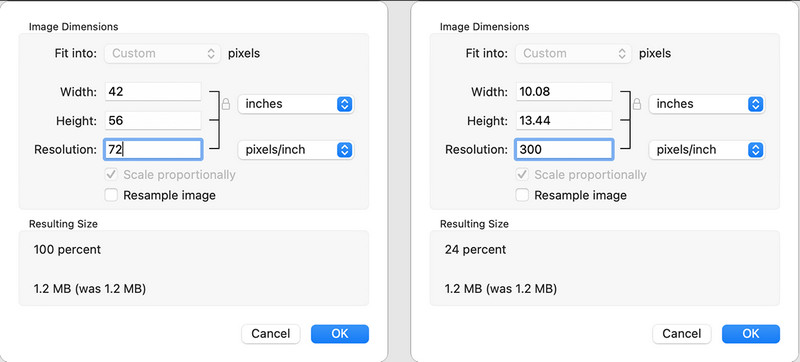
Krok 1Otevřete obrázek pomocí Náhled a vyberte Nástroje z výše uvedených možností. Poté klikněte Upravit velikost.
Krok 2Budou existovat možnosti; můžete si vybrat Fit Into nebo vlastní velikost šířky a výšky obrazu pomocí předem určených rozměrů.
Krok 3Pokud jste hotovi, klikněte OK a podržte příkaz a S abych to zachránil.
4. ON1 Změna velikosti AI
ON1 Změna velikosti AI je docela pokročilý software pro převádění velikosti, který kombinuje umělou inteligenci s technologií ostrosti. Tento nástroj se často používá ve fotografických aplikacích, protože má správné možnosti pro změnu měřítka obrazu při zachování vyšší pevnosti detailů týkajících se textury a okrajů. Má také dávkové zpracování a další propracované charakteristické vlastnosti, jako je podpora dlaždic a obtékání galerie, a lze jej použít s operačními systémy Windows i MAC.
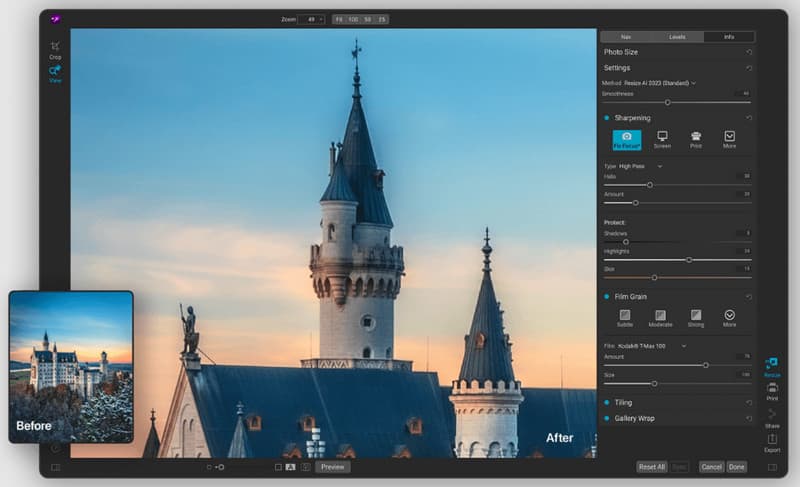
Krok 1Nahrajte sem požadovaný obrázek a otevřete soubor Změnit velikost možnost na pravé straně rozhraní.
Krok 2Vyberte hodnotu změny velikosti, kterou chcete použít ke změně velikosti obrázku, aby odpovídala vašim potřebám.
Krok 3Klíště Hotovo a Vývozní to až skončí.
5. Ostřejší měřítko
Ostřejší škálování je malý a bezplatný software, který dokáže upscalovat fotografie pro operační systém Windows. Poskytuje několik algoritmů pro zvýšení rozlišení obrazu ve skvělé kvalitě a je nejvhodnější pro jednotlivce, kteří se chtějí vyhnout instalaci softwaru, který může zlepšit kvalitu obrazu. Dokáže vylepšit obrázky, webovou grafiku, fotografie a dokumenty do větších velikostí, než jsou originály, případně menší velikosti, ačkoliv nepřichází se všemi inteligentními funkcemi, které můžete najít u jeho konkurentů.
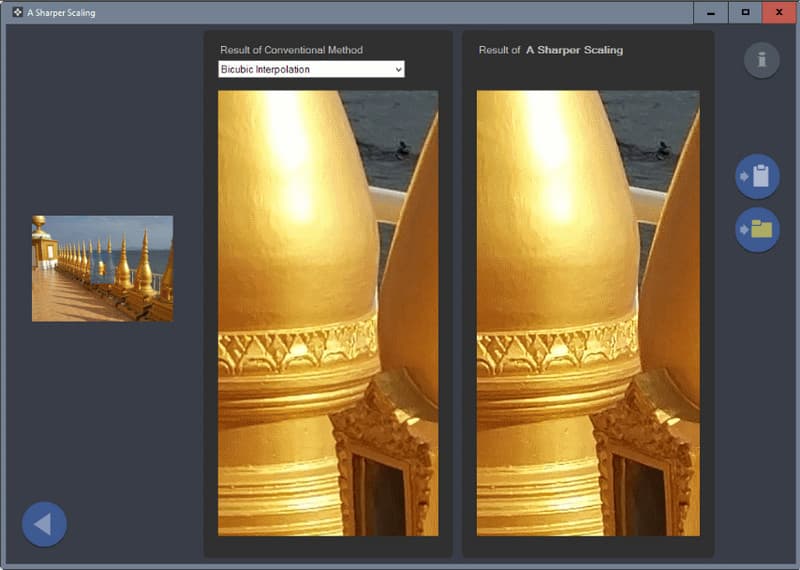
Krok 1Otevřete aplikaci a zde importujte obrázek, který chcete upscale.
Krok 2Zaškrtnutím rozbalovacího tlačítka vyberte možnost z konvenční metody, kterou chcete použít ke změně velikosti obrázku.
Krok 3Udělejte si rychlý náhled a exportujte jej.
Část 3. Jak upscale Photo na iPhone/Android
Remini je další sociální aplikace používaná pro iPhone i Android, kterou lze použít pro zvýšení rozlišení obrazu. S pomocí AI je nejvynalézavější při zvětšování menších obrázků, zvyšování jasnosti a rekonstrukci ztracených detailů. Populární je žádat o vylepšení portrétních fotografií, což naznačuje, že aplikace je nejvhodnější pro individuální použití. Však, Remini Photo Enhancer je zdarma k použití v obchodě s aplikacemi, ale obsahuje možnosti nákupu v aplikaci, kde můžete získat kvalitnější obrázky a další funkce.
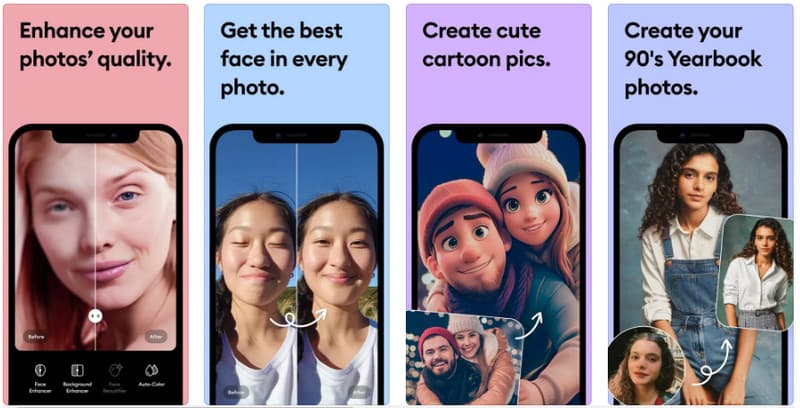
Krok 1Stáhněte si aplikaci Remini na svůj Android nebo iPhone a poté ji spusťte.
Krok 2Chcete-li obrázek zvýšit, klikněte zde na tlačítko Vylepšit a vyberte obrázek, jehož kvalitu chcete zvýšit.
Krok 3Až budete hotovi, exportujte soubor do svého alba nebo galerie.
Část 4. Nejčastější dotazy k upscalingu obrazu
Mohu zdarma zvětšit rozlišení obrázků?
Ano, můžete. Existuje mnoho bezplatných programů pro zvýšení rozlišení obrázků. Pro zvýšení rozlišení fotografií si můžete zdarma vybrat AVAide Image Upscaler, GIMP a Waifu2x.
Jak převést obrázek s nízkým rozlišením na obrázek s vysokým rozlišením?
Můžete použít nástroje pro zvýšení rozlišení fotografií založené na umělé inteligenci. Ty dokáží nejen zvýšit rozlišení, ale také automaticky zaostřit hrany, odstranit rozmazání a opravit barvy.
Změní se při zvětšení rozlišení obrázků jejich původní velikost?
Obvykle ano. Zvětšení rozlišení znamená zvýšení rozlišení obrazu, například ze 720p na 1080p nebo 4K. Tím se přímo zvětší počet pixelů, a tím se změní rozměry obrazu (šířka × výška).
Zvětší se velikost souboru zvětšeného obrázku vždy?
Ve většině případů ano. Zvýšený počet pixelů obvykle vede k větším velikostem souborů, ačkoli přesná velikost závisí na použitém kompresním formátu (např. JPG, PNG, WebP) a kompresních parametrech.
Konečně jste se to naučili upscale obrázku online nebo offline, budete potřebovat vyhrazený nástroj a zde máme seznam. Vyberte si, který z nich preferujete, a postupujte podle kroků, které jsme přidali.

Naše technologie AI automaticky zlepší kvalitu vašich obrázků, odstraní šum a opraví rozmazané obrázky online.
ZPRACOVAT NYNÍÚprava fotografie
- AI Odstraňovač oděvů
- Odstranění mozaiky z obrázku
- AI Image Upscaler
- Upscale GIF
- Odstraňte vodoznak Instagramu
- Změna rozlišení fotografií na iPhonu/Androidu
- Upravit fotografii řidičského průkazu
- Převod fotografií z nízkého rozlišení na vysoké
- Zlepšení kvality obrazu
- Zdarma Photo Enhancer
- Odebrat autorská práva z fotografie