Odpixelování obrázků a obnovit jasnost rozmazaných fotografií nebo fotografií s nízkým rozlišením pomocí moderních nástrojů a aplikací. Pixelované obrázky mohou způsobit, že vzpomínky, produkty nebo kreativní projekty budou vypadat nejasně, ale řešení založená na umělé inteligenci usnadňují vylepšení. Od online nástrojů, jako je AVAide Image Upscaler, přes Photoshop až po mobilní aplikace pro iOS a Android, tato příručka zahrnuje nejlepší nástroje a podrobné metody pro zaostření, vylepšení a obnovení profesionální kvality vašich fotografií.
Část 1. Co znamená odpixelování obrazu?
Odpixelování obrazu je specifická akce zaměřená na opravu pixelovaného digitálního obrazu jeho zjasněním a přidáním více detailů. Digitální obrazy jsou stanovený počet pixelů, které existují v malých barevných čtvercích. V pixelovaném obrazu jsou čtverce viditelné v důsledku příliš agresivního zoomu, silně komprimovaného obrazu nebo obrazu s nízkým rozlišením.
Existuje řada metod, které může softwarový nástroj použít k odstranění pixelů z obrazu, včetně ostření, vylepšení pomocí umělé inteligence, zvýšení rozlišení nebo redukce šumu. Bohužel žádná z těchto metod nedokáže plně obnovit detaily v obrazech. Aby bylo možné bezeztrátově obnovit ostrost obrazu do originálu, muselo by být poskytnuto více detailů. Tyto metody umělé inteligence však dokáží odhadnout detaily, aby obraz byl jasnější verzí sebe sama a obnovil obraz do podoby blížící se originálu.
Část 2. Nejlepší způsob, jak odstranit pixely z obrázku
Díky inovativní technologii umělé inteligence, AVAide Image Upscaler dokáže okamžitě zlepšit rozlišení, obnovit detaily a vyhladit blokové oblasti, což z něj činí jeden z nejlepších nástrojů pro odstranění pixelů z obrázků. Dokáže vylepšit malé a rozmazané obrázky až 8krát a zároveň zůstat ostré a jasné. Díky tomu je ideální pro produktové fotografie, portréty, grafické návrhy a jakékoli další obrázky, které by mohly být silně pixelované. Je zcela zdarma a protože funguje výhradně v prohlížeči bez registrace, instalace nebo povolení vodoznaku, je velmi snadno dostupný pro každého.
Klíčové vlastnosti:
- • Zvětšuje pixelované obrázky a obnovuje ztracené detaily pro ostřejší výsledek.
- • Okamžitě opravuje bloky pixelů, šum a rozmazání na fotografiích s nízkým rozlišením.
- • Obnovuje textury, obrysy a detaily pro realističtější snímky.
- • Nahrává běžné formáty bez nutnosti konverze nebo dalších nástrojů.
- • Stahuje čisté fotografie bez vodoznaků pro tisk, na sociální média nebo pro firemní použití.
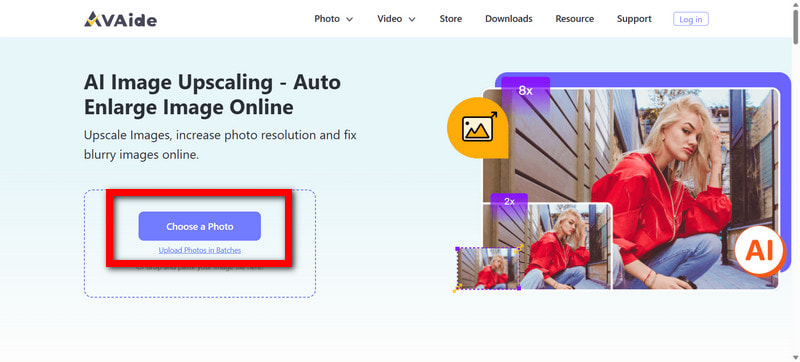
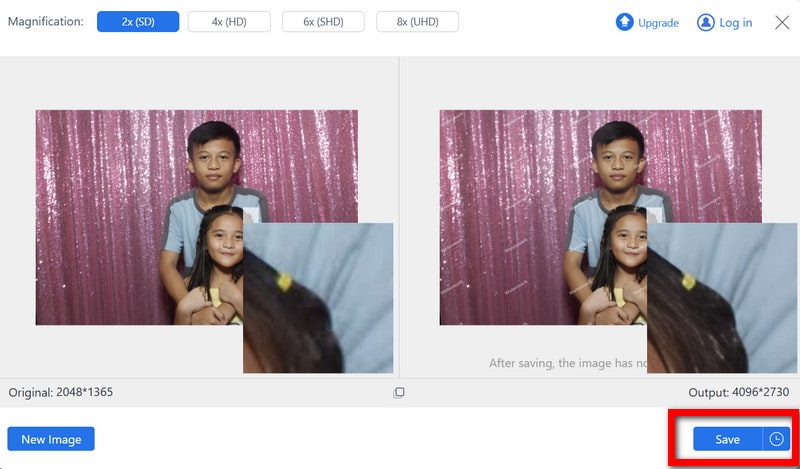
Krok 1Přejděte na oficiální webové stránky AVAide Image Upscaler
Není nutné nic stahovat ani instalovat. Stačí otevřít libovolný prohlížeč a přejít na oficiální webovou stránku AVAide Image Upscaler.
Krok 2Nahrajte pixelovaný obrázek
Klikněte Vyberte fotografii najít blokovaný nebo rozmazaný obrázek ve vašem úložišti. AVAide Image Upscaler podporuje obrazové formáty JPG, JPEG a BMP.
Krok 3Vyberte si preferovanou úroveň nadstandardní výbavy
Velikost obrázků můžete změnit pomocí 2×, 4×, 6×, nebo 8× větší než originál. U obrázků, které jsou silně pixelované nebo mají velmi nízké rozlišení, se doporučuje zvolit vyšší hodnotu.

Krok 4Nechte umělou inteligenci automaticky vylepšit obraz
Jakmile nahrajete obrázek, začne fungovat:
- • Odstranění pixelace
- • Ostření hran
- • Obnovení jemných detailů
- • Snížení hluku
- • Zlepšení jasnosti a rozlišení
Náhled vylepšené verze by se měl načíst okamžitě.
Krok 5Stáhněte si vylepšený obrázek
Jakmile provedete úspěšné úpravy fotografie, klikněte na Uložit uložte si vylepšenou fotografii do počítače. Tyto úpravy neobsahují vodoznak, takže fotografii můžete použít kdekoli chcete.
Část 3. Jak odstranit pixely z obrázku pomocí Photoshopu
Photoshop nabízí výkonné nástroje, které můžete použít k ruční úpravě obrázků. Můžete snížit pixelizaci, zaostřit hrany a znovu vytvořit detaily, které se v obrázku ztratily. Na rozdíl od nástrojů, které umožňují automatické úpravy, vám Photoshop dává kontrolu nad úpravami, což z něj činí lepší volbu pro lidi, kteří rádi mají kontrolu nad svými úpravami.

Krok 1Otevřete program a obrázek dle vašeho výběru. Můžete to provést tak, že přejdete na Soubor > Otevřeno a výběrem pixelovaného obrázku, který chcete vylepšit.
Krok 2Dále vyberte šum a zkuste ho redukovat. Můžete to udělat tak, že přejdete na Filtr > Hluk > Snížit hlukBudete chtít vyhladit obraz úpravou šumu, Chytré ostření, a podrobnosti.
Krok 3Zobrazí se vám možnost Filtr, přejděte na ni a vyberte Ostřete a Chytré ostření.
Krok 4Pro finální úpravu přejděte na obraz > Velikost obrázku, vyberte Zachovat podrobnosti 2.0a zvyšte rozlišení obrazu.
Krok 5K redukci nerovností pleti můžete použít kterýkoli z nástrojů (nástroj Rozmazání, filtr Horní propust a filtr Camera Raw).
Část 4. Jak odstranit pixely z obrázku v systémech iOS a Android
Nástroje pro vylepšení fotografií, které snižují šum, zaostřují snímky a vylepšují snímky nízké kvality pomocí umělé inteligence, jsou k dispozici v mobilních aplikacích. Miliony uživatelů se spoléhají na níže uvedené aplikace, které poskytují okamžité vylepšení fotografií.
Použití PhotoDirectoru (iOS)
PhotoDirector je mobilní aplikace s umělou inteligencí, která je vysoce hodnocena pro vylepšení rozlišení, obnovu obrázků nízké kvality a snížení rozmazání. PhotoDirector je mobilní aplikace s umělou inteligencí, která vylepšuje, vylepšuje a obnovuje obrázky nízké kvality, snižuje rozmazání a dokáže... přidat pixely k fotografiím pro lepší přehlednost.
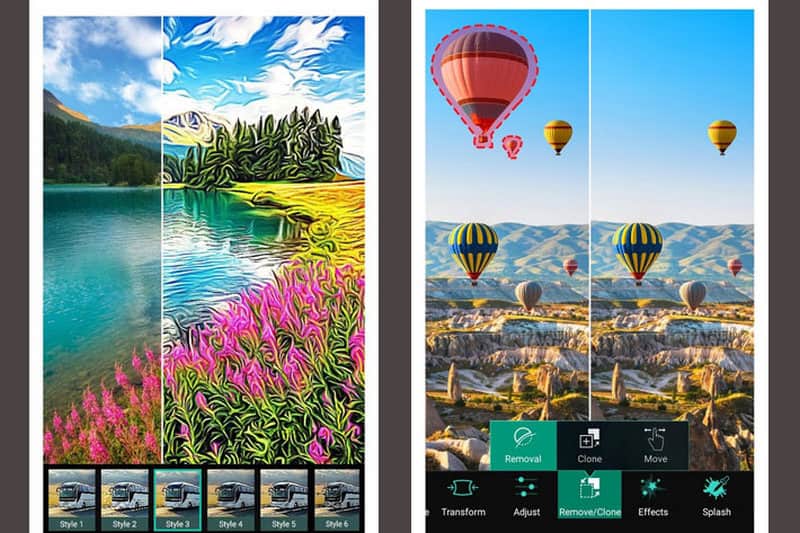
Krok 1Aplikaci si musíte stáhnout z App Storu a otevřít ji.
Krok 2Klikněte na Vylepšení AI tlačítko na rozhraní.
Krok 3Musíte si z kolekce vybrat rozmazaný obrázek.
Krok 4Systém umělé inteligence musí automaticky analyzovat obraz.
Krok 5Obrázek musí být uložen v telefonu, nebo jej můžete zveřejnit přímo z aplikace na jakékoli platformě sociálních médií.
Používejte Remini (Android)
Remini je populární mobilní telefon s umělou inteligencí zvýrazňovač pixelů Aplikace, která obnovuje a vylepšuje snímky nízké kvality. Během několika sekund snižuje pixelizaci, zaostřuje detaily a zvyšuje jasnost, takže je ideální pro opravu rozmazaných nebo pixelovaných fotografií na zařízeních Android.
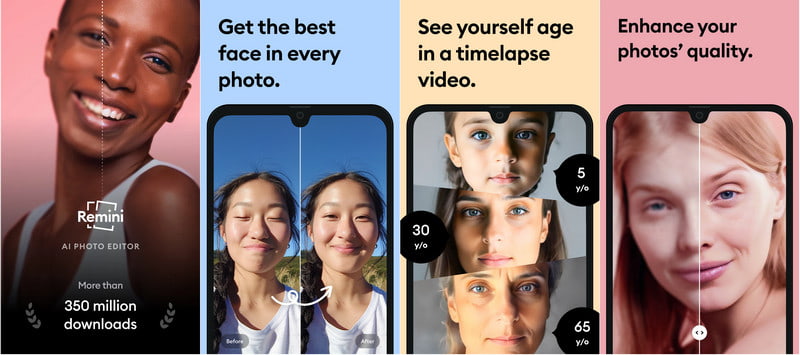
Krok 1Stažení Remini z Obchodu Google Play a otevřete aplikaci na svém zařízení Android.
Krok 2Klepněte Zlepšit v hlavní nabídce aplikace.
Krok 3Vyberte z galerie pixelovaný obrázek, který chcete obnovit.
Krok 4Umožněte umělé inteligenci automaticky analyzovat fotografii, redukovat pixelizaci a zaostřit detaily.
Krok 5Uložte vylepšený obrázek do svého zařízení nebo jej sdílejte online.
Učení se jak odpixelovat obrázek umožňuje rychle obnovit ostrost a detaily rozmazaných fotografií nebo fotografií s nízkým rozlišením. Ať už používáte online nástroje s umělou inteligencí, profesionální software, jako je AVAide Image Upscaler, Photoshop nebo mobilní aplikace pro iOS a Android, tyto metody usnadňují vylepšení, zostření a vylepšení vašich obrázků pro jakýkoli účel.

Naše technologie AI automaticky zlepší kvalitu vašich obrázků, odstraní šum a opraví rozmazané obrázky online.
ZPRACOVAT NYNÍÚprava fotografie
- AI Odstraňovač oděvů
- Odstranění mozaiky z obrázku
- AI Image Upscaler
- Upscale GIF
- Odstraňte vodoznak Instagramu
- Změna rozlišení fotografií na iPhonu/Androidu
- Upravit fotografii řidičského průkazu
- Převod fotografií z nízkého rozlišení na vysoké
- Zlepšení kvality obrazu
- Zdarma Photo Enhancer
- Odebrat autorská práva z fotografie