Klíčové poznatky
- Statický záběr ve Vzpomínkách: Upravte Snap přímo ve Snapchatu a smažte vrstvu s upravitelnými popisky.
- Uložená fotografie: Použití Odstraňovač vodoznaků AVAide pro rychlé odstranění online, Photoshop pro ruční úpravy na počítači nebo Snapseed na telefonu.
- Uložené video: Vyzkoušejte odstraňovač vodoznaků z videa od WatermarkRemover.io.
Představte si, že jste pořídili perfektní snímek, přidali k němu krásný popisek a uložili ho do Fotek. Později se na něj podíváte a pomyslíte si: "Ten text se mi nelíbí," ale popisek tam zůstal. Snapchat po uložení text do obrázku nebo videa vloží, takže neexistuje žádné jednoduché tlačítko pro smazání.
Dobrá zpráva: stále máte řešení. Tato příručka se zabývá metodami, které fungují v roce 2026. odstranit titulek Snapchat, a to jak pro fotografie, tak pro videa.
- Část 1. Smazání popisku ze snímku uloženého v paměti (v aplikaci)
- Část 2. Odstraňte popisek Snapchatu z fotografie pomocí online nástroje s umělou inteligencí
- Část 3. Odstranění popisku z obrázku ve Snapchatu pomocí Photoshopu
- Část 4. Odstraňovač popisků fotografií na Snapchatu – mobilní aplikace
- Část 5. Odstranění titulků z videa Snapchat pomocí umělé inteligence
- Část 6. Nejčastější dotazy k odstraňování titulků ze Snapchatu
Část 1. Smazání popisku ze snímku uloženého v paměti (v aplikaci)
Než si snímky Snap uložíte do zařízení, popisek pravděpodobně zůstane jako pohyblivá vrstva ve Snapchat Memories a Snapchat vám ho tam umožní upravovat. Můžete ho tam rovnou odstranit, aniž byste museli opustit Snapchat.
Krok 1Otevřené vzpomínky
Spusťte Snapchat a přejeďte prstem nahoru z obrazovky fotoaparátu. Otevře se Vzpomínky. Najděte snímek s popiskem, který chcete odstranit.
Krok 2Vstupte do režimu úprav
Klepnutím na tlačítko Snap jej otevřete a poté vyhledejte tři tečky vpravo nahoře a vyberte Upravit Snap. Některé verze zobrazují tlačítko tužky. V editoru se původní popisek může zobrazit jako textové pole, na které můžete klepnout.
Krok 3Odstranění nebo změna textu
Klepněte na popisek. Pokud se zobrazí klávesnice, smažte všechny znaky. Můžete také přetáhnout text mimo obrazovku nebo směrem k tlačítku koše, pokud se zobrazí.
Krok 4Uložit výsledek
Po dokončení uložte změny. Vyberte Uložit jako kopii takže originál zůstane v bezpečí.
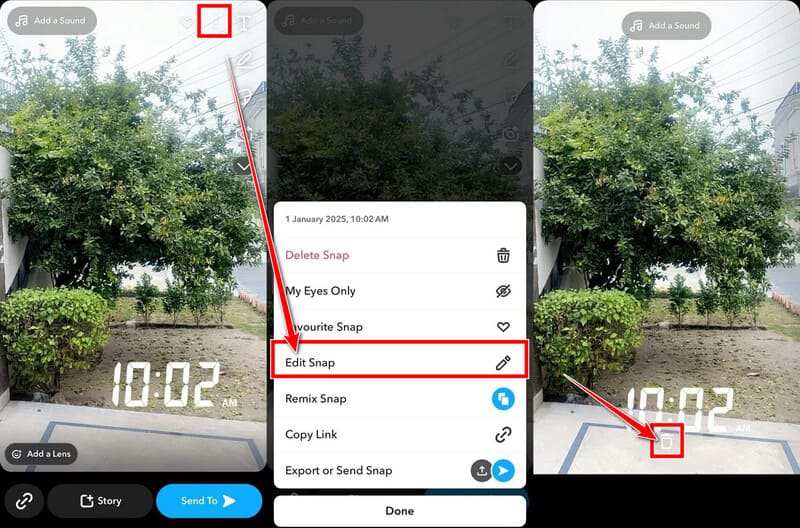
Pokud ale popisek nereaguje, znamená to, že text je již součástí obrazového souboru. V takovém případě exportujte snímek do alba fotoaparátu v nejvyšší kvalitě a použijte jeden z níže uvedených nástrojů.
Část 2. Odstraňte popisek Snapchatu z fotografie pomocí online nástroje s umělou inteligencí
Online odstraňovače umělé inteligence jsou ve většině případů nejrychlejší cestou. Stačí nahrát fotografii, označit popisek a umělá inteligence vyplní pozadí přirozenými detaily. Není nutná instalace softwaru. Jedním z nich je Odstraňovač vodoznaků AVAide. Dokáže odstranit text, loga, časová razítka a prakticky cokoli z JPG/PNG/GIF.
Krok 1Otevřete web a nahrajte
Přejít na Odstraňovač vodoznaků AVAide stránku v libovolném prohlížeči. Klikněte na Přidejte svůj obrázek nebo přetáhněte uloženou fotografii ze Snapchatu na stránku.
Krok 2Označte popisek
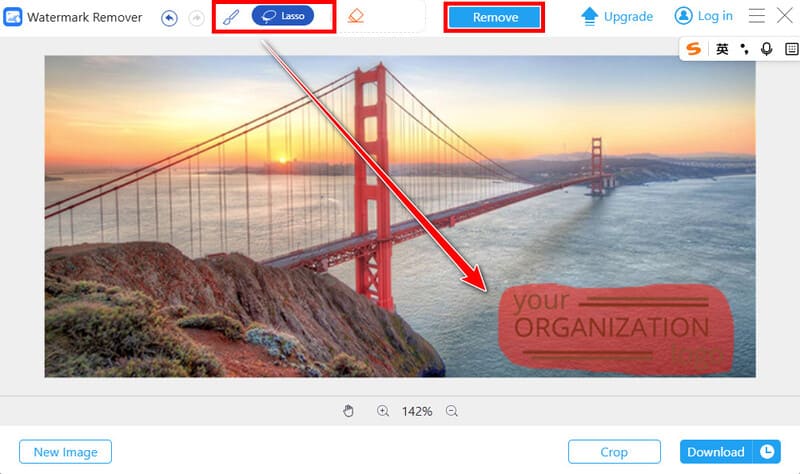
Použijte štětec nebo laso nástroj pro výběr celého popisku. Pokud je za slovy poloprůhledný pruh, uveďte ho, protože jeho vynechání často zanechá slabý obdélník.
Krok 3Spusťte odstraňování
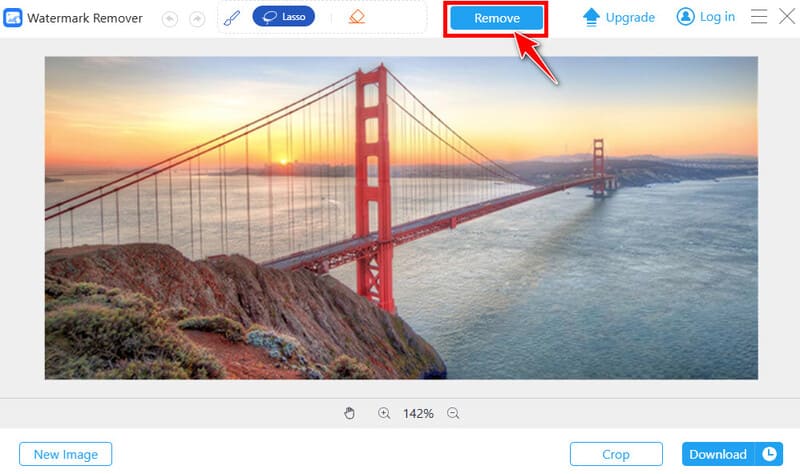
Klikněte na Odstranit tlačítko. Poté umělá inteligence znovu vytvoří pozadí z blízkých pixelů.
Krok 4Stáhnout výsledek
Prohlédněte si náhled výsledku. Pokud vypadá dobře, uložte čistý obrázek kliknutím na Stažení tlačítko vpravo dole.
Část 3. Odstranění popisku z obrázku ve Snapchatu pomocí Photoshopu
Pokud již používáte Adobe Photoshop nebo potřebujete co nejčistší výsledky s flexibilitou, Výplň podle obsahu je ta správná cesta. Provede se otestování okolní oblasti a přesně sestaví chybějící část.
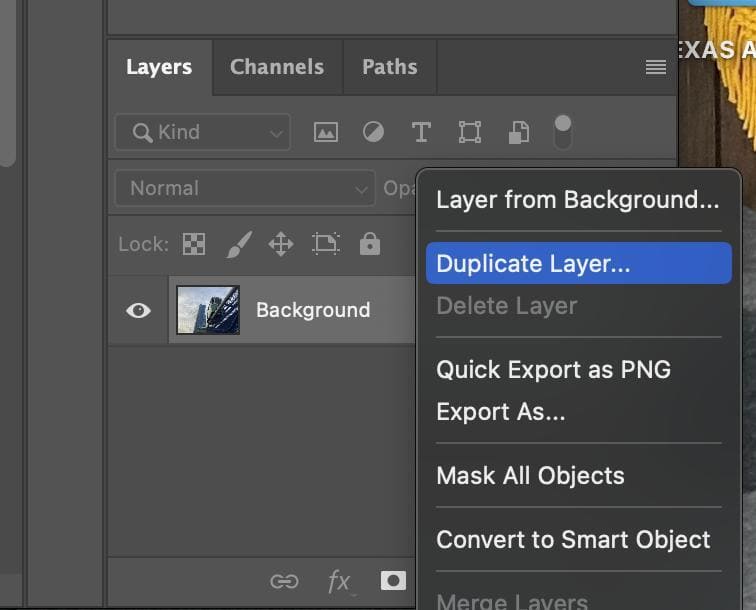
Krok 1Otevřete fotografii a duplikujte vrstvu
Importujte obrázek ze Snapchatu. Klikněte pravým tlačítkem myši na Vrstva pozadí a vybrat si Duplikovat vrstvu. Pracujte na textu, abyste se k němu mohli kdykoli vrátit.
Krok 2Vyberte popisek
Chyťte Nástroj laso nebo Nástroj pro výběr objektů. Obkreslete text a tmavý pruh pod ním (pokud existuje); nepotřebujete dokonalé okraje.
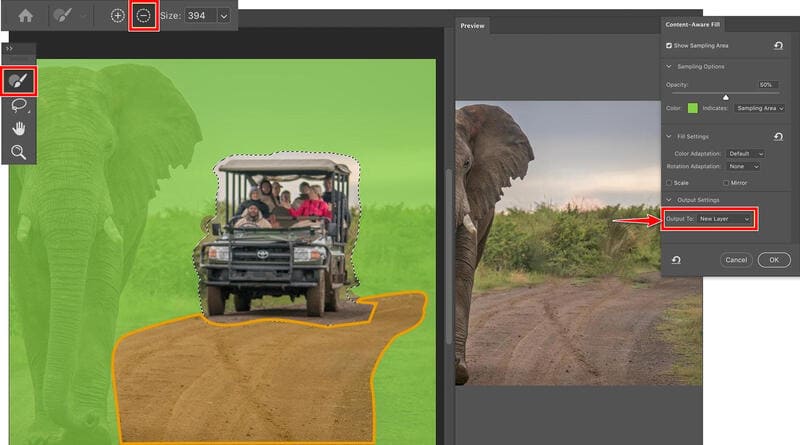
Krok 3Použít výplň podle obsahu
Klikněte pravým tlačítkem myši na vybranou oblast a vyberte Upravit > Výplň podle obsahu. Zkontrolujte náhled v pracovním prostoru a použijte Vzorkovací štětec pokud potřebujete vyloučit nebo zahrnout určité oblasti. Jakmile výplň vypadá přirozeně, nastavte Výstup do nové vrstvy a klikněte OK.
Část 4. Odstraňovač popisků fotografií na Snapchatu – mobilní aplikace
Raději zůstáváte u telefonu? Snapseed je zdarma pro iOS i Android a obsahuje nástroj pro retušování. Funguje dobře pro titulky na poměrně čistých pozadích.
Krok 1Otevřete fotku ve Snapseedu
Pokud nemáte Snapseed, nainstalujte ho. Klepněte na Plus nebo otevřeno a vyberte fotografii ze Snapchatu z galerie.
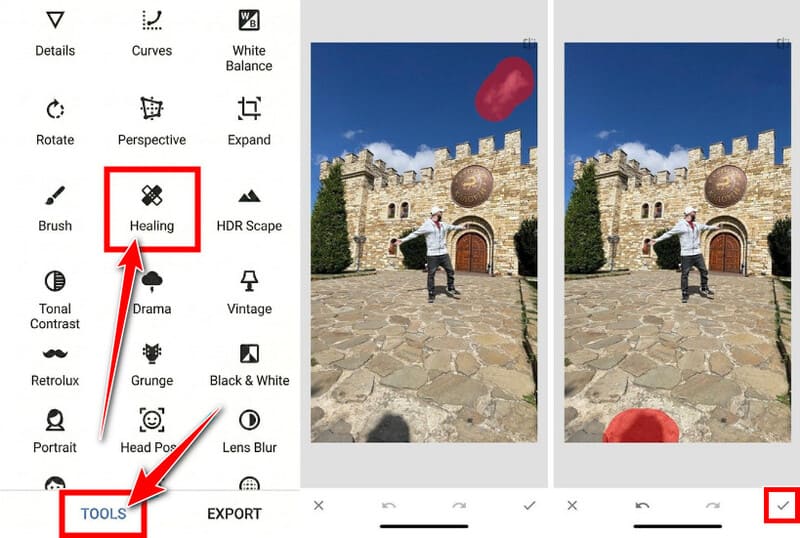
Krok 2Použijte nástroj pro léčení
Klepněte Nástroje dole a poté vyberte Léčení. Štípnutím prstů přiblížíte popisek. Písmena a pruh pozadí zakryjete krátkými tahy nebo klepnutím. Pracujte po malých částech, nikoli jedním dlouhým přejetím, aby výběr zůstal nenápadný. Aplikace postupně vyplňuje jednotlivé části.
Krok 3Zkontrolovat a exportovat
Oddalte zobrazení a hledejte zbývající šmouhy. Až budete spokojeni, klepněte na zaškrtnutí, pak Vývozní a uložte kopii do galerie.
Část 5. Odstranění titulků z videa Snapchat pomocí umělé inteligence
Videa jsou složitější, protože text zůstává napříč mnoha snímky. Zatímco oříznutí videa ze Snapchatu Můžete oříznout titulek, ale zároveň ztratíte i část obrázku. Chcete-li jej vymazat, použijte nástroje pro tvorbu videa s umělou inteligencí, jako například WatermarkRemover.io sledovat oblast a znovu sestavit každý snímek.
Krok 1Nahrajte video
V prohlížeči přejděte na stránku watermarkremover.io a vyberte Odstraňovač video vodoznaku nástroj nahoře. Nahrajte video na Snapchat, které splňuje limity pro nahrávání (až 1920 pixelů a 2 minuty).
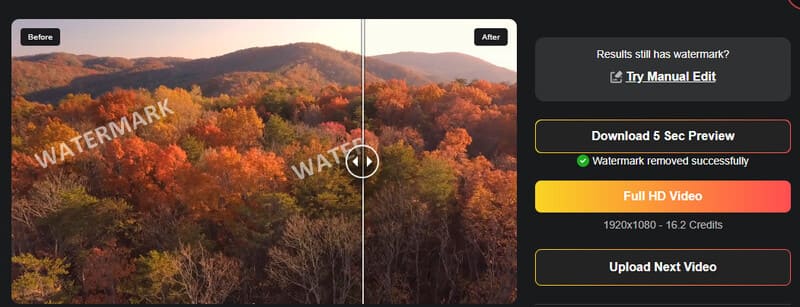
Krok 2Zpracovat a stáhnout
Nástroj automaticky detekuje popisek, takže jej nemusíte vybírat ručně. Stačí kliknout Full HD video pro zahájení odstraňování a získání plného výsledku. Můžete také utratit méně kreditů a získat 5sekundový náhled před stažením plné verze. Pokud vypadá dobře, klikněte Stažení.
Část 6. Nejčastější dotazy k odstraňování titulků ze Snapchatu
Mohu zdarma odstranit titulky ze Snapchatu?
Ano. Snapseed je zcela zdarma. Odstraňovač vodoznaků AVAide a WatermarkRemover.io nabízí bezplatné zkušební verze. Úpravy v aplikaci Snapchat nic nestojí, pokud je textová vrstva stále upravitelná.
Proč vypadá fotka po odstranění popisku rozmazaně?
Umělá inteligence neboli nástroj pro úpravu pozadí odhaduje, co by mělo být pod textem, a na složitých pozadích někdy změkčuje detaily nebo vytváří mírné rozmazání. Práce s menšími částmi, přiblížení a zahájení od originálu s vysokým rozlišením obvykle rozmazání snižuje.
Může Snapchat odstranit titulky z uloženého Snapu někoho jiného?
Ne. Upravovat můžete pouze snímky Snap, které patří k vašemu účtu a nacházejí se ve vašich vzpomínkách. Snímky obrazovky nebo uložené kopie snímků Snap jiných lidí jsou považovány za běžné obrázky. Stále můžete... stáhněte si video ze Snapchatu nebo fotografii a upravte jejich popisky stejnými externími nástroji, ale provádějte to pouze s obsahem, k jehož úpravě máte oprávnění.
Existuje 5 řešení, odstranit titulky v Snapchatu. Pokud popisek stále reaguje na klepnutí, začněte s editorem v aplikaci. Pokud to selže, exportujte kopii ve vysoké kvalitě a vyberte nástroj, který odpovídá vašemu zařízení a potřebám. Snapseed je skvělý pro rychlé opravy telefonů. Odstraňovač vodoznaků AVAide zvládne většinu fotografií za méně než minutu. Photoshop je nejlepší volbou, když potřebujete co nejčistší výsledek.
Pokaždé si uložte zálohu originálu. Jakmile smažete nebo přepíšete vzpomínku, tato verze je pryč. S těmito metodami můžete vyčistit staré snímky, aniž byste ztratili moment za popiskem.
O AUTOROVI

Úprava fotografie
- AI Odstraňovač oděvů
- Odstranění mozaiky z obrázku
- AI Image Upscaler
- Upscale GIF
- Odstraňte vodoznak Instagramu
- Změna rozlišení fotografií na iPhonu/Androidu
- Upravit fotografii řidičského průkazu
- Převod fotografií z nízkého rozlišení na vysoké
- Zlepšení kvality obrazu
- Zdarma Photo Enhancer
- Odebrat autorská práva z fotografie