Banner vašeho profilu LinkedIn je jako velký plakát v horní části stránky vašeho profilu. To je první, čeho si lidé všimnou! Je to ten široký obrázek, který sedí za vaším profilovým obrázkem. Přemýšleli jste někdy o dokonalosti Velikost banneru LinkedIn?
Tento článek vám ukáže, jak oříznout fotografii o velikosti banneru na LinkedInu jedním kliknutím. I když je vaše fotografie neprodloužený a nemusí být vhodné pro změnu velikosti, poskytneme vám také řešení. Přečtěte si tento příspěvek a objevte to.
Část 1. Velikost banneru LinkedIn
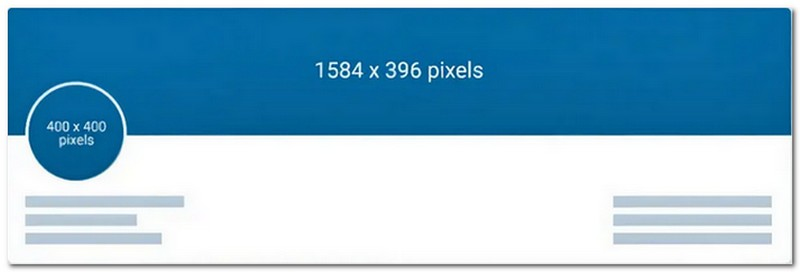
Začněme s velikostí bannerového obrázku na LinkedInu. Podle nejnovějších požadavků na velikost obrázku na LinkedInu se velikost banneru liší pro osobní, firemní nebo při vytváření příspěvku. Podrobnosti naleznete níže:
• Velikost obrázku banneru na LinkedInu pro osobní uživatele: 1584*396
• Velikost obrázku banneru na LinkedInu pro firmy: 1538*768
• Velikost bannerového obrázku na LinkedInu pro příspěvky: 1200*628
Všechny tři obdélníkové tvary se dobře hodí a vypadají dobře v horní části vašeho profilu nebo příspěvků na LinkedInu. Tato velikost zajišťuje, že váš banner bude vypadat jasně a nebude oříznutý na různých zařízeních, jako jsou počítače, tablety nebo chytré telefony.
Část 2. Změna velikosti obrázku pro banner LinkedIn
Změna velikosti obrázků pro váš banner na LinkedInu zajistí, že se perfektně vejdou, aniž by byly oříznuté nebo rozmazané. Zvažte proto použití Imgresizer.com snadno změnit velikost obrázků pro váš banner na LinkedInu.
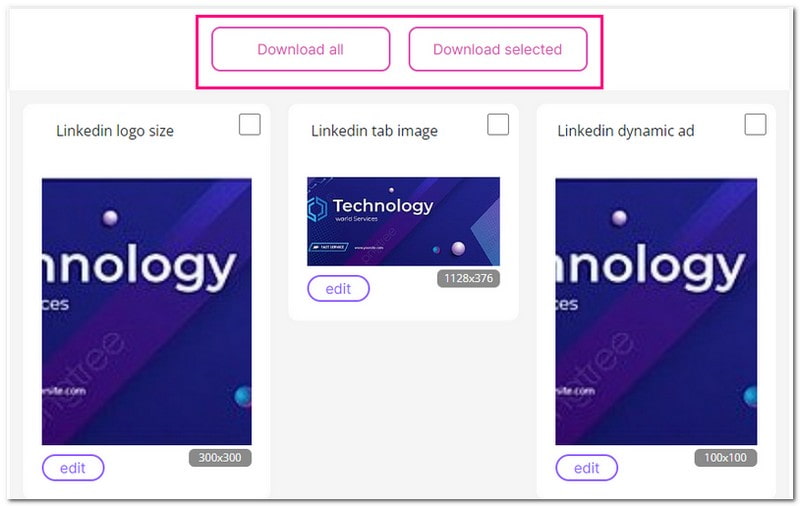
Tento online resizer nabízí hotové obrázky založené na šablonách v různých velikostech. Tyto velikosti jsou různých rozměrů podle požadavků, jako je profilový obrázek, velikost loga, titulní fotka, obchodní banner atd. Navíc nabízí možnosti výběru obrázků, které chcete uložit.
Zde je návod, jak změnit velikost obrázku pro banner LinkedIn pomocí Imgresizer.com:
Krok 1Nejprve otevřete webový prohlížeč a vyhledejte Imgresizer.com – Online LinkedIn Images Resizer Tool.
Krok 2Udeř + VYBERTE Soubor otevřete místní soubor. Poté vyberte obrázek, jehož velikost chcete pro banner LinkedIn změnit.
Krok 3Platforma představí různé velikosti, jako např Velikost loga LinkedIn, Profilová fotka na LinkedIn, Titulní fotka LinkedIn, atd.
Krok 4Máte možnost Stáhnout vše nebo Stáhnout vybrané snímky. Pokud vyberete Stáhnout vše, platforma automaticky uloží všechny obrázky se změněnou velikostí do vašeho místního souboru. Pokud vyberete Stáhnout vybrané, zaškrtněte každou fotografii, kterou chcete.
Část 3. Získejte jasnější obrázek banneru na LinkedInu
Jak vidíme, obrázek banneru na LinkedInu je protáhlý. Pokud má tedy váš obrázek čtvercovou velikost nebo není jasný a má vysoké rozlišení, bude výsledný oříznutý obrázek rozmazaný nebo roztažený.
Proto je nutné obrázek před oříznutím na velikost banneru LinkedIn zvětšit, aby byl konečný výsledek jasný a v normálním tvaru. Můžete použít dva bezplatné programy pro zvýšení rozlišení obrázků níže:
1. AVAide Image Upscaler
Špičková online platforma pro zpřehlednění obrázků pro váš banner LinkedIn je AVAide Image Upscaler. Ať už používáte stolní počítač, notebook nebo mobilní telefon, AVAide Image Upscaler funguje bez problémů napříč platformami.
AVAide Image Upscaler využívá inteligentní technologii AI ke zlepšení kvality obrazu bez ztráty jasnosti nebo ostrosti. Zajišťuje, že vaše vylepšené obrázky budou čisté a připravené zapůsobit bez jakýchkoli dalších značek. Pokud potřebujete obrázek zvětšit, můžete je snadno zvětšit. Použití je super snadné! Pouhými několika kliknutími jste na cestě k úžasnému banneru.
Krok 1V první řadě jděte na Webové stránky nástroje AVAide Image Upscaler.
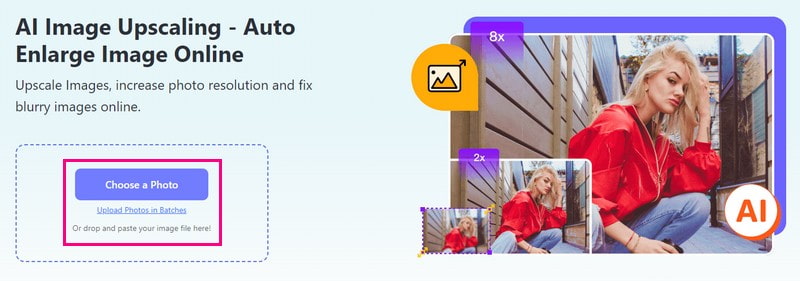
Krok 2Uvidíte Vyberte fotografii tlačítko na hlavním rozhraní – klikněte na něj. Otevře se váš místní soubor; vyberte prosím obrázek, který chcete vylepšit.
Krok 3Platforma zpracuje váš obrázek. Převzorkuje jej a vykreslí vysoce kvalitní obrázky pro náhled.
Pokud si přejete zvětšit svou malou fotografii, přejděte na Zvětšení volba. Můžete si vybrat 2×, 4×, 6×, a 8×. Vyberte, o kolik chcete fotografii zvětšit. Neboj se; je to přímočaré.
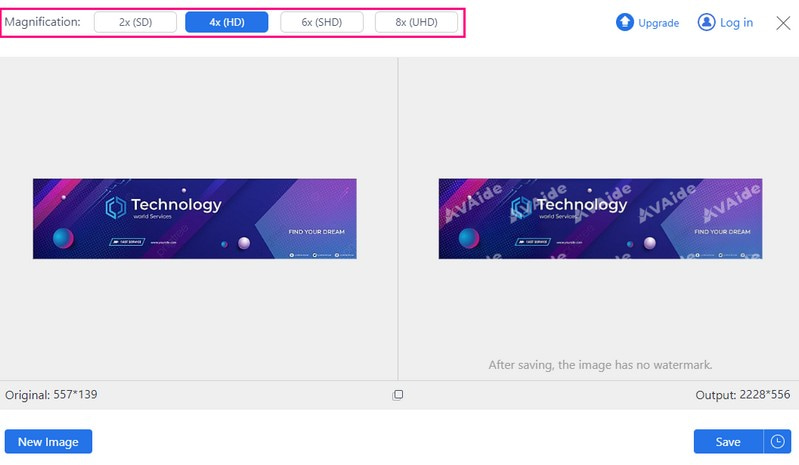
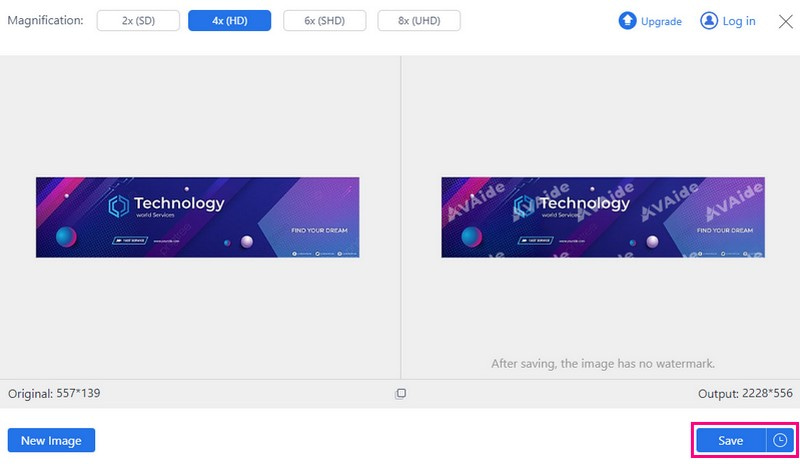
Krok 4Jakmile budete spokojeni se svými volbami, klikněte na Uložit knoflík. Po krátké době zpracování bude váš vylepšený obrázek připraven. Vylepšený obrázek můžete najít v místním souboru.
- Podporuje obrázky s rozlišením až 3000x3000 pixelů, což je pro velikost banneru na LinkedInu zcela dostačující.
- Zpřehlední váš obrázek a zajistí, aby v profilu vypadal dobře.
- Zcela zdarma a ani nevyžaduje přihlášení.
- Můžete si prohlédnout fotografie před a po efektu.
- Vaše fotografie bude automaticky smazána po 24 hodinách.
2. Hůlka
Seznamte se s Picwandem, vaším dokonalým mobilním společníkem pro vytváření křišťálově čistých bannerů LinkedIn bez námahy.
Picwand je k dispozici v bezplatné a placené verzi s funkcemi, díky kterým budou vaše obrázky vypadat přitažlivě. Využívá špičkovou umělou inteligenci pro vylepšení snímků, včetně portrétních a skupinových fotografií. Navíc jej dokáže upscalovat na vyšší rozlišení, včetně 1080p, 4K a 8K, aniž by došlo ke ztrátě kvality. Používá bezpečný a stabilní algoritmus cloudového zpracování, aby poskytoval nejlepší kvalitu obrazu. S ohledem na jednoduché rozhraní můžete snadno vybrat a vylepšit požadovaný obrázek.
Krok 1Chcete-li začít, nainstalujte Picwand do svého mobilního zařízení.
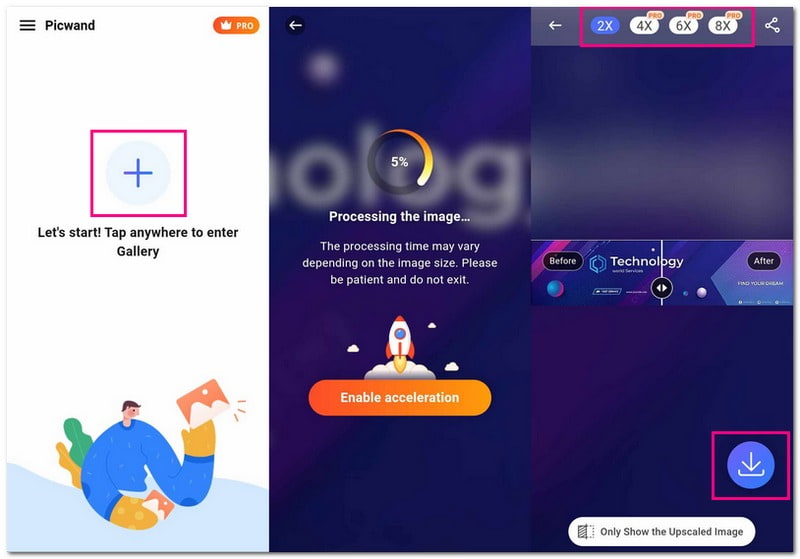
Krok 2Klepněte na (+) přidejte obrázek, který chcete použít jako banner na LinkedIn.
Krok 3Picwand automaticky zlepšuje kvalitu vašeho obrazu. Díky tomu bude váš obrázek vypadat lépe, aniž byste museli cokoli dělat. Uvidíte srovnání mezi tím, jak obrázek vypadal před a po vylepšení.
Krok 4Chcete-li na banneru zobrazit více podrobností, můžete obrázek zvětšit pomocí možností, jako je 2×, 4×, 6×, a 8×. Pamatujte, že některé z těchto možností vyžadují předplatné.
Krok 5Jakmile budete s výsledkem spokojeni, stiskněte tlačítko Šipka dolů tlačítko pro uložení vylepšeného obrázku přímo do telefonu.
Část 4. Časté dotazy o změně velikosti obrázků pro banner LinkedIn
Jaká je nejlepší velikost obrázku pro LinkedIn?
Ujistěte se, že váš obrázek má poměr stran 1,91:1 a rozměry ideálně nastavené na 1200 × 627 pixelů. Obrázek musí být širší než 200 pixelů. Pokud je užší, zobrazí se jako malá miniatura na levé straně vašeho příspěvku.
Jaký by měl být můj banner na LinkedIn?
Můžete použít hezkou fotografii související s vaší prací, odvětvím nebo něčím, co odráží vaši osobnost a práci. Je to skvělý způsob, jak upoutat pozornost lidí a vytvořit svůj profil fantasticky.
Jaká je nejlepší velikost obrázku pro LinkedIn Post?
U firemních log na LinkedIn navrhují velikost kolem 300 × 300 pixelů. Pro osobní profily o něco větší na 400 × 400 pixelů. Můžete však použít i větší obrázky, například až 7680 × 4320 pixelů. Obvykle jsou obrázky ve tvaru čtverce nebo obdélníku, aby dobře zapadly do prostoru.
Jaká je výhoda banneru LinkedIn?
Zahrnutí banneru LinkedIn je rychlý způsob, jak ozvláštnit svůj profil nebo firemní stránku. Pomocí banneru můžete diskutovat o věci, která vás zajímá, nebo ukázat, co je ve vaší práci nebo značce zásadní.
Jak změníte banner na pozadí LinkedIn?
Nejprve navštivte svůj profil LinkedIn. Dále klikněte na tlačítko Tužka v pravém horním rohu. Poté importujte fotografii a upravte ji podle svých představ. Po nastavení potvrďte změny kliknutím na tlačítko Použít. Nakonec pokračujte v ukládání.
Takže teď jste si vědomi ideálu Velikost banneru profilu LinkedIn! Kromě pochopení správné velikosti jste také získali přehled o tom, jak zprůhlednit obrázky pro váš banner na LinkedIn.
Nástroje jako AVAide Image Upscaler a Picwand mohou zlepšit kvalitu obrazu a vyniknout vašemu banneru. Navíc vám pomůže zvětšit obrázky bez ztráty kvality. Jde o to, aby váš profil zazářil a zanechal trvalý dojem!

Naše technologie AI automaticky zlepší kvalitu vašich obrázků, odstraní šum a opraví rozmazané obrázky online.
ZPRACOVAT NYNÍÚprava fotografie
- AI Odstraňovač oděvů
- Odstranění mozaiky z obrázku
- AI Image Upscaler
- Upscale GIF
- Odstraňte vodoznak Instagramu
- Změna rozlišení fotografií na iPhonu/Androidu
- Upravit fotografii řidičského průkazu
- Převod fotografií z nízkého rozlišení na vysoké
- Zlepšení kvality obrazu
- Zdarma Photo Enhancer
- Odebrat autorská práva z fotografie