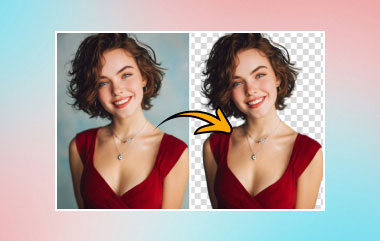
Občas se při pořizování fotografií mohou do záběru neúmyslně dostat nečekané prvky nebo jednotlivci. Pokud chcete rychle odstranit nežádoucí předměty, lidi nebo text ze svých fotografií, odstraňovač objektů je přesně to, co potřebujete. Ať už je to skvrna nebo kolemjdoucí v pozadí, tento příspěvek vám pomůže odstranit objekty z fotografií bez nákladů!
Část 1. Odebrat objekt z Photo Online zdarma
1. AVAide Bezplatný odstraňovač vodoznaků
AVAide Free Watermark Remover je nejlepší volbou pro bezplatné odstranění nežádoucích objektů z fotografií. Aniž byste si museli stahovat software na plochu, můžete jej použít k rychlému vymazání všeho, co brání vašemu dokonalému obrázku, i když nejste v tomto typu úprav zběhlí. Pak můžete tomuto nástroji důvěřovat, protože odstraní položku z fotografie, aniž by způsobil poškození. Pomocí tohoto zábavného nástroje můžete z obrázku odstranit nežádoucí komponenty; podle níže uvedených pokynů se dozvíte, jak z obrázku něco odstranit.
- Vysoká míra úspěšnosti v rozpoznávání a vyplňování pravidelných tvarů.
- Kompatibilní s méně výkonnými zařízeními, nezávisle na výkonu počítače.
- Podporuje dávkové odstraňování vodoznaků pro zvýšení efektivity.
- Zachovává kvalitu obrazu i po odstranění vodoznaku.
Krok 1Přejít na Odstraňovač vodoznaků AVAide v libovolném prohlížeči. Klikněte na Vyberte fotografii tlačítko nalevo pro import obrázku.
Krok 2Po nahrání fotografie můžete nahoře vidět čtyři nástroje: Štětec, Laso, Polygonální, a Guma. První tři nástroje slouží k výběru nechtěných objektů různými způsoby a poslední je k odstranění nepotřebných výběrů z obrázku.
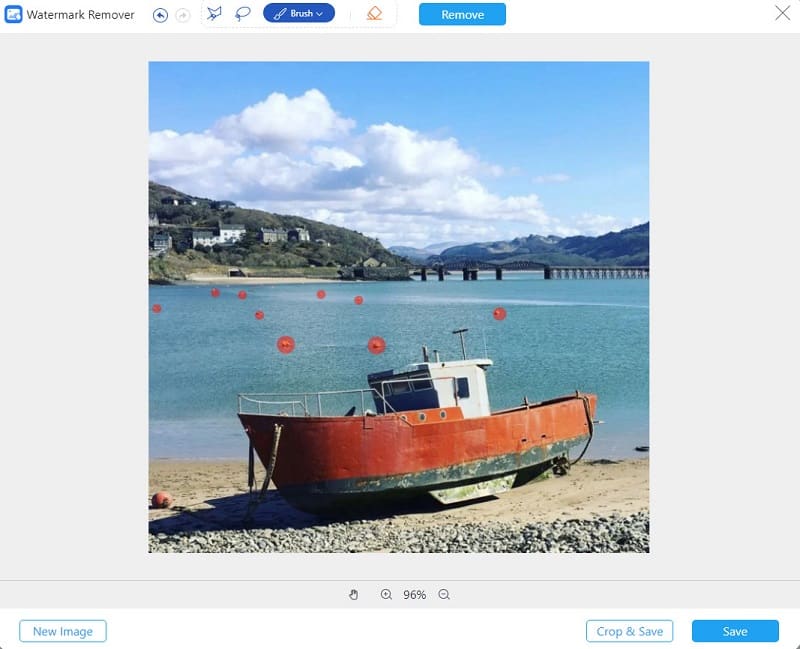
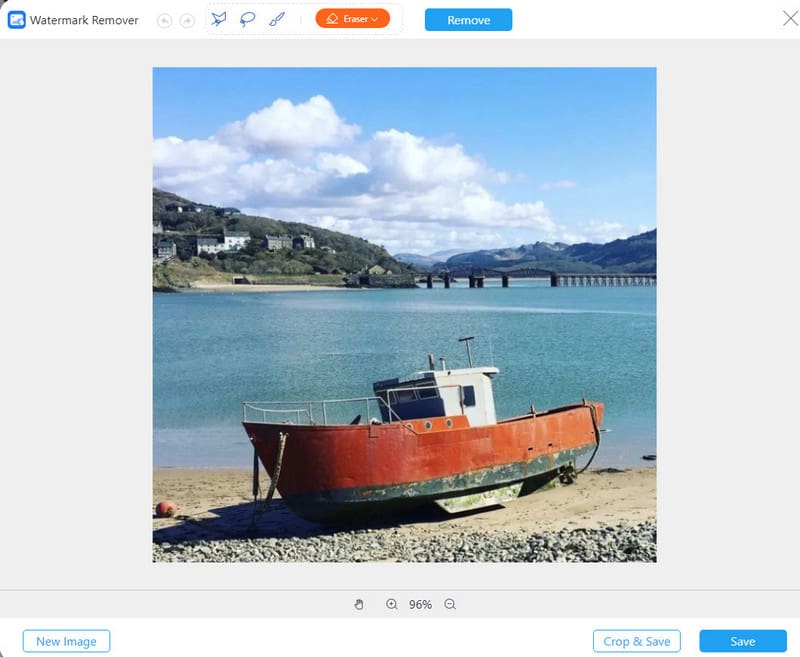
Krok 3Jakmile objekt označíte, klikněte na Odstranit tlačítko v horní části pro odstranění objektu z fotografie online zdarma! Poté klikněte na Uložit tlačítko ve spodní části pro stažení bezchybné fotografie bez potíží.
2. Picsart
Picsart je editor fotografií, který lze stáhnout zdarma. Naznačuje, že uživatelé jsou odpovědní za pokrytí nákladů na jakékoli nákupy v aplikaci. Pouze několik funkcí aplikace je zdarma, jako např odstranění stínu z fotografie, zatímco samotná aplikace vyžaduje nákup. PicsArt nabízí možnost odstranit stíny z vašich fotografií bez dalších poplatků. PicsArt díky svým uživatelsky přívětivým funkcím úprav jedním dotykem zjednodušuje proces úpravy obrázků. Navíc poskytuje širokou škálu samolepek a výřezů, které uživatelům umožňují předvést svou kreativitu při úpravě fotografie.
- Klady
- Vysoká kompatibilita s fotografiemi z životního stylu a sociálních médií, což zajišťuje konzistentní míru úspěšnosti.
- Zahrňte sekundární editační funkce, jako jsou úpravy filtrů a barevné korekce.
- Vysoká provozní efektivita na mobilních zařízeních.
- Nevýhody
- Omezená přesnost při obnově obrázků s vysokým rozlišením.
- Výsledky odstranění tíhnou k „vylepšené estetice“.
Krok 1Navštivte preferovaný web a vyhledejte Picart. Dále vyberte nahrát a importujte obrázek, který chcete upravit.
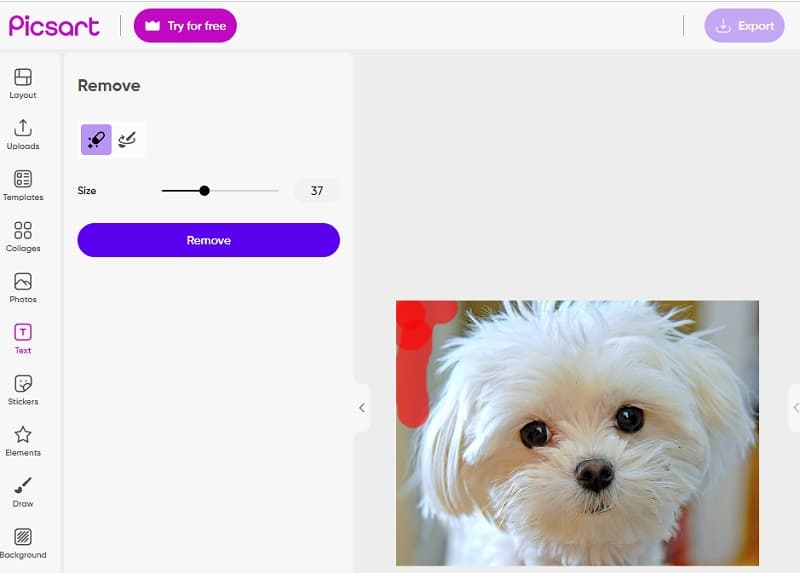
Krok 2Vyberte prosím obrázek, ze kterého chcete odstranit objekt. Dále vyberte Odstranit a opatrně přejeďte po předmětu, který chcete odstranit. Proveďte potřebné úpravy velikosti štětce.
Krok 3Jakmile dokončíte svůj úkol, klikněte na Vývozní tlačítko pro dokončení.
3. InPaint
Je také možné vymazat všechny vodoznaky, které mohou být přítomny na obrázku, který jste nahráli, pomocí aplikace Inpaint, což je odstraňovač vodoznaků pro internet. Je zde také možnost využít program, který jste získali z webové stránky a který je kompatibilní s Mac a Windows. Kromě toho vám dává možnost odstranit z vašich fotografií nepříjemné prvky, jako jsou slova, loga a předměty. Další věc, která je ještě překvapivější, je, že přichází s nástrojem, který vám umožňuje opravit starší obrázky. Kromě toho je prosím uveďte zpět do stavu, ve kterém byly, když jste je původně získali. Kromě toho nabízí možnosti odstranění, které vám umožní vybrat konkrétní část vodoznaku, kterou chcete odstranit.
- Klady
- Scény s vysokou kontinuitou pozadí vytvářejí přirozené efekty.
- Podpora ručního výběru s vysokou přesností.
- Logika opravy směřuje k „vyplňování textur“.
- Nevýhody
- Míra úspěšnosti je nižší u postav a konstrukčních objektů, jako je zábradlí.
- Chybí inteligentní rozpoznávání.
- Účinnost je při vícenásobných opravách nízká.
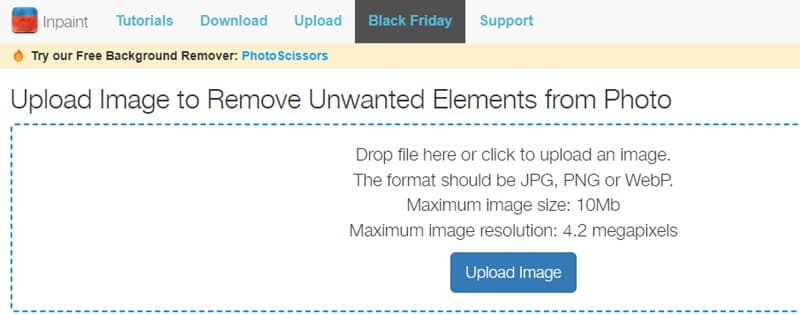
Krok 1Vyhledejte Inpaint ve svém webovém prohlížeči a poté přejděte na jejich web. Poté musíte kliknout na Nahrát obrázek tlačítko na primárním rozhraní aplikace pro nahrání fotografie.
Krok 2Dále vyberte nástroj pro odstranění, který chcete použít k výběru oblasti s vodoznakem. Vyberte značku, Laso, nebo Polygonální nástroj z dostupných možností.
Krok 3Klepněte na Vymazat tlačítko nad vodoznakem, jakmile jej obkreslíte.
Část 2. Odebrat objekt z obrazu pomocí softwaru pro stolní počítače
1. Photoshop
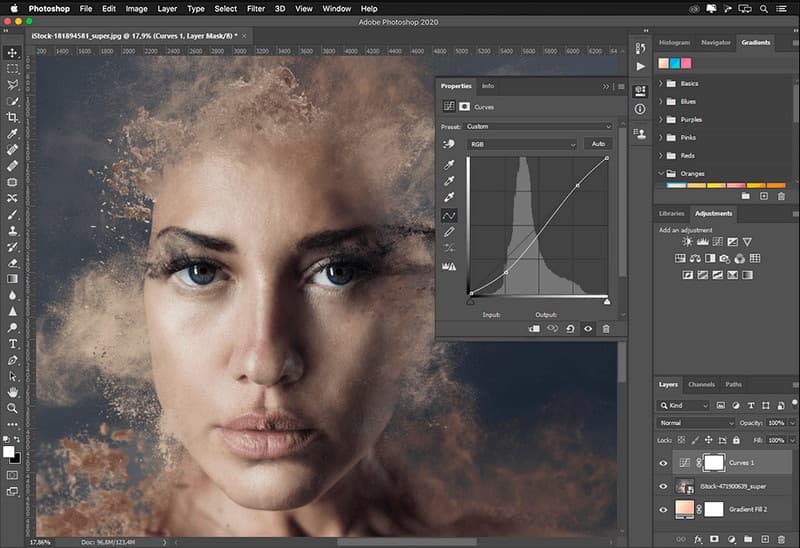
Pokud hledáte výkonný nástroj pro snadné odstraňování objektů z fotografií, Photoshop je pro vás ideální volbou! Tento komplexní editor obrázků, který vám hrdě přináší společnost Adobe, si poradí se všemi druhy objektů pomocí tří režimů odstraňování a opravy. Jeho Výplň podle obsahu plynule vyplňuje oblasti s vysokou podobností, zatímco Generativní výplň na základě kontextu obrázku odhaduje, co by se mělo objevit v chybějících oblastech. Chcete-li tyto režimy používat, postupujte podle těchto kroků. Kromě toho můžete... zaostřit obrázky pomocí Photoshopu když jsou vaše obrázky rozmazané.
- Klady
- Výplň podle obsahu a retušovací štětec spolupracují a zvládají většinu složitých objektů.
- Nabízí silnou kontrolu nad strukturou, perspektivou a stíny.
- Umožněte přesné úpravy výsledků.
- Nevýhody
- Vysoká křivka učení se složitými kroky.
- Náročné pro začátečníky.
- Zpracování velkých obrázků je na zařízeních s nízkým výkonem pomalé.
Výplň podle obsahu
Krok 1Navštivte oficiální webové stránky Adobe a stáhněte si Photoshop na plochu. Přejděte prosím na Soubor menu a vyberte Otevřeno možnost nahrát obrázek, který chcete upravit.
Krok 2Vyber Kouzelná hůlka nástroj z levé části pro snadné sledování objektu, který jste nahráli na obrázek.
Krok 3Přístup k Upravit sekce a vyberte Výplň podle obsahu možnost pod ním. Po otevření souboru bude vodoznak automaticky odstraněn. Klikněte OK pokračovat.
Generativní výplň
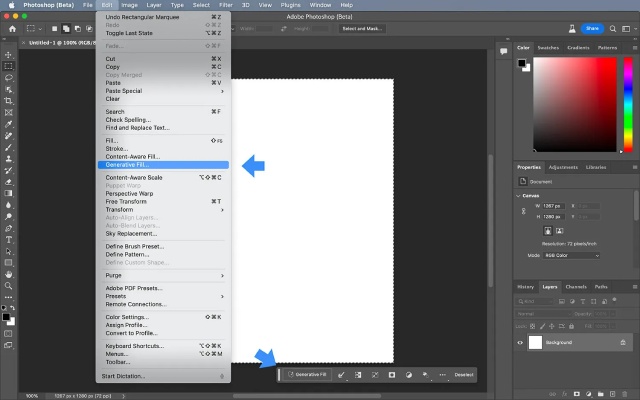
Krok 1Nástrojem laso zhruba obrysujte objekt, který chcete odstranit, a v případě potřeby vyberte o něco větší oblast.
Krok 2V horním kontextovém panelu nástrojů klikněte na „Generativní výplň“, nechte textové pole prázdné, klikněte na „Generovat“ a vyberte nejpřirozeněji vypadající výsledek.
2. Lightroom
Adobe Lightroom je kompetentní program pro úpravu obrázků, který bez problémů funguje na různých zařízeních. Tento editor obrázků poskytuje vysoce kvalitní, relevantní a účinné filtry díky pokročilé technologii umělé inteligence. Šetří vám drahocenný čas tím, že eliminuje potřebu ručního nastavování. Nabízí širokou škálu více než stovky efektů a filtrů pro zvýšení rozlišení obrazu, se kterým pracujete. Kromě toho pomáhá uživatelům zlepšit kvalitu jejich snímků odstraněním nežádoucích prvků.
- Klady
- Odstraňování prachu a nečistot je mimořádně důkladné.
- Opravuje a udržuje konzistentní celkové barevné tóny s minimálními barevnými odchylkami.
- Nevýhody
- Není vhodné pro odstraňování velkoobjemových nebo strukturálních předmětů.
- Rozsah oprav je omezený; složité okluze často selhávají.
- Ruční zásah do rekonstrukce textury není možný.
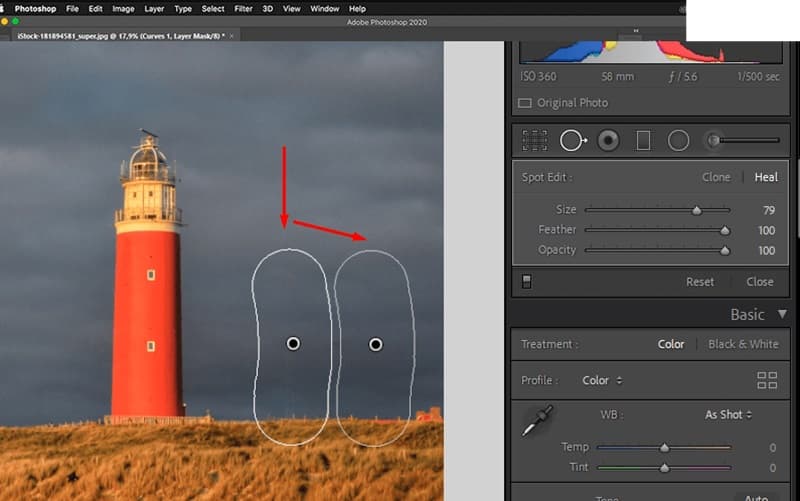
Krok 1Nejprve otevřete Lightroom a importujte soubory RAW. Poté vyhledejte Rozvíjet modulu, který najdete poblíž Oříznutí nástroj na liště editoru. Otevřete nástroj Spot Removal, který se nachází na pravém panelu. Další možností je využít Q zkratka. Člověk se musí naučit používat nastavovací posuvníky, aby maximalizoval jeho potenciál.
Krok 2Jakmile doladíte nastavení pomocí posuvníků, je důležité vybrat oblast obklopující objekt. Jedním ze způsobů, jak toho dosáhnout, je vytvoření kruhového výběru nebo použití nástroje štětec. Umístěte kurzor do horní části požadované oblasti a poté kliknutím a přetažením proveďte úpravy. Poté se ve výběru objeví bílý okraj. Bílý rámeček se šipkou označuje vybranou oblast, která bude duplikována.
Krok 3Poté, co byl objekt vybrán pomocí štětce, program automaticky vyplní oblast okolními pixely. Při použití nástroje klonování nebo léčení se v upravované oblasti zobrazí špendlík. Chcete-li přepnout viditelnost kolíků, stiskněte H klíč na klávesnici.
3. GIMP
GIMP je zkratka pro GNU Image Manipulation Program. Je to bezplatný nástroj pro úpravu obrázků dostupný pro GNU/Linux, macOS, Windows atd. Můžete si jej zdarma stáhnout do počítače a použít jej k odstranění objektu z fotografie. Tento příspěvek představí jeden způsob, jak odstranit objekt z obrázku pomocí GIMPu. Navíc můžete použít GIMP pro zprůhlednění pozadí V případě potřeby.
- Klady
- Open-source a zdarma, s komplexními pluginy pro opravu, klonování a sledování obsahu.
- Plná manuální kontrola nad detailní obnovou.
- Nevýhody
- Slabé výchozí funkce pro práci s obsahem.
- Časově náročné odstraňování složitých objektů.
- Uživatelské rozhraní a logika pracovního postupu postrádají intuici.
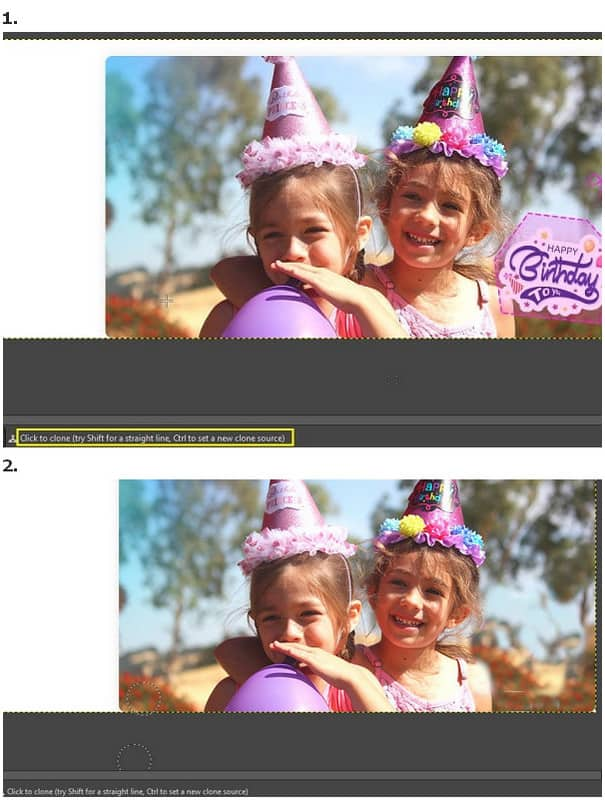
Krok 1Vybrat Soubor > Otevřeno tlačítko pro načtení obrázku do GIMPu. Vyberte v počítači obrázek s nežádoucími objekty a klikněte Otevřeno vpravo dole.
Krok 2Jít do Nástroje > Nástroje pro malování > Klonovat volba. Nejprve byste měli vybrat zdroj klonu pomocí Ctrl + klikněte protože tento zdroj klonů potřebujete k nahrazení nežádoucích objektů.
Krok 3Nyní kliknutím naklonujte nechtěné objekty pomocí štětce. V tomto procesu můžete libovolně měnit zdroj klonů. Během několika kliknutí můžete z fotografií odstranit nežádoucí objekty zdarma.
Část 3. Aplikace pro odstranění objektu z fotografie
1. Snapseed
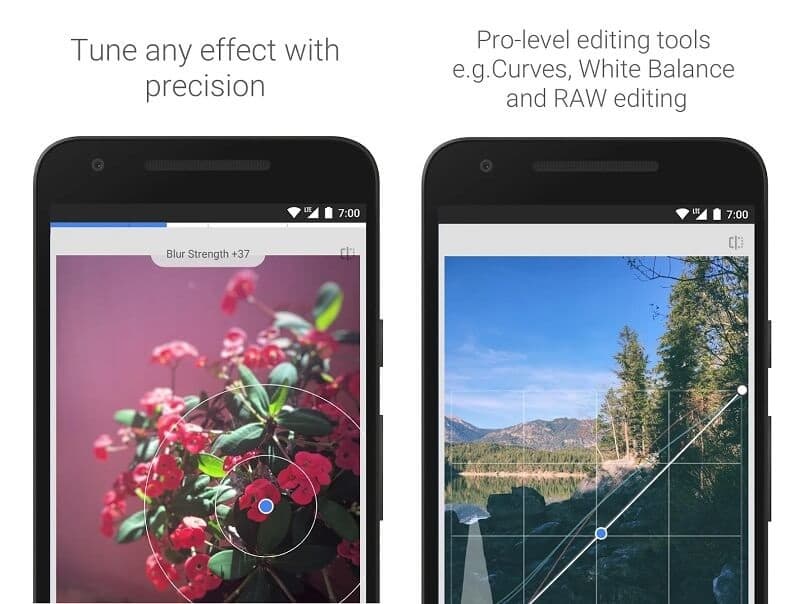
Snapseed je kompetentní program pro úpravu obrázků, který uživatelům umožňuje bez námahy odstranit nežádoucí objekty z jejich fotografií, bez ohledu na to, zda byly pořízeny na zařízeních Android nebo iOS. Aplikace je přístupná všem uživatelům zdarma. Pomocí léčebného nástroje v aplikaci Snapseed můžete ze svých fotografií odstranit jakékoli nežádoucí předměty nebo vady. Tento nástroj je vysoce přizpůsobivý. Léčivý nástroj umožňuje plynulý přechod mezi popředím a pozadím. Dosahuje toho klonováním okolní oblasti vybraného objektu a jeho aplikací. Navíc je Snapseed zdarma aplikace, která dokáže odstranit lidi z pozadí.
- Klady
- Vysoce účinný proti drobným rušivým vlivům
- Automaticky se přizpůsobuje okolním barvám s vysokou mírou úspěšnosti na mobilních zařízeních
- Rychlá rychlost opravy.
- Nevýhody
- Prakticky neúčinný na objektech s velkou plochou.
- Výsledky opravy nelze dále doladit.
2. Retuš fotografií
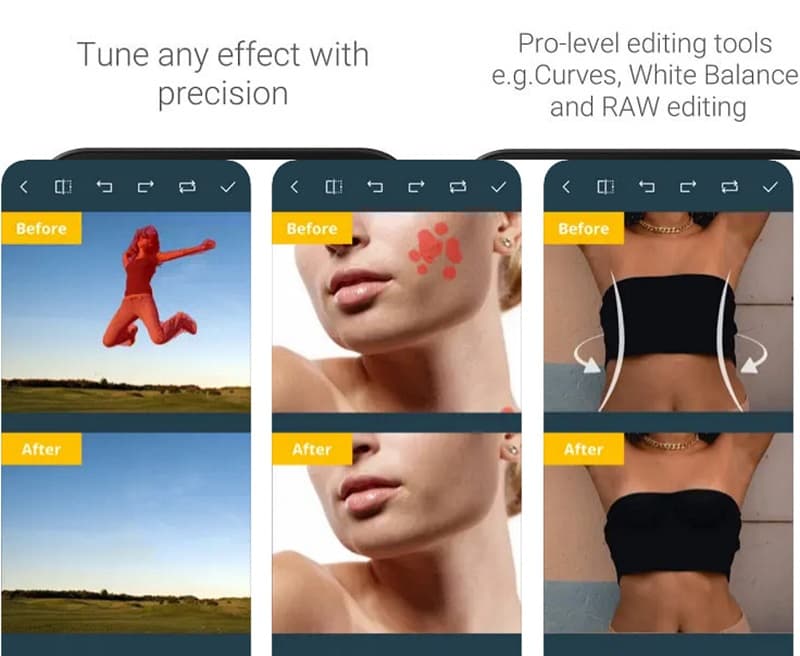
Photo Retouch je spolehlivá aplikace pro snadné odstraňování objektů z fotografií na iPhone. Stále můžete dosáhnout efektivních výsledků, i když s odstraňováním objektů z obrázků teprve začínáte. Pokud máte zájem aplikaci vyzkoušet, je k dispozici ke stažení zdarma na AppStore. V případě potřeby lze navíc odstranit pozadí a vodoznak na vaší fotografii.
- Klady
- Optimalizováno pro scénáře „odstraňování objektů“.
- Vysoká přesnost při identifikaci návštěvníků a nepořádku.
- Vysoká efektivita dávkového zpracování na mobilních zařízeních.
- Nevýhody
- Chybí realistické detaily.
- Náchylný k opakujícím se vzorům na složitém pozadí.
- Vysoce kvalitní výstup je omezen na placené verze.
Část 4. Časté dotazy o odstraňování objektů z fotografií
Můžete oříznout obrázek, abyste odstranili nežádoucí předměty?
Můžete, samozřejmě. Můžete zkusit oříznout obrázek pomocí vestavěného editoru, pokud je věc, které se chcete zbavit, na straně obrázku. Tuto volbu však můžete provést pouze v případě, že je položka uprostřed obrázku nebo blízko něj. Obrázek bude vyříznut, pokud jej oříznete, takže byste si to měli dvakrát rozmyslet.
Může AVAide Free Watermark Remover odstranit datumové razítko z fotografie?
Ano, můžete se jistě spolehnout na nástroj pro mazání AVAide, který odstraní vodoznak, datumové razítko nebo pozadí vašich fotografií, aniž byste se museli obávat snížení kvality.
Jak odstraňujete objekty ve Snapseed?
Nástroj Heal ve Snapseed dokáže eliminovat všechny stíny nebo jiné věci, které na svých obrázcích nechcete. Nástroj Léčit zkopíruje oblast kolem vybraného stínu a orazítkuje jej, aby vypadal, jako by byl součástí pozadí.
Proč po odstranění vodoznaků nebo objektů zůstávají stíny?
Většina algoritmů pro odstraňování vodoznaků nebo objektů upřednostňuje identifikaci objektů s vysokým kontrastem a ostrými hranami. To může způsobit, že algoritmus chybně identifikuje stíny jako „součást normálního pozadí“, což vede k jejich zachování. Pro odstranění souvisejících stínů může být úspěšnost odstranění zvýšena výběrem oblasti o něco větší než samotný objekt.
Jak je uvedeno v tomto článku, nástroj pro odstraňování objektů je zásadní pro efektivní odstranění nežádoucích prvků z obrázků. Existuje mnoho bezplatných aplikací odstranit nežádoucí objekty z fotografií. Zde je však uvedena nejlepší volba. Pokud potřebujete pomoc při rozhodování, kterou možnost zvolit, velmi doporučujeme AVAide Free Watermark Remover. Kromě toho můžete prozkoumat metody odstranit vodoznak z PDF tady.

Používá AI a technologii automatického odstraňování pozadí k zachycení složitých pozadí z JPG, JPEG, PNG a GIF.
ZPRACOVAT NYNÍÚprava fotografie
- AI Odstraňovač oděvů
- Odstranění mozaiky z obrázku
- AI Image Upscaler
- Upscale GIF
- Odstraňte vodoznak Instagramu
- Změna rozlišení fotografií na iPhonu/Androidu
- Upravit fotografii řidičského průkazu
- Převod fotografií z nízkého rozlišení na vysoké
- Zlepšení kvality obrazu
- Zdarma Photo Enhancer
- Odebrat autorská práva z fotografie