Zvládnout Super rozlišení ve Photoshopu 2026 s naším aktualizovaným průvodcem pro AI upscaling a vylepšení obrázků. Podrobně si popíšeme proces v Adobe Photoshopu, jak dosáhnout super rozlišení s novými metodami z roku 2026. Photoshop podporuje 8násobné zvětšení s vylepšenou ostrostí obrazu a bohatými detaily.
Pokud se vám zdá, že je obtížné ovládat superrozlišení ve Photoshopu, můžete se také obrátit na některé snadno použitelné nástroje pro AI upscaling. Díky vylepšeným modelům AI je stále snazší dosáhnout ostrosti 8K pomocí jednoduchých pracovních postupů.
Část 1. Co je funkce Photoshop Super Resolution
Technologie Adobe Super Resolution (dříve Super Resolution) řízená umělou inteligencí se vyvinula v inteligentní engine pro rekonstrukci textur, který je k dispozici ve Photoshopu a Lightroomu. Nahrazením tradiční interpolace pokročilým hlubokým učením umožňuje Photoshop Super Resolution uživatelům připravit starší média pro moderní displeje s vysokým rozlišením.
- 4x hustota pixelů: Photoshop Super Resolution dokáže automaticky zdvojnásobit šířku a výšku libovolného obrázku, čímž promění 12MP soubor na 48MP mistrovské dílo připravené pro velkoformátový tisk.
- Všestranné aplikace: Profesionální tisk, agresivní ořezávání a restaurování starších modelů.
- Pracovní postup RAW-First: I když podporuje formáty JPEG a TIFF, zpracování souborů RAW poskytuje nejvyšší dynamický rozsah a nejčistší rekonstrukci hran.
- Integrace ekosystémů: Bezproblémově funguje v prostředí Adobe Firefly, což umožňuje další generativní úpravy a neuronové filtrování po upscalingu.
Část 2. Jak používat super rozlišení ve Photoshopu
Chcete-li používat funkci Photoshop super rozlišení, musíte si nainstalovat plugin Adobe Camera Raw. Jinými slovy, tato funkce je spíše v pluginu než v editoru Photoshopu. Zde je podrobný návod, jak tuto funkci používat:
Krok 1Nejprve otevřete Photoshop a importujte obrázek, jehož rozlišení chcete zvětšit. Chcete-li to provést, přejděte na Soubor > Otevřeno a vyberte soubor s obrázkem.
Krok 2Pokud se jedná o obrázek ve formátu RAW, automaticky se otevře v aplikaci Adobe Camera Raw; pokud ne, můžete stále použít funkci ACR kliknutím pravým tlačítkem myši na vrstvu a výběrem možnosti Převést na inteligentní objekt, pak Filtr > Filtr Camera Raw.
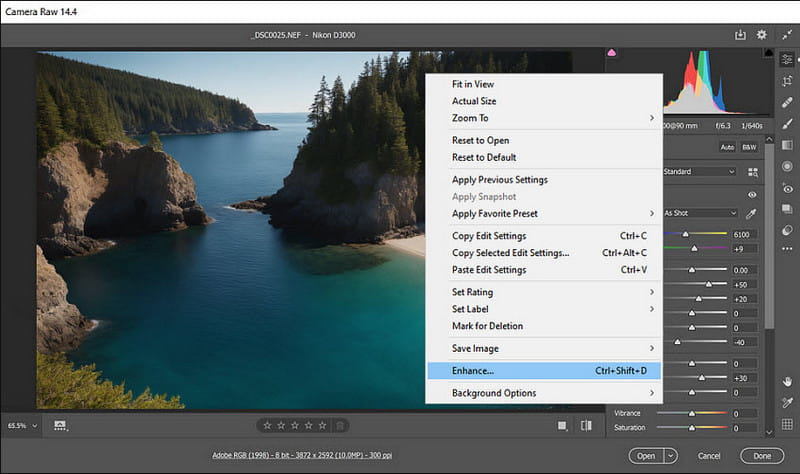
Krok 3V nabídce ACR klikněte pravým tlačítkem na obrázek a vyberte možnost Zlepšit příkaz z rozbalovací nabídky. Tato akce vyvolá dialogové okno Vylepšit náhled.
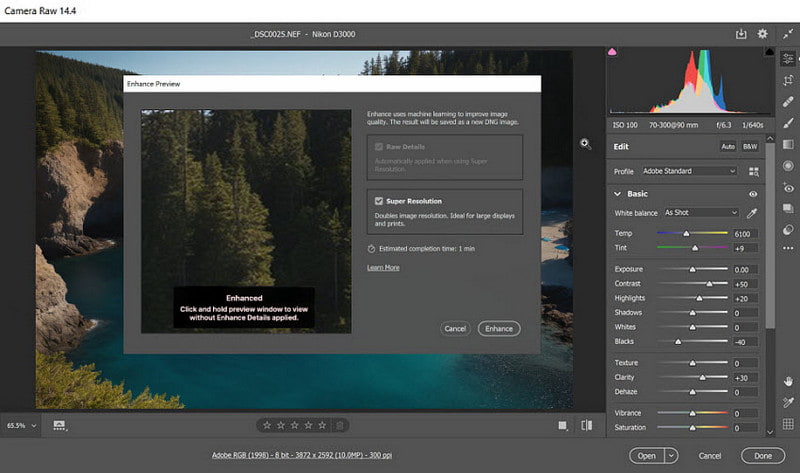
Krok 4V dialogovém okně Vylepšit náhled zaškrtněte políčko Super rozlišení volba. V každém případě vám nabídne vylepšenou verzi náhledu fotografie. Kdykoli je to možné, zaškrtněte políčko Nezpracované podrobnosti.
Krok 5Nakonec klikněte na Zlepšit. Photoshop vytvoří nový soubor obsahující vylepšené rozlišení.
- Super Resolution ve Photoshopu 2026 není tak robustní, protože Generative Upscale je výkonnější a snadno použitelná alternativa. Stačí kliknout obraz > Generativní upscale a poté vyberte požadovaný model pro upscaling umělé inteligence, například Adobe Firefly nebo Topaz Gigapixel.
Část 3. Stále převládá superrozlišení ve Photoshopu?
Přestože Adobe Photoshop zůstává titánem v oblasti profesionálních editačních funkcí, jeho Super Resolution (nyní součást ekosystému Generative Upscale) řízený umělou inteligencí je pro rychlé úkoly často zbytečný. I když vyniká v uchovávání metadat RAW, jeho vysoká cena předplatného a vysoké nároky na GPU mohou být pro mnohé překážkou.
Naproti tomu AVAide Image Upscaler nabízí efektivní cloudovou alternativu, která zpochybňuje standardy Adobe ve třech klíčových oblastech:
Vynikající zvětšení: Zatímco nativní Super Resolution ve Photoshopu je tradičně optimalizováno pro 2násobné lineární zvýšení měřítka, AVAide Image Upscaler využívá pokročilé modely hlubokého učení k zvětšení obrázků až na 8násobek jejich původního měřítka jediným kliknutím.
Snadné použití a přístupnost: Photoshop vyžaduje složitý pracovní postup zahrnující Camera Raw nebo generativní vrstvy. AVAide je webový a automatizovaný nástroj s umělou inteligencí pro upscaling.
Účinnost hardwaru: Zpracování pomocí umělé inteligence ve Photoshopu se silně spoléhá na vaši lokální paměť VRAM, což může na standardních noteboocích vést ke zpoždění. AVAide Image Upscaler je plně online nástroj, který nezatěžuje vaše procesorové ani grafické zdroje.
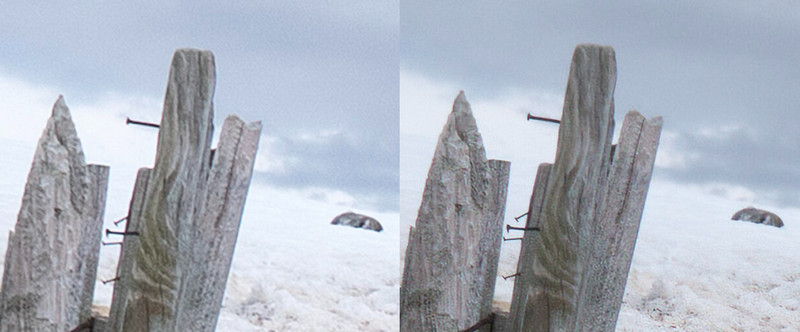
Toto je obrázek před a po zpracování pomocí Photoshop Super Resolution. Detaily jsou perfektně zpracované a snadno je rozeznáme. Algoritmus však také způsobí, že zpracovaný obraz bude tmavší než původní obraz.
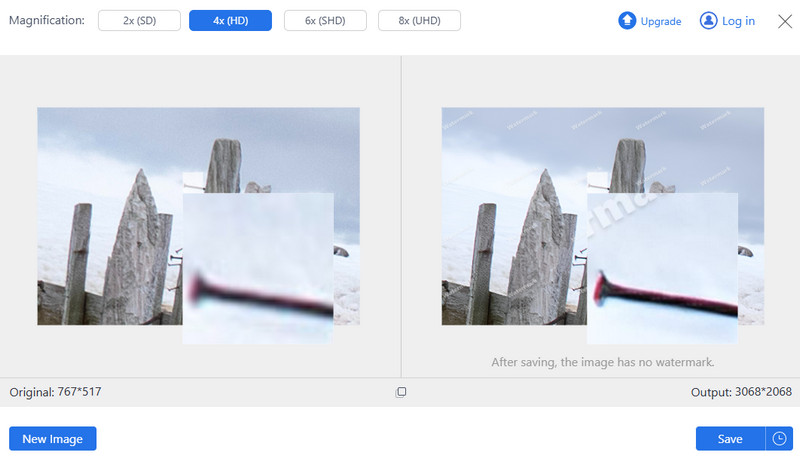
Podívejme se, jak AVAide Image Upscaler – 4x výkony. Můžete říci, že kontury jsou hladší, objekt je výraznější a obraz nesnižuje jas díky zvýšenému rozlišení. Ještě důležitější je, že to, co vidíte, je efekt 4násobného převzorkování, v případě potřeby můžete obraz také zvýšit až 8násobně.
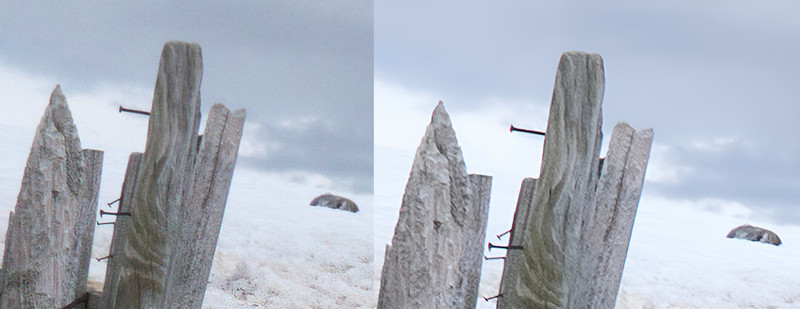
Abych to shrnul, Photoshop Super Resolution se zaměřuje více na zvýšení rozlišení v celkovém efektu, zatímco AVAide Image Upscaler se soustředí na vylepšení předmětu obrázku. A AVAide Image Upscaler je online a snáze se používá, zatímco ten druhý je profesionálnější. Můžete si je vybrat podle svých potřeb.
Pokud potřebujete vynalézavou možnost místo funkce Super Resolution ve Photoshopu, zvažte AVAide Image Upscaler. Technologie AI je v tomto online nástroji použita ke zvětšení a vylepšení vašich obrázků; proto ke zvýšení rozlišení nebo jasnosti obrazu vyžaduje pouze několik kliknutí myší. To znamená, že AVAide Image Upscaler dokáže automaticky zvýšit rozlišení a ostrost vašich fotografií, takže jsou ideální pro různé účely, jako je elektronický obchod, tisk nebo osobní použití.
- Použití pokročilé technologie AI zvyšuje kvalitu snímků eliminací šumu a rozmazání.
- Umožňuje vám přiblížit snímky 2×, 4×, 6× a dokonce až osmkrát, čímž odhalíte konkrétnější detaily na pixelovaných nebo poškozených fotografiích.
- Kompatibilita je velmi vysoká pro JPG, JPEG a BMP.
- Je přístupný prostřednictvím libovolného webového prohlížeče bez jakýchkoli nákladů nebo vodoznaku. Navíc bylo jeho rozhraní navrženo s ohledem na amatéry, kteří nemají předchozí zkušenosti s úpravou fotografií.
- Služba zajišťuje, že vaše informace zůstanou v bezpečí před třetími stranami, aby se zabránilo neoprávněnému přístupu nebo použití.
Část 4. Často kladené otázky o Photoshop Super Resolution
Mohu použít super rozlišení pro více obrázků najednou?
Super rozlišení lze použít k pořízení mnoha snímků současně. Vyberte několik souborů v aplikaci Adobe Bridge nebo Lightroom a použijte příkaz Vylepšit na všechny společně, čímž efektivně zlepšíte rozlišení všech vybraných fotografií.
Které typy souborů jsou kompatibilní se super rozlišením ve Photoshopu?
Super rozlišení ve Photoshopu podporuje různé kategorie typů souborů, jako jsou RAW, JPG, PNG a TIFF. Zatímco však formáty RAW, které obsahují více obrazových dat, poskytují lepší výsledky, tato funkce funguje perfektně napříč všemi těmito formáty.
Jaký je způsob, jakým Super Resolution řeší šum a artefakty?
Ke zpracování hluku a artefaktů používá umělou inteligenci. Model umělé inteligence trénovaný na milionech obrázků, opravuje rozmazané obrázky, učí se inteligentně snižovat šum a vyhýbá se/redukuje artefakty v procesu jejich vylepšování, čímž vytváří čistší a ostřejší obrazy, které jsou jasnější a podrobnější.
Můžete vrátit změny provedené pomocí Super rozlišení?
Změny provedené super-rozlišením lze skutečně vrátit zpět. Vytvoří nový soubor DNG s vysokým rozlišením pro uložení původního obrázku, takže se k němu můžete v případě potřeby vrátit nebo jej ponechat nedotčený.
Funguje super rozlišení dobře se snímky videa?
Nepracuje se snímky videa. Tato konkrétní verze Photoshopu se zaměřuje pouze na statické obrázky. Chcete-li zlepšit snímky videa, budete potřebovat specializovaný software pro úpravu videa, který nabízí vylepšení snímků po snímku nebo jiné funkce specifické pro video média.
Tento článek vysvětlil Photoshop Super rozlišení jako jeden z nejúčinnějších nástrojů, který využívá pokroky umělé inteligence (AI). Funkce super-rozlišení Adobe ve Photoshopu zlepšuje tiskatelnost a umožňuje více detailů v obrázcích s vyšším rozlišením.
Tento článek také zkoumal různé alternativy, jako např AVAide Image Upscaler, který by mohl být použit ke zlepšení kvality obrazu online. S těmito typy nástrojů mohou profesionálové a nováčci dosáhnout úžasných výsledků, a tím podpořit jejich kreativní iniciativy.
O AUTOROVI


Naše technologie AI automaticky zlepší kvalitu vašich obrázků, odstraní šum a opraví rozmazané obrázky online.
ZPRACOVAT NYNÍÚprava fotografie
- AI Odstraňovač oděvů
- Odstranění mozaiky z obrázku
- AI Image Upscaler
- Upscale GIF
- Odstraňte vodoznak Instagramu
- Změna rozlišení fotografií na iPhonu/Androidu
- Upravit fotografii řidičského průkazu
- Převod fotografií z nízkého rozlišení na vysoké
- Zlepšení kvality obrazu
- Zdarma Photo Enhancer
- Odebrat autorská práva z fotografie