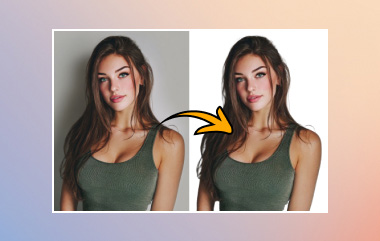
Pokud jste někdy vložili fotografii do Adobe Illustratoru a narazili na nepoddajné pozadí, nejste sami. Illustrator vám nabízí efektivní způsoby, jak ho vyčistit. Zde jsou 3 praktické přístupy, jak… Odstranění pozadí obrázků v Illustratoru které pokrývají většinu situací.
- Rychlý přehled 3 řešení pro odstranění pozadí v Illustratoru
- Metoda 1. Odstranění pozadí pomocí umělé inteligence (funguje pouze s rastrem)
- Metoda 2. Zobrazit mřížku průhlednosti (rastr a vektor)
- Metoda 3. Trasování obrazu s ignorováním bílé (převede rastr na vektor)
- Bonus: Rychlé online odstraňovače pozadí s umělou inteligencí pro rastry a vektory
- Nejčastější dotazy k odstraňování pozadí v aplikaci Illustrator
Rychlý přehled 3 řešení pro odstranění pozadí v Illustratoru
| Metoda | Podpora vektorů/rastrů | Verze Illustratoru | Nejlepší pro |
| Odstranění pozadí pomocí umělé inteligence | Pouze rastr | Illustrator verze 30.4 a novější | Rychlé výřezy fotografií, produktových snímků nebo složitých reálných objektů, když chcete zůstat v Illustratoru |
| Zobrazit mřížku průhlednosti | Rastrový i vektorový | Prakticky všechny moderní verze | Kontrola a export návrhů, které již mají průhlednost |
| Trasování obrazu s ignorováním bílé | Převádí rastr na vektor | Dlouholetá funkce od CS6 | Loga, ikony, jednoduchá grafika nebo cokoli chcete jako čisté upravitelné vektory bez bílých ploch |
To nejsou jediné možnosti, ale pro většinu každodenních potřeb jsou nejrychlejší.
Metoda 1. Odstranění pozadí pomocí umělé inteligence (funguje pouze s rastrem)
Společnost Adobe přidala speciální funkci Odebrat pozadí, která je poháněna nástroji umělé inteligence. Ta analyzuje objekt a vše ostatní změní na průhledné. Funguje pouze s rastrovými obrázky, které umístíte nebo vložíte, nikoli s čistými vektory.
Krok 1Import rastrového obrázku
Jít do Soubor > Umístit otevřete rastrový obrázek v aplikaci Illustrator. Můžete ho také přetáhnout.
Krok 2Vyberte obrázek
Vyberte obrázek s Výběr nástroj, ten černá šipka tlačítko vlevo nahoře.
Krok 3Klikněte na Odebrat pozadí
Hledejte plovoucí Kontextový panel úloh , které se obvykle zobrazuje v dolní části obrazovky. Klikněte na Odebrat pozadí.
Najdete ho také v:
- Sekce Rychlé akce na panelu Okna > Vlastnosti
- Ovládací panel nahoře
- Nabídka po kliknutí pravým tlačítkem myši
- Nabídka Objekt > Odebrat pozadí
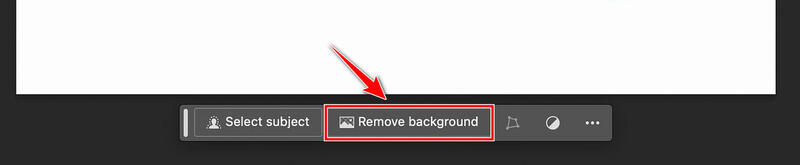
Nejlépe to funguje na jasných objektech s slušným kontrastem. Vlasy, srst nebo velmi výrazné pozadí mohou i poté potřebovat trochu vyčistit. Upozorňujeme, že tato funkce je k dispozici v Illustratoru 30.4 a novějších verzích, které obsahují generativní nástroje umělé inteligence; starší verze toto tlačítko nemají.
Metoda 2. Zobrazit mřížku průhlednosti (rastr a vektor)
Tento postup odstraní bílé pozadí v Illustratoru a získáte obrázek s průhledným pozadím. Jde spíše o vizualizaci a export než o skutečné mazání pixelů nebo cest. Výchozí kreslicí plocha vypadá bíle, ale ve skutečnosti je průhledná. Zobrazení mřížky vám to jen umožní vidět.
Krok 1Otevřený vektor nebo rastr
Otevřete vektorovou grafiku nebo umístěný rastr.
Krok 2Změňte bílou kreslicí plochu na průhlednou
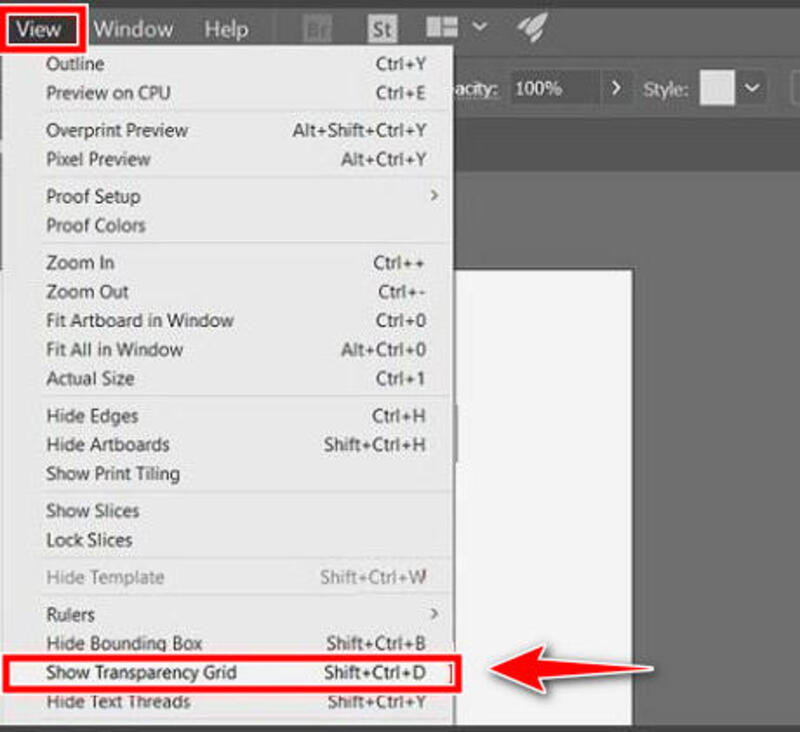
Přejděte do horní nabídky a klikněte na Zobrazit > Zobrazit mřížku průhlednosti. Bílá kreslicí plocha se změní na šachovnicový vzor a všechny oblasti, které byly skutečně prázdné, nyní vypadají průhledně. To funguje jak pro vektorové objekty, tak pro rastrové obrázky, které již mají průhlednost.
Krok 3Exportovat průhledný obrázek
Až budete připraveni exportovat, přejděte na Soubor > Exportovat. Klikněte Exportovat jako nebo Uložit pro web/Exportovat pro obrazovky, v závislosti na vašich potřebách. Pak si vyberte PNG pro rastrový výstup, nebo SVG pro vektor. Zachovávají průhlednost ze své podstaty. Ujistěte se, že Barva pozadí: Průhledná je v dialogovém okně možností vybrána možnost a exportovat.
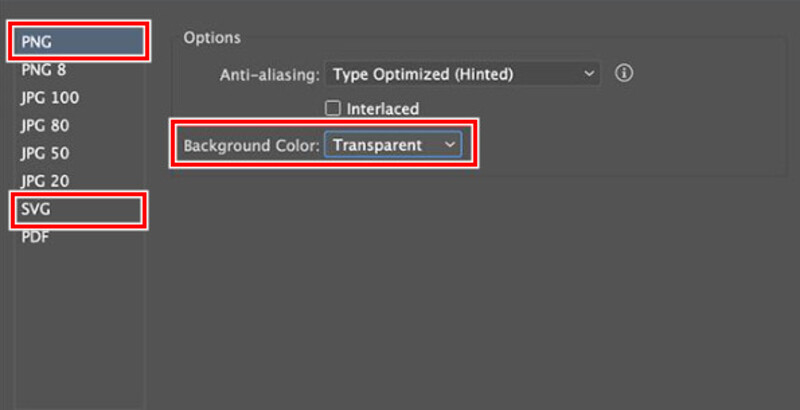
Pokud se pod obsahem stále zobrazuje bílá barva, je tato bílá pravděpodobně součástí kresby, nikoli barvou kreslicí plochy, a pokud ji chcete odstranit, budete potřebovat metodu 1 nebo 3.
Metoda 3. Trasování obrazu s ignorováním bílé (převede rastr na vektor)
Toto je klasický způsob, jak v Illustratoru převést logo nebo jednoduchou grafiku do čistých vektorů a zároveň se zbavit bílého pozadí. Tato metoda funguje dobře pro tvorba log s průhledným pozadím a ikony.
Krok 1Vyberte rastrový obrázek
Umístěte rastrový obrázek a vyberte ho pomocí Nástroj pro výběr.
Krok 2Vyberte trasování obrazu
Otevřete panel Trasování obrazu: Okno > Trasování obrazu.
Krok 3Vyberte předvolbu
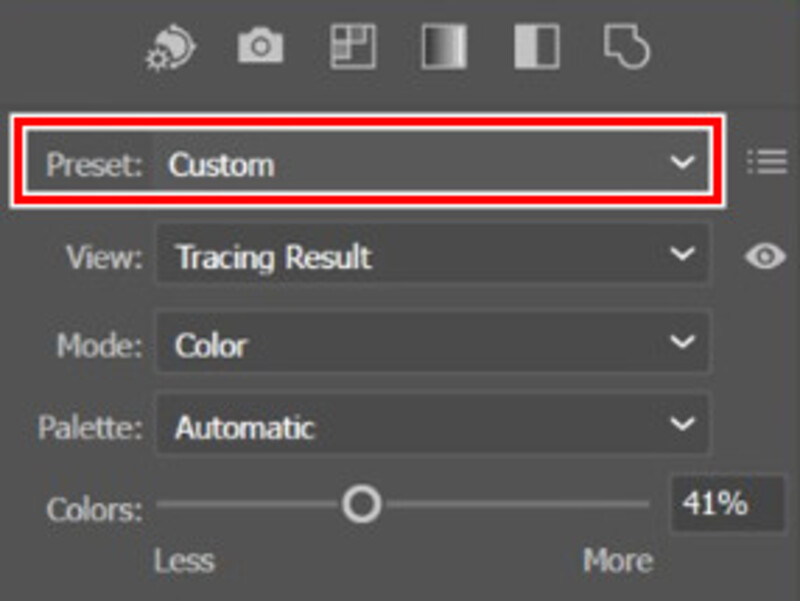
V panelu vyberte předvolbu, která vám vyhovuje. Černobílý je dobrý pro jednoduchou grafiku; a přednastavená barva Pro detailnější práci se doporučuje. V případě potřeby změňte Režim na Barevný.
Krok 4Ignorovat bílou
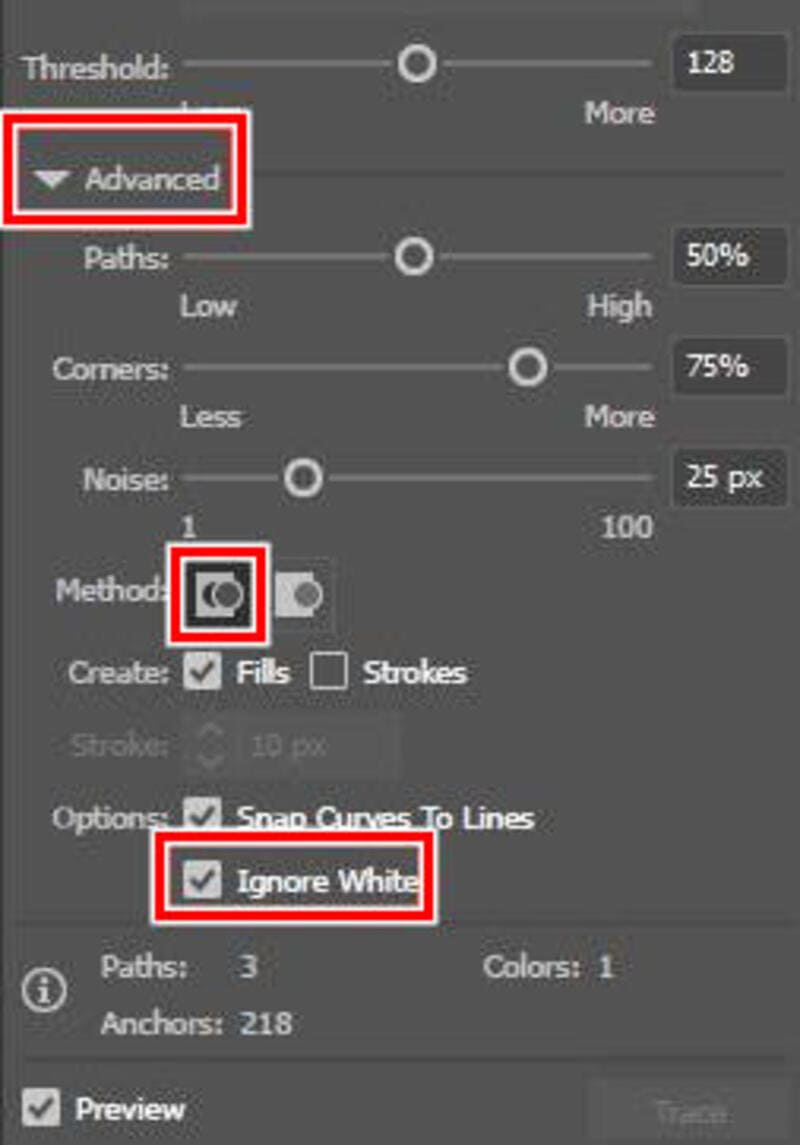
Rozbalit Pokročilý možnosti kliknutím na malý trojúhelník. Zaškrtněte Ignorovat bílou Chcete-li ze stopy odstranit bílé oblasti. Pokud potřebujete místo toho odstranit konkrétní barvu, vyberte Ignorovat barvu a použijte nástroj pro výběr barev k jeho nanášení. Ujistěte se, že Metoda je nastaveno na Přiléhající (levé tlačítko), pokud je možnost ignorovat šedá.
Krok 5Náhled výsledku
Klikněte Stopa ve spodní části panelu. Zobrazte si náhled aktualizací.
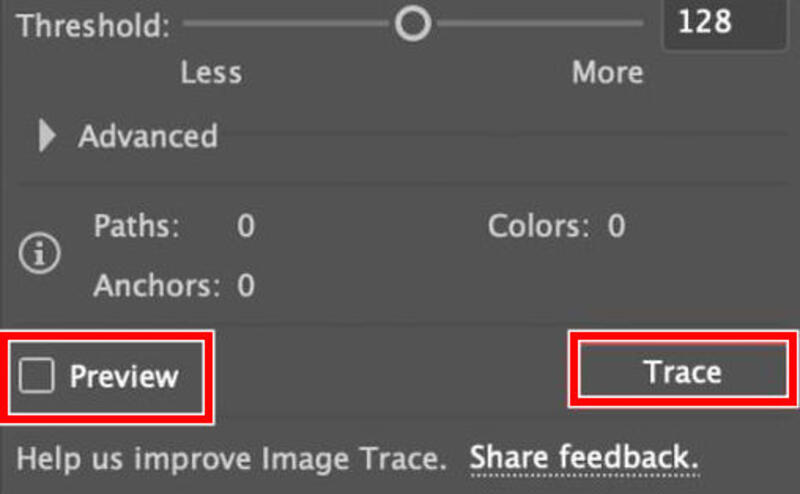
Krok 6Ruční úpravy (volitelné)
Jakmile to vypadá dobře, klikněte Rozšířit v horním ovládacím panelu nebo přejděte na Objekt > Trasování obrazu > RozbalitPoužijte Přímý výběr nástroj (bílé tlačítko se šipkou v levém horním rohu) a kliknutím na zbývající tvary na pozadí stiskněte Vymazat klíč.
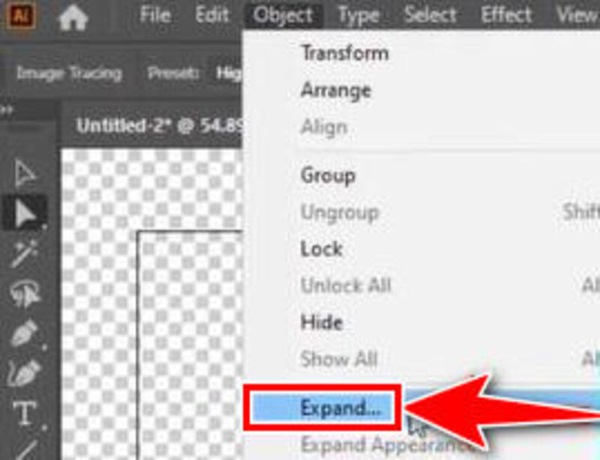
Získáte upravitelné vektorové cesty a žádné bílé pozadí, což je ideální pro loga, která potřebují čisté měřítko.
Bonus: Rychlé online odstraňovače pozadí s umělou inteligencí pro rastry a vektory
Pokud nechcete otevírat Illustrator kvůli jednoduchému odstranění nebo potřebujete něco super rychlého, vyzkoušejte tato rychlá řešení s umělou inteligencí. Obě jsou založena na prohlížeči, takže jsou dobrou vedlejší volbou, pokud nejste u svého grafického počítače nebo potřebujete jen jednorázový průhledný materiál.
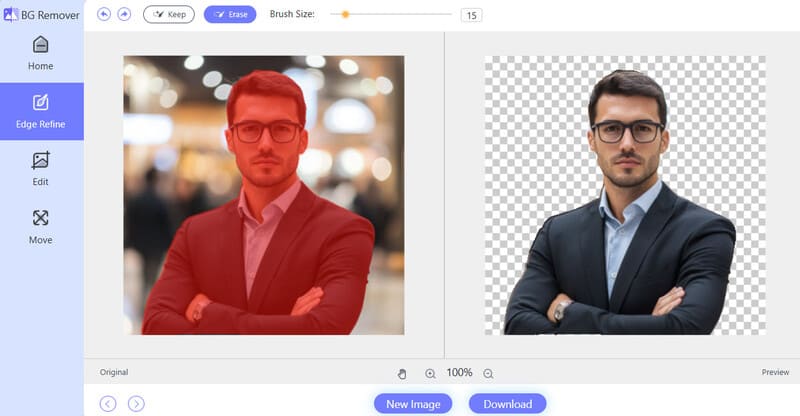
AVAide Background Eraser – Odstranění pozadí z JPG, PNG a GIF
Nahrajte soubor JPG, PNG atd. a AVAide Guma na pozadí Odstraní pozadí pomocí umělé inteligence během několika sekund. Podporuje běžné rastrové formáty, poskytuje nástroje pro ruční úpravy a umožňuje stáhnout průhledný PNG soubor. V panelu Úpravy můžete také změnit pozadí na jednobarevné nebo jiný nahraný obrázek přímo na stránce. Užitečné pro rychlé vystřižení fotografií před jejich přenesením do Illustratoru.
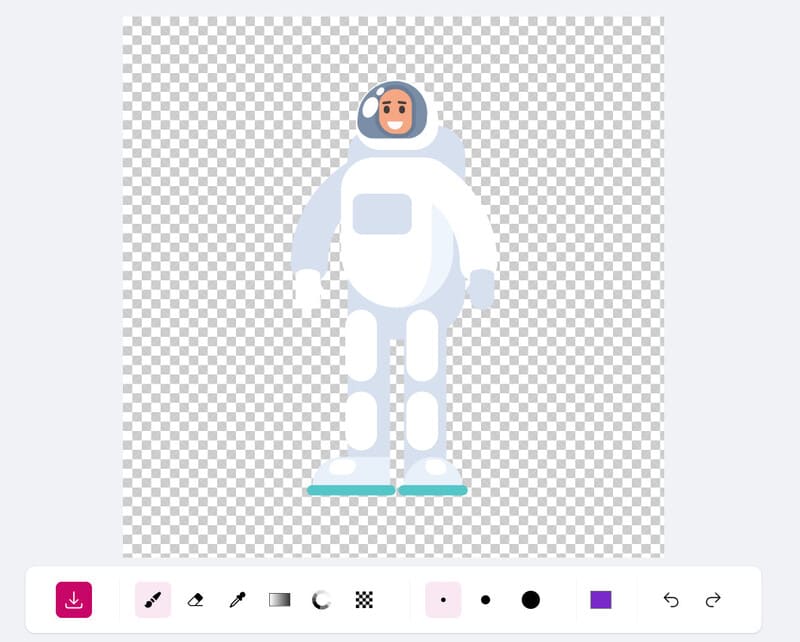
Odstraňovač pozadí VectorArt.ai
Ve VectorArt můžete nahrávat nebo generovat obrázky SVG a pomocí umělé inteligence odstraňovat pozadí k odstranění nežádoucích tvarů na pozadí, přičemž soubor zůstane jako upravitelné vektory. Stačí obrázek přetáhnout a automaticky se začne odstraňovat. To je užitečné, když je pozadí ve skutečnosti jiný vektorový obdélník nebo tvar, nikoli pixely.
Nejčastější dotazy k odstraňování pozadí v aplikaci Illustrator
Proč v Illustratoru není k dispozici možnost Odebrat pozadí?
Pokud tlačítko Odebrat pozadí nevidíte, pravděpodobně se děje několik věcí:
- Používáte starší verzi aplikace Illustrator, která předchází funkci umělé inteligence. Zkuste aktualizovat aplikaci Illustrator prostřednictvím služby Creative Cloud.
- Vybraný objekt je již čistě vektor, ale nástroj funguje pouze s rastry. Vyberte jiný nástroj, který akceptuje rastrové obrázky.
- Kontextový panel úloh/panel Vlastnosti je skrytý. Zaškrtněte Objekt > Odebrat pozadí nebo panel Vlastnosti – Rychlé akce.
Jaké jsou rozdíly mezi vektorem a rastrem?
Rastrové obrázky se skládají z pixelů. Mezi běžné rastrové formáty patří JPG, PNG, GIF, WebP, PSD atd. Při zvětšení ztrácejí kvalitu, ale jsou dobré pro bohaté detaily.
Vektory jsou matematické cesty a tvary, obvykle ve formátech SVG, AI (Adobe Illustrator Artwork), PDF, CDR a dalších. Zůstávají ostré v jakékoli velikosti, ale nejsou vhodné pro složité fotografie z reálného života.
Odstranění pozadí u rastrů obvykle znamená vytvoření průhlednosti nebo převod do vektorů; u vektorů to často znamená odstranění konkrétních tvarů nebo použití masek.
Které obrazové formáty umožňují průhledné pozadí?
PNG, WebP, AVIF, SVG a GIF (s omezenou 1bitovou průhledností) všechny podporují průhlednost. Pro webové a grafické práce jsou nejběžnější volbou průhledné PNG nebo SVG. TIFF může také obsahovat průhlednost, ale je určen hlavně pro tisk nebo archivaci.
Jaký je rozdíl mezi Adobe Illustrator a Adobe Photoshop?
Adobe Illustrator je program pro vektorovou grafiku. Photoshop je určen pro rastrové obrázky. To je největší rozdíl mezi nimi.
Jaký je nejlevnější způsob, jak získat Adobe Illustrator?
Illustrator je v současné době k dispozici pouze na základě předplatného, bez trvalé licence. V USA samostatný tarif Illustratoru v současné době stojí 22,99 £ měsíčně a účtuje se ročně. Nejlevnější legitimní cestou pro většinu lidí je tarif Creative Cloud pro studenty a učitele, který stojí přibližně 20–25 £ měsíčně po dobu prvního roku. Přesná cena se liší podle regionu a propagačních akcí.
Závěr
To je vše k těm 3 praktickým řešením, jak na to smazání pozadí v Illustratoru. Začněte s nejjednodušším odstraněním pozadí pomocí umělé inteligence, pokud to vaše verze podporuje. Pokud dáváte přednost rychlejším řešením, vyzkoušejte online nástroje umělé inteligence, jako například AVAide Guma na pozadí nebo VectorArt.ai. Přeji vám příjemné navrhování.
O AUTOROVI

Řešení pro úpravu fotografií

Používá AI a technologii automatického odstraňování pozadí k zachycení složitých pozadí z JPG, JPEG, PNG a GIF.
ZPRACOVAT NYNÍ