Když nadměrně komprimujete vysoce kvalitní obrázek, změní se na rozmazaný nebo pixelovaný obraz, a proto zde hledáte, jak na to. zpřehledněte obraz kvůli těmto případům. Při vyhledávání na webu můžete zjistit, že existují tisíce návodů a nástrojů, které slibují řešení, ale možná si kladete otázku, který z nich použít. Proto jsme pro vás vytvořili tento článek. Nahlédněte do něj, kde je prozkoumáme, zrecenzujeme a dokonce vás naučíme, jak je používat ke zlepšení jasnosti vašeho obrazu.
Část 1: Jak vylepšit online obraz pomocí umělé inteligence
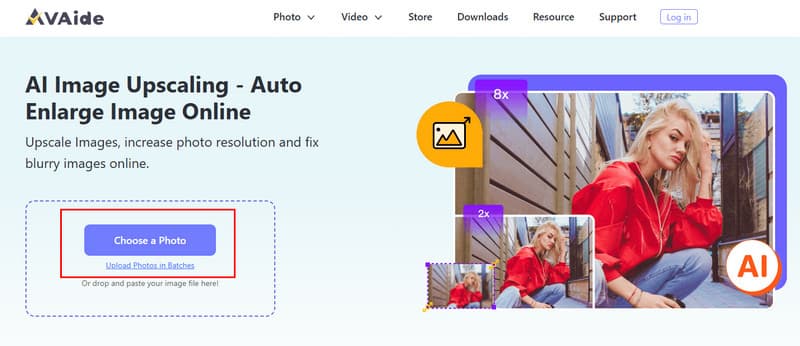
První na našem seznamu pro zostření vašich fotografií je nejlepší možnost s podporou umělé inteligence, a to je AVAide Image UpscalerJedná se o cloudovou aplikaci, což znamená, že k jejímu používání nemusíte nic stahovat. Jakmile navštívíte její oficiální stránku, můžete se rovnou pustit do zvětšení obrazu až na 8×. Zvyšuje se rozlišení fotografie a řeší se rozmazání, které se na obrázku objevuje, a zároveň se obrázek zaostřuje. Navíc nabízí i dávkové zpracování. Pokud chcete obrázek hned teď vylepšit, zkopírujte si návod, který zde máme.
Krok 1Otevřete prohlížeč a do vyhledávacího pole zadejte oficiální název tohoto upscaleru, abyste získali výsledek. Na stránce s výsledky klikněte na nástroj AVAide a klikněte na Vyberte fotografiiNa obrazovce se zobrazí složka se soubory, vyberte fotografii, kterou chcete vylepšit, a importujte ji sem.
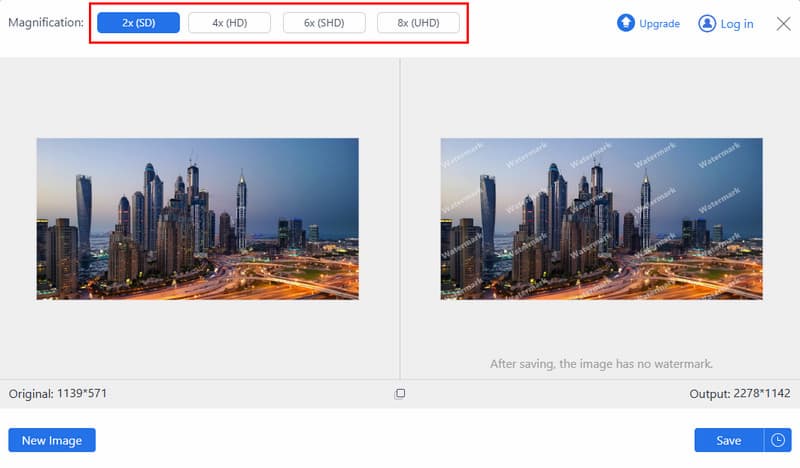
Krok 2Po nahrání uvidíte v náhledu, že byl obrázek zvětšen. Pokud chcete obrázek dále zvětšit, klikněte na požadovanou úroveň zvětšení, kterou tato aplikace nabízí.
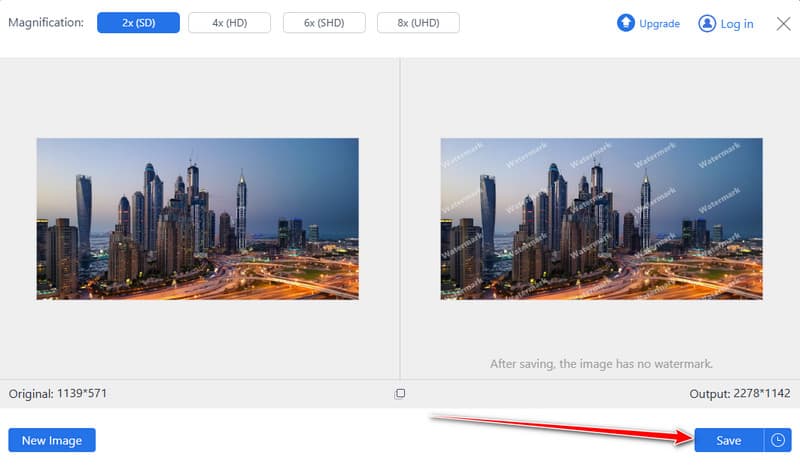
Krok 3Nyní, když jste zkontrolovali zvětšenou verzi obrázku, můžete ji exportovat kliknutím na Uložit tlačítko. Počkejte několik sekund a uvidíte, že zvětšený obraz je lepší než dříve.
Proč zvolit AVAide Image Upscaler?
Tento bezplatný webový nástroj vám pomůže, když obrázek je příliš komprimovaný omylem. Nejenže opraví jasnost a zaostří váš obrázek, ale také ho s pomocí umělé inteligence dále vylepší. Navíc je to také vhodné pro začátečníky, kteří se chtějí naučit, jak vylepšit obrázek bez vodoznaků, a získat tak profesionálně upravený obrázek.
Část 2: Jak vylepšit obraz v systémech iOS a Android
Pokud hledáte způsob, jak vylepšit fotografie pouze pomocí smartphonu, mobilní aplikace pro vylepšení nabízejí rychlé a pohodlné řešení. Jednou z nejpoužívanějších dostupných možností je YouCam Enhance, která využívá umělou inteligenci a je navržena tak, aby vylepšila jasnost obrazu přímo na vašem iOS nebo Androidu. Po dokončení úprav může i začátečník dosáhnout znatelně čistších fotografií.
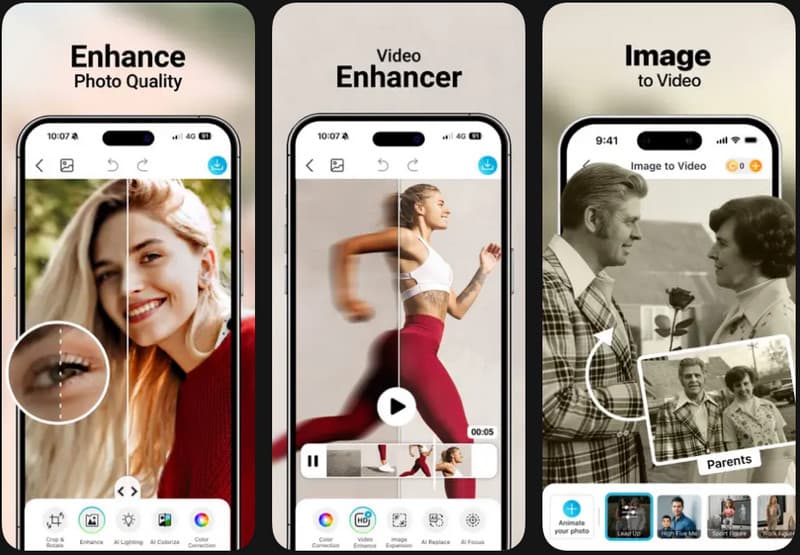
Krok 1Otevřete App Store nebo Google Play Store, vyhledejte YouCam Enhance a stáhněte si aplikaci do svého zařízení.
Krok 2Otevřete aplikaci a povolte přístup ke své knihovně fotografií. Vyberte obrázek, který chcete vylepšit, a nahrajte ho do rozhraní. Můžete použít řadu funkcí pro úpravu, které umožňují přizpůsobit nastavení jasnosti.
Krok 3Prohlédněte si vylepšený obrázek a po spokojenosti aplikujte změny. Nakonec vylepšenou fotografii uložte přímo do svého iPhonu nebo zařízení Android.
Proč si vybrat YouCam Enhance?
YouCam Enhance je lepší volbou, pokud hledáte způsob, jak vylepšit obrázky pouze pomocí mobilního zařízení. Jeho technologie s umělou inteligencí automaticky analyzuje, co je potřeba k vylepšení obrázku, aniž by se musela příliš zatěžovat. Nejen to, ale je také snadno použitelný, přináší rychlý výsledek a eliminuje potřebu předběžných úprav. Navzdory tomu všemu může být placený přístup překážkou, ale celkově je skvělý.
Část 3: Jak vylepšit obraz na ploše
Pokud se ptáte, jak vylepšit kvalitu obrazu na stolním počítači, profesionální software pro úpravu fotografií poskytuje největší kontrolu nad kvalitou obrazu. Adobe Photoshop je jedním z nejpraktičtějších nástrojů, které lze v tomto ohledu použít, a umožňuje přesně redukovat šum, zostřovat detaily a vylepšovat jasnost. Photoshop vyžaduje více úsilí než mobilní nebo webové nástroje, ale nabízí výsledky, které jsou vysoce přizpůsobitelné, zejména u obrázků, které byly silně komprimovány nebo jejichž kvalita byla snížena.
Krok 1Otevřete Adobe Photoshop a načtěte obrázek, který chcete vylepšit, výběrem možnosti Soubor > Otevřít.
Krok 2Navigovat do Filtr > Hluk > Snížit hlukPosuvníky lze upravit tak, aby se snížilo zrnění a vizuální zkreslení a zároveň se zachovaly významné detaily. Tento proces pomáhá vyhladit nerovnosti, které ovlivňují čistotu obrazu.
Krok 3Jakmile se hluk sníží, přejděte na Filtr > Ostřete a zvolte možnost ostření, například Neostrá maska nebo Chytré ostřeníPostupně ostříte, abyste jemně obnovili ztracené detaily bez ořezávání hran.
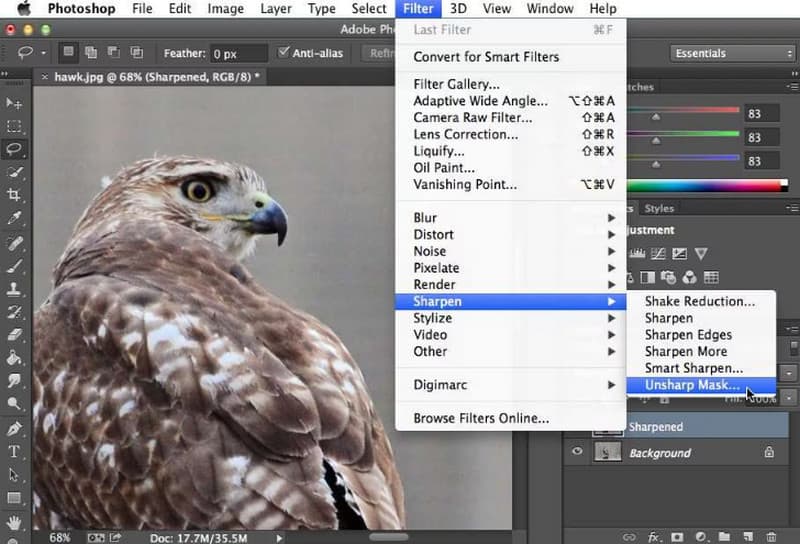
Krok 4Prohlédněte si náhled a provádějte změny, dokud nedosáhnete požadované jasnosti obrázku. Jakmile jste spokojeni, uložte upravený obrázek, abyste zachovali výsledky vylepšení.
Proč si vybrat Photoshop?
Photoshop je ideální pro uživatele, kteří chtějí zvládnout, jak vylepšit obrázky s plnou kontrolou nad procesem úprav. Jeho pokročilé nástroje umožňují přesné úpravy, které jdou nad rámec automatických vylepšení a dokonce i... přidat pixely do fotografie, díky čemuž je vhodný pro profesionály nebo uživatele pracující s výrazně degradovanými snímky. Má sice náročnou křivku učení, ale nabízí úroveň detailů a přizpůsobení, která je na desktopových platformách bezkonkurenční.
Část 4: Tipy, jak zajistit, aby vaše obrázky vypadaly jasněji a profesionálněji
I s výkonnými nástroji může použití správných technik výrazně zlepšit vaše výsledky. Níže uvádíme praktické tipy, které vám pomohou zlepšit kvalitu obrazu a dosáhnout profesionálnějšího vzhledu.
1. Začněte s obrázkem v nejvyšší možné kvalitě
Pokud se učíte, jak vylepšit fotografie, vždy začněte s obrázkem s nejvyšším dostupným rozlišením. Čisté zdrojové snímky zachovávají více detailů, takže vylepšení jsou efektivnější a vypadají přirozeněji.
2. Vyhněte se nadměrné kompresi
Jedním z nejjednodušších způsobů, jak zvýšit ostrost fotografií, je snížit frekvenci komprese nebo opětovného ukládání obrázku. Opakovaná komprese odstraňuje důležité detaily a způsobuje viditelnou ztrátu kvality.
3. Používejte správné techniky ostření
Pokud vás zajímá, jak mohu obrázek vyjasnit, doostřujte postupně. Malé úpravy pomáhají obnovit detaily bez nežádoucích artefaktů nebo ostrých hran.
4. Využijte bezplatné nástroje pro vylepšení
Fotografie můžete zdarma vylepšit pomocí důvěryhodných online nebo mobilních nástrojů. Většina bezplatných řešení nyní dokáže poskytnout úžasná vylepšení obrázků bez nutnosti sofistikovaných editačních funkcí.
5. Před ostřením snižte šum
Chcete-li dosáhnout jasnějšího obrazu bez zrnění a zkreslení, nejprve snižte šum. Tím se zanechá čistší základ a poté se obraz zaostří a zvýší se celková jasnost.
6. Nechte umělou inteligenci zvládnout komplexní vylepšení
Použití AI pro zpřehlednění obrazu může ušetřit čas automatickou detekcí a vylepšením důležitých detailů a zároveň zachováním přirozeného vzhledu.
7. Vyberte správné nastavení exportu
Po úpravě vylepšete obrázek bez ztráty kvality exportem ve vysokém rozlišení a výběrem formátů, které zachovávají detaily obrazu, jako je PNG nebo vysoce kvalitní JPG.
8. Ruční oprava rozmazaných oblastí
Při odstraňování rozmazaných fotografií mohou být užitečné nástroje pro selektivní doostření nebo lokální vylepšení, které se zaměří na části obrazu, které vyžadují nejvíce doostření, a tím dosáhnou přirozeného výsledku.
9. Prozkoumejte bezplatné aplikace pro vylepšení na cestách
Chcete-li zdarma vylepšit ostrost fotografie, vyzkoušejte mobilní aplikace speciálně navržené pro vylepšení ostrosti. Mnoho aplikací nabízí okamžité úpravy a jsou snadno použitelné i pro začátečníky.
10. Používejte specializované aplikace, které vylepší fotografie
Existují specializované aplikace, které vylepšují fotografie kombinací redukce šumu, ostření a vylepšení založených na umělé inteligenci, což urychluje a zjednodušuje obnovení kvality obrazu.
S těmito nástroji je snazší než kdy dříve zpřehlednění obrázků na jakémkoli zařízení. Bez ohledu na typ online nástroje s umělou inteligencí, mobilní aplikace nebo desktopového softwaru, všechny poskytují efektivní metodu pro zlepšení kvality obrázků. Se správnou technikou pro to, co chcete, můžete své snímky snadno a s lepšími výsledky vylepšit v krátkém čase.

Naše technologie AI automaticky zlepší kvalitu vašich obrázků, odstraní šum a opraví rozmazané obrázky online.
ZPRACOVAT NYNÍÚprava fotografie
- AI Odstraňovač oděvů
- Odstranění mozaiky z obrázku
- AI Image Upscaler
- Upscale GIF
- Odstraňte vodoznak Instagramu
- Změna rozlišení fotografií na iPhonu/Androidu
- Upravit fotografii řidičského průkazu
- Převod fotografií z nízkého rozlišení na vysoké
- Zlepšení kvality obrazu
- Zdarma Photo Enhancer
- Odebrat autorská práva z fotografie