Co když chcete snížit kvalitu obrazu obrázku kvůli jeho nadměrně velké velikosti souboru? K tomu často dochází, když se fotografie načítá pomalu nebo se nenahrává. Obrázek vypadá dobře, ale soubor je příliš těžký. Naučení se, jak snížit kvalitu obrázku, vám poskytne lepší kontrolu nad velikostí a rychlostí. Pomáhá to obrázkům načítat se rychleji a snadněji se sdílet. Článek poté probere online nástroje, mobilní metody a možnosti pro stolní počítače.
Část 1: Proč je potřeba snížit kvalitu obrazu
Obrázky ve vysokém rozlišení někdy vypadají skvěle, ale způsobují více problémů než užitku. Velké soubory mohou zpomalovat webové stránky, zabírat příliš mnoho úložného prostoru a ztěžovat sdílení. Naučit se, jak snížit kvalitu obrazových souborů, je nezbytné pro každého, kdo pravidelně pracuje s digitálními obrázky. Správnou manipulací s kvalitou obrázků můžete udržovat obrázky v dobrém stavu a maximalizovat výkon, zmenšit prostor a také usnadnit jejich správu napříč zařízeními a platformami.
1. Rychlejší načítání webových stránek
Velké obrazové soubory přidávají stránce objem a rychlost načítání se zpomaluje. Zpomalení stránky rozzuří uživatele a povede k častějšímu opouštění stránek. Pořadí ve vyhledávání závisí také na rychlosti stránky. Chcete-li zmenšit velikost souborů, je moudré zvolit nižší kvalitu obrázku, aniž by byl obrázek tak malý, aby nebylo možné jej zobrazit na běžné obrazovce.
2. Lepší výkon na mobilních zařízeních
Mobilní telefony jsou založeny na nízkém objemu dat a nespolehlivém síťovém připojení. Velké obrázky se načítají pomalu a spotřebovávají více šířky pásma. To může přerušovat posouvání a zpožďovat zobrazení obsahu. Snížením kvality obrázků se jejich načítání bude mnohem rychlejší a stránky budou na telefonech a tabletech plynulejší.
3. Snadnější sdílení souborů
Většina e-mailových platforem a aplikací pro rychlé zasílání zpráv má omezení velikosti souborů. Obrázky ve vysokém rozlišení se nenahrávají nebo se odesílají příliš dlouho. To ztěžuje sdílení. Když snížíte kvalitu obrázků, obrazové soubory se zmenší a lze je snadno odesílat prostřednictvím různých platforem.
4. Optimalizace úložiště
Obrázky rychle zabírají místo v telefonu, počítači a cloudovém úložišti. U fotografií s vysokým rozlišením se úložiště plní rychleji, než se očekává. To má za následek časté čištění a varování před nedostatkem úložiště. Poskytnutím obrázků nižší kvality lze ušetřit místo a přitom si zachovat soubory, které lze používat denně.
5. Lepší SEO pozice
Vyhledávače preferují rychle se načítající a dobře optimalizované stránky. Obrázky mají přímý vliv na rychlost načítání stránky a uživatelský zážitek. Optimalizované obrázky podporují lepší procházení a hodnocení. Vědět, jak snížit kvalitu obrázku, pomáhá vyvážit výkon a vizuální čistotu pro dlouhodobé výsledky SEO.
Část 2: Jak snížit kvalitu obrazu zdarma online
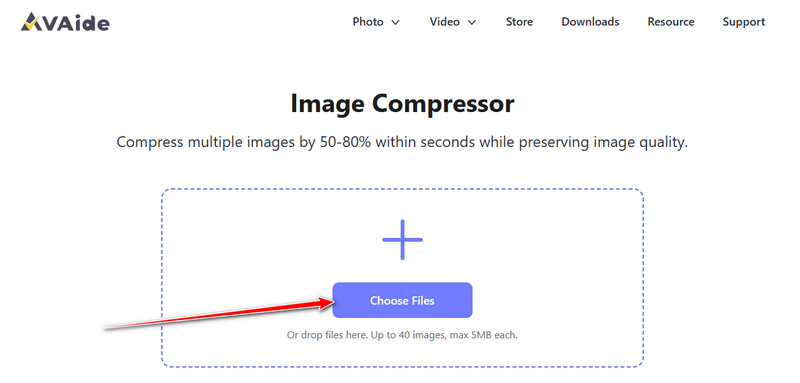
Kompresor obrázků AVAide je spolehlivý online nástroj pro snížení kvality obrázků. Zmenšuje velikost souboru, aniž by obrázky vypadaly špatně, což je užitečné pro webové stránky, sdílení nebo úsporu úložného prostoru. Nástroj dokáže komprimovat mnoho obrázků najednou, což šetří čas, když máte hodně fotografií. Funguje s oblíbenými formáty, jako jsou JPG, PNG a JPEG, takže si snadno poradí s většinou typů obrázků. Pokud chcete vědět, jak snížit kvalitu obrázku, AVAide nabízí jednoduché a snadno použitelné řešení, které funguje výhradně ve vašem prohlížeči.
Krok 1Otevřete novou kartu a vyhledejte oficiální stránku AVAide Image Compressor a poté klikněte na Vyberte soubor Chcete-li nahrát obrázek, snižte jeho kvalitu. Zde můžete nahrát více obrázků a snížit jejich kvalitu, pokud chcete.
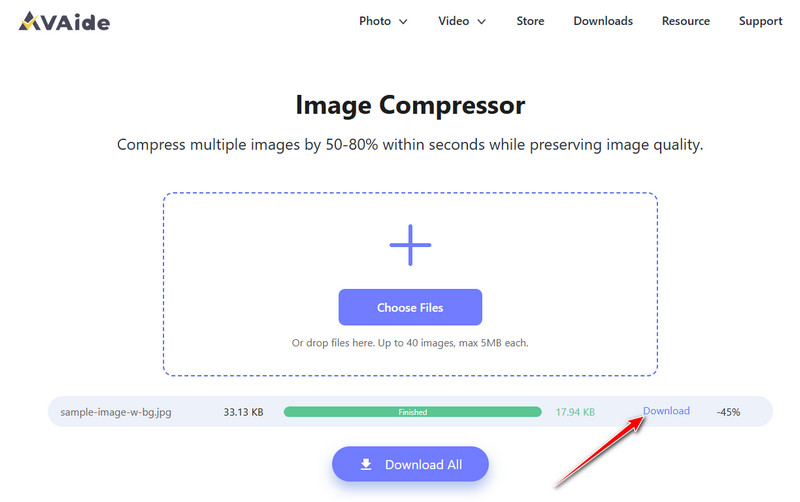
Krok 2Jakmile je komprese dokončena, uvidíte na panelu procesů zprávu Dokončeno! Nyní klikněte na tlačítko Stažení tlačítko pro uložení.
Část 3: Jak snížit kvalitu obrazu v systémech iOS a Android
1. Shrink.Media na Androidu
Shrink.media je vysoce spolehlivá mobilní aplikace pro snížení kvality obrazu na zařízeních iOS i Android. Vyvinuta známým týmem Pixelbin. PNG kompresor využívá moderní technologii umělé inteligence k inteligentní kompresi obrázků a zároveň zachovává původní kvalitu. Uživatelé mohou zmenšit velikost obrázku až o 751 pixelů nebo více bez viditelné ztráty ostrosti. Naučte se, jak snížit kvalitu obrazu na svém zařízení Android pomocí tohoto nástroje.
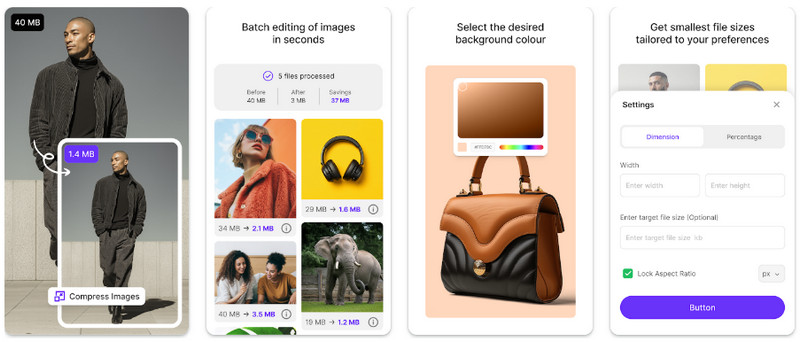
Krok 1Otevřete Shrink.media ve svém prohlížeči nebo si stáhněte aplikaci z Obchodu Google Play.
Krok 2Klikněte na Nahrát obrázek pro výběr souboru nebo vložte URL adresu obrázku, který chcete komprimovat.
Krok 3Počkejte dvě až tři sekundy, než umělá inteligence automaticky zpracuje váš obrázek a zachová původní kvalitu. Pokud nejste s výsledky spokojeni, můžete upravit nastavení a stisknout tlačítko Komprimovat znovu tlačítko.
2. Komprese fotografií - Zmenšení obrázků na iOS
Komprese fotografií - Zmenšení obrázků je jednou z nejlepších aplikací pro iOS pro snížení kvality obrazu při zachování původní jasnosti. Aplikace podporuje všechny hlavní obrazové formáty a nabízí rychlou bezztrátovou kompresi. Umožňuje také dávkovou kompresi více fotografií, takže je ideální pro správu obrázků na iPhonu. Naučte se, jak snížit kvalitu obrazu na vašem zařízení iOS pomocí tohoto nástroje.
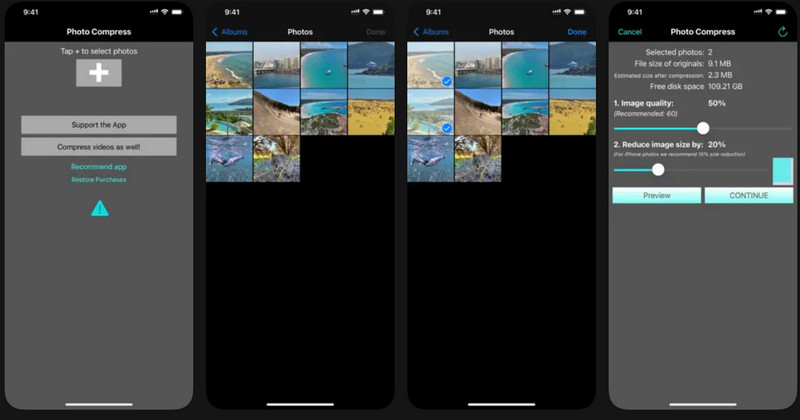
Krok 1Stáhněte si aplikaci Photo Compress z App Storu a spusťte ji. Klepněte na + a vyberte všechny obrázky, které chcete komprimovat. Po dokončení klikněte na Hotovo.
Krok 2Vyberte možnost Komprese, upravte nastavení podle svých preferencí a klepněte na Pokračovat.
Krok 3Volitelně můžete po kompresi smazat původní obrázky, abyste ušetřili místo v úložišti.
Část 4: Jak snížit kvalitu obrazu na počítači
Pro uživatele stolních počítačů, kteří chtějí spolehlivý nástroj pro rychlou kompresi obrázků ve Windows i Macu, Cesium Image Compressor je vynikající volbou. Software podporuje oblíbené formáty jako JPEG, PNG a WebP a dokonce umožňuje dávkové zpracování, což usnadňuje komprimovat více obrázků WebP najednou. Pokud hledáte způsob, jak snížit kvalitu obrazu na vašem počítači, Caesium nabízí jednoduché a efektivní řešení.
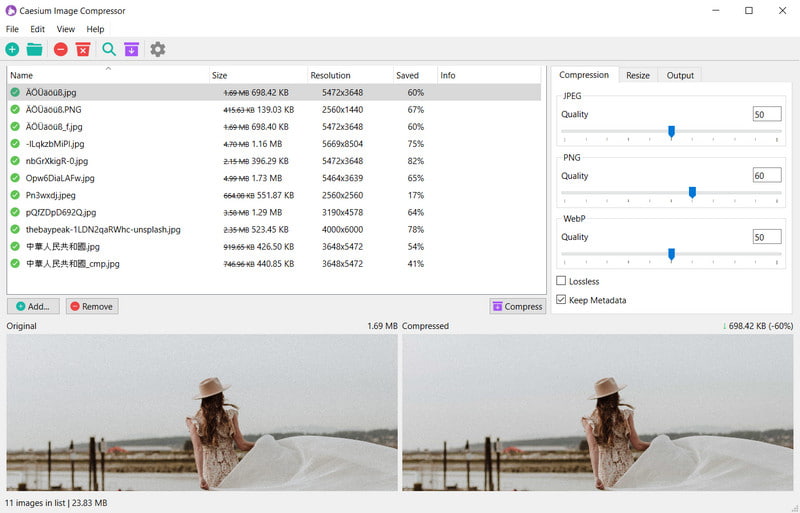
Krok 1Stáhněte si a otevřete program a poté klikněte na Přidat obrázky vyberte fotografie, které chcete komprimovat. Pro dávkové zpracování můžete vybrat více souborů.
Krok 2Vyberte výstupní složku, kam budou komprimované obrázky uloženy. Upravte posuvník úrovně komprese podle svých preferencí. Vyšší komprese více zmenší velikost souboru, ale mírně sníží kvalitu obrazu.
Krok 3Klikněte na tlačítko Komprimovat pro spuštění. Program zpracuje obrázky a uloží menší soubory do vybrané složky.
Snížení kvality obrázků vám pomůže ušetřit úložný prostor, zrychlit načítání a usnadnit sdílení. Nástroje jako AVAide online, Shrink.media v systému Android, Photo Compress v systému iOS nebo Caesium na počítači vám to umožní rychle a snadno. Použití správného nástroje vám umožní zmenšit velikost souboru a zároveň zachovat ostré obrázky, což vám dává plnou kontrolu nad vašimi fotografiemi.

Zmenšete velikost souboru obrázku online během několika sekund při zachování kvality. Podporujeme JPG, PNG, WEBP, GIF a další.
ZPRACOVAT NYNÍÚprava fotografie
- AI Odstraňovač oděvů
- Odstranění mozaiky z obrázku
- AI Image Upscaler
- Upscale GIF
- Odstraňte vodoznak Instagramu
- Změna rozlišení fotografií na iPhonu/Androidu
- Upravit fotografii řidičského průkazu
- Převod fotografií z nízkého rozlišení na vysoké
- Zlepšení kvality obrazu
- Zdarma Photo Enhancer
- Odebrat autorská práva z fotografie