V dnešní době si lidé rádi fotí kdekoli a zveřejňují fotografie online pomocí svých účtů na sociálních sítích. Jedním z trendů je pořizování kvalitních fotografií krajiny. Estetická atmosféra snímku však může zmizet, pokud má špatné nebo zbytečné pozadí. V tomto případě doporučujeme pozadí fotografie odstranit.
Dobrá zpráva! Můžete. odstranění pozadí v InkscapeVýhodou tohoto programu je, že nabízí čtyři efektivní způsoby, jak tento konkrétní proces provést. Další informace o tomto tématu získáte, když si tento článek přečtete níže a věnujete mu několik minut.
Část 1: Úvod do Inkscape
Inkscape je editor vektorové grafiky pro váš počítač. Podporuje nespočet operačních systémů, včetně macOS, Windows a Linuxu. Jeho nativním formátem je SVG neboli Scalable Vector Graphics.
Tento online nástroj je open source a bezplatný, a proto je skvělý pro začátečníky i středně pokročilé uživatele. Navíc tento nástroj podporuje různé formáty souborů, včetně SVG, PDF, PNG, DXF, EPS a dalších. Inkscape lze použít k odstranění pozadí z obrázků. Může také sloužit jako aplikace editoru foto pozadí protože má telefonní verzi vhodnou pro ty, kteří mají přístup k její mobilní verzi.
Část 2: Jak odstranit pozadí pomocí Inkscape [2 metody]
Existují dva správné způsoby, jak se naučit odstraňovat pozadí z obrázku v Inkscape. Můžete odstranit pozadí fotografie, pokud je bílé, nebo celé pozadí obrázku. Pro tyto metody bude použita samostatná funkce. Podrobné vysvětlení těchto funkcí Inkscape je uvedeno níže.
1. metoda: Jak odstranit bílé pozadí v Inkscape
Odstranění bílého pozadí pomocí Inkscape je nejrychlejší metoda, kterou Inkscape nabízí. Nemusíte na pozadí obkreslovat detailní objekty. Tento postup je však většinou použitelný pro obrázky, které obsahují pouze loga, text nebo malý objekt. Postupujte podle níže uvedených kroků a zjistěte, jak Inkscape odstraňuje bílé pozadí.
Krok 1Otevřeno Inkscape na vašem počítači. Klikněte na Obdélník na postranním panelu a upravte si ho podle svých potřeb. Poté fotografii přetáhněte do programu a importujte ji. Můžete také kliknout na Soubor tlačítko vlevo nahoře a klikněte na Import knoflík.
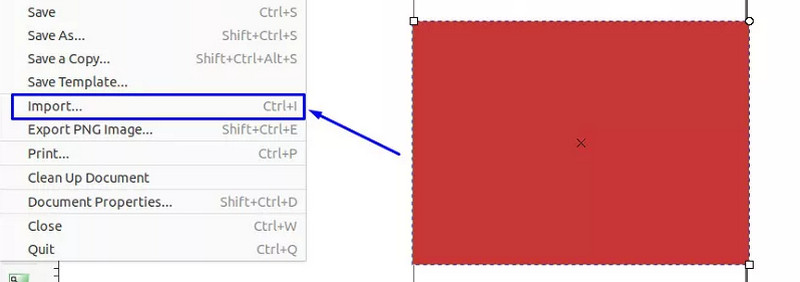
Krok 2Poté importujte logo s bílým pozadím opakováním postupu. Na obrazovce se zobrazí malé dialogové okno. Klikněte na OK možnost v pravém dolním rohu. Dále klikněte na Vybrat a transformovat tlačítko vlevo nahoře. Vyberte Cesta tlačítko nahoře.
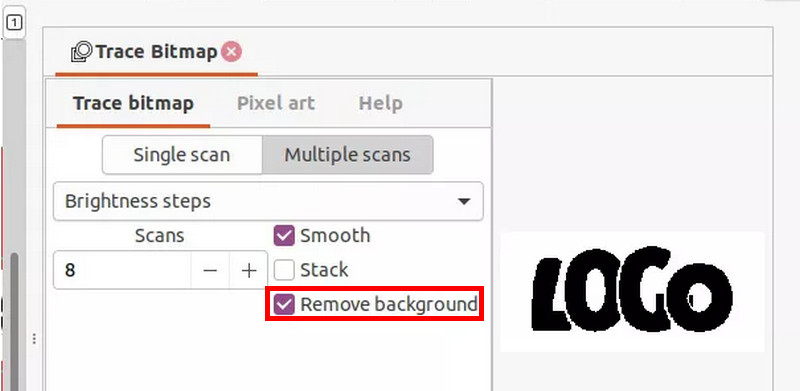
Krok 3Klikněte na Trasování bitmapy tlačítko a použijte Jedno skenování volba. Klikněte na Omezení jasu tlačítko. Dále můžete vybrat Aktualizace tlačítko vpravo dole. Klikněte na Vícenásobné skenování panel v horní části a klikněte na Hladký a Odebrat pozadí knoflík.
Krok 4Vybrat Aktualizace a klikněte na Aplikovat tlačítko pro uložení změn. Poté klikněte na obrázek loga a vyberte Vymazat ze seznamu jej smažte; logo zůstane zachováno.
2. metoda: Jak odstranit pozadí pomocí Inkscape
Kromě toho můžete v Inkscape odstranit celé pozadí obrázku. Tento proces je mnohem jednodušší a rychlejší než předchozí. Níže uvedené kroky vás naučí, jak v Inkscape odstranit pozadí z obrázku.
Krok 1Otevřeno Inkscape a klikněte na Soubor tlačítko vlevo nahoře. Klikněte na Otevřeno a vyberte obrázek, ze kterého chcete odstranit pozadí, abyste jej mohli importovat. Klikněte na nástroj Bézierovo pero a povolte BSpline knoflík. Klikněte na Přidat body tlačítko kolem objektu na fotografii.
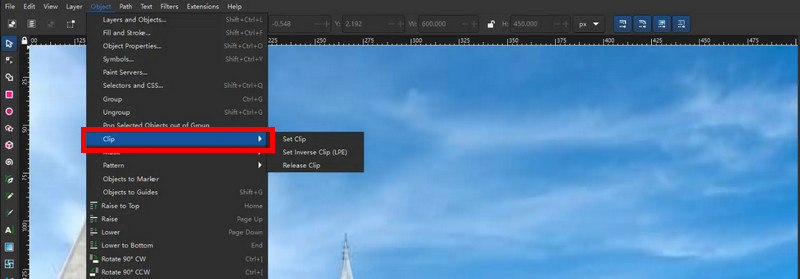
Krok 2Spojujte tečky, dokud nedosáhnete počátečního bodu. Poté klikněte na Objekt a vyberte Klip tlačítko. Fotografické pozadí bude později automaticky odstraněno. Poté exportujte obrázek do počítače.
Část 3: 2 vynikající alternativy k Inkscape pro odstranění pozadí obrázku
Bez ohledu na to, jak užitečné je pozadí Inkscape, stále se vyskytují problémy s výkonem. Je to kvůli složitým souborům, které se v něm zpracovávají. Pro případ, že byste nějakou potřebovali, jsme pro program připravili dvě alternativy. Seznam naleznete níže.
1. AVAide Background Eraser – nejlepší alternativa pro odstraňování pozadí v Inkscape
AVAide Guma na pozadí je nástroj, který potřebujete k hladkému odstranění obrázku na pozadí. Po odstranění pozadí bude váš obrázek uložen v nejlepší kvalitě. Tento online program neupravuje ani nesnižuje kvalitu obrázku.
Tento online nástroj navíc umožňuje exportovat průhledný obrázek pozadí do formátu PNG. Podporuje také několik obrazových formátů, včetně GIF, JPG a JPEG. Navíc využívá techniky řízené umělou inteligencí k snadné detekci a odstranění pozadí z obrázku. Níže uvedené kroky vám pomohou s používáním tohoto online nástroje.
Krok 1Jít do AVAide Guma na pozadí webová stránka. Klikněte na Vyberte fotografii tlačítko, které se zobrazí na obrazovce. Budete požádáni o výběr fotografie. Vyberte fotografii, kterou chcete nahrát.
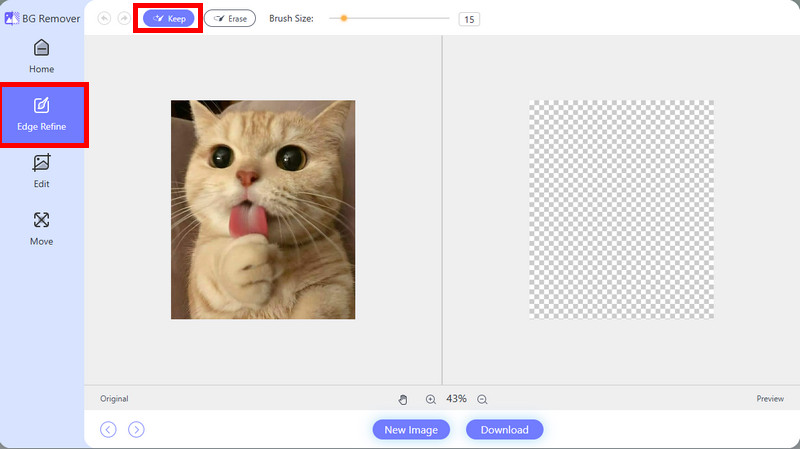
Krok 2Fotografie bude po několika sekundách importována do online nástroje. Počkejte, až online nástroj dokončí proces importu. Klikněte na Zpřesnit okraj na postranním panelu. Klikněte na tlačítko Držet poté vlevo nahoře a pomocí kurzoru zvýrazněte fotografický objekt, který chcete opustit. Upravte Velikost štětce posuvník podle vašeho pohodlí.
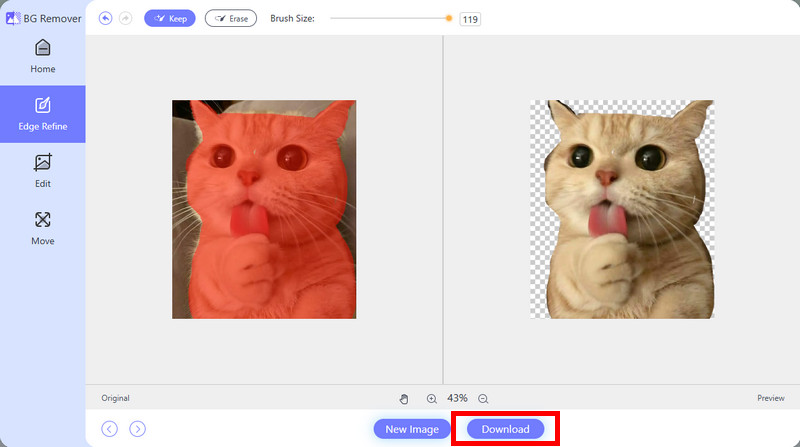
Krok 3Náhled fotografie se zobrazí na pravé straně. Můžete si ji nejprve prohlédnout a uložit, pokud jste s výsledkem spokojeni. Chcete-li obrázek uchovat v počítači, klikněte na Stažení možnost dole.
2. Adobe Illustrator
Vektorové kreslicí programy, jako např. Adobe Illustrator jsou vzácné. Je běžně známý jako nástroj pro nastavení bílého pozadí obrázkuTento nástroj třetí strany se velmi liší od online programu z předchozí části. Má složitý nástroj a rozhraní, které se nedoporučuje pro začátečníky. Pro hladký průběh jsou zapotřebí profesionální dovednosti.
Navíc nemá automatické skenování objektu obrazu a odstraňování jeho pozadí. Níže uvedené kroky vám ukážou, jak tento nástroj používat.
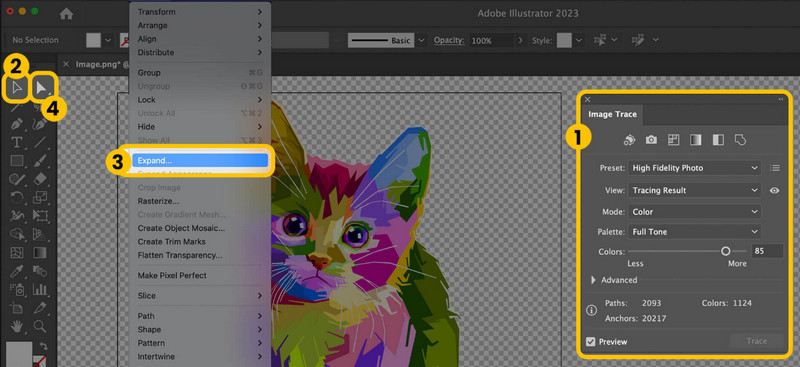
Krok 1Importujte obrázek. Pokud chcete pozadí odstranit, klikněte na Pohled a vyberte Zobrazit mřížku průhlednosti knoflík. Poté klikněte na Okno a vyberte Obrazová stopa pro zobrazení jeho okna. Klikněte na tlačítko Šipka tlačítko a vyberte obrázek.
Krok 2V okně Trasování obrazu klikněte na Vysoce věrná fotografie tlačítko. Poté klikněte na tlačítko Objekt a Rozšířit tlačítka. Později pomocí nástroje pro přímý výběr vyberte pozadí, které chcete odstranit. Vyberte Vymazat klíč a exportujte soubor, abyste jej uložili do počítače.
Celkově vzato jsme vás provedli Jak odstranit pozadí z obrázku v InkscapeExistují dva způsoby, jak tento postup provést, jedním z nich je odstranění bílého pozadí z fotografie. Kromě toho jsou zahrnuty i dvě vynikající alternativy Inkscape. Která z nich podle vás vyniká? Předpokládáme, že je to... AVAide Guma na pozadíNástroj využívá techniky řízené umělou inteligencí k snadnému odstranění pozadí z obrázku. Stáhněte si ho a prozkoumejte ho.

Používá AI a technologii automatického odstraňování pozadí k zachycení složitých pozadí z JPG, JPEG, PNG a GIF.
ZPRACOVAT NYNÍÚprava fotografie
- AI Odstraňovač oděvů
- Odstranění mozaiky z obrázku
- AI Image Upscaler
- Upscale GIF
- Odstraňte vodoznak Instagramu
- Změna rozlišení fotografií na iPhonu/Androidu
- Upravit fotografii řidičského průkazu
- Převod fotografií z nízkého rozlišení na vysoké
- Zlepšení kvality obrazu
- Zdarma Photo Enhancer
- Odebrat autorská práva z fotografie