"Ví někdo, jak zlepšit kvalitu obrázku ve formátu PNG?"
"Jak zvýším rozlišení souboru .png?"
Tyto otázky se na Redditu často kladou. Pokud máte stejné obavy, tento článek obsahuje odpovědi, které potřebujete. Ukážeme vám, jak na to. zvýšit rozlišení PNG pomocí tří spolehlivých nástrojů. Každý nástroj dokáže zvětšit rozlišení vašeho obrázku, ale fungují odlišně. Protože potřebujete rychlé výsledky, začněte hned teď!
Část 1: Proč je potřeba zvýšit rozlišení PNG
PNG se široce používají pro digitální obrázky, loga a grafiku, ale ne vždy zůstanou ostré. I když PNG na obrazovce vypadá dobře, při jeho zvětšení nebo tisku se mohou objevit problémy. Zde je několik důležitých důvodů pro zvýšení rozlišení PNG:
1. Vyhněte se rozmazaným nebo zubatým PNG souborům
Malé nebo nízkorozlišné PNG soubory mohou při roztažení pro bannery, plakáty nebo prezentace ztratit jasnost. Zvýšením rozlišení se tedy přidá více pixelů a obrázek zůstane ostrý.
2. Zajistěte čistotu tisku
Mnoho obrázků PNG optimalizovaných pro obrazovku má nízké rozlišení, obvykle 72 DPI. Zvýšení rozlišení na 300 DPI zajistí, že vytištěné PNG budou jasné a profesionální.
3. Vylepšete detaily PNG
Zvýšení rozlišení vylepší čáry, hrany a jemné detaily v logech, grafice a ilustracích.
4. Oprava PNG s nízkým rozlišením
Malé PNG soubory nebo snímky obrazovky mohou vypadat rozmazaně. Zvýšení rozlišení je činí vhodnými pro velké displeje nebo projekty bez ztráty kvality.
Stručně řečeno, zvýšení rozlišení PNG zajišťuje, že vaše obrázky zůstanou ostré, detailní a připravené pro jakékoli digitální nebo tištěné použití.
Část 2: Jak online zdarma zvýšit rozlišení souboru PNG
Zajímá vás, jak můžete zvýšit rozlišení obrázku PNG bez nutnosti cokoli instalovat? A bez utrácení jediného cent? Přesně to je ono. AVAide Image Upscaler vám to umožní. Může zvětšit vaše PNG obrázky na 2×, 4×, 6× nebo dokonce 8×. Umělá inteligence udělá veškerou práci za vás; vy si jen vyberete požadovanou úroveň.
Nabízí také náhled vedle sebe. Rozdíl v ostrosti a detailech můžete vidět podržením kurzoru myši nad obrázkem. Můžete také vidět originální a výstupní šířku a výšku v pixelech. Další výhodou je, že do obrázku nevkládá vodoznak. Díky tomu jej můžete použít kdekoli.
Podívejte se na níže uvedené kroky a zjistěte, jak zvýšit rozlišení PNG pomocí nástroje AVAide Image Upscaler:
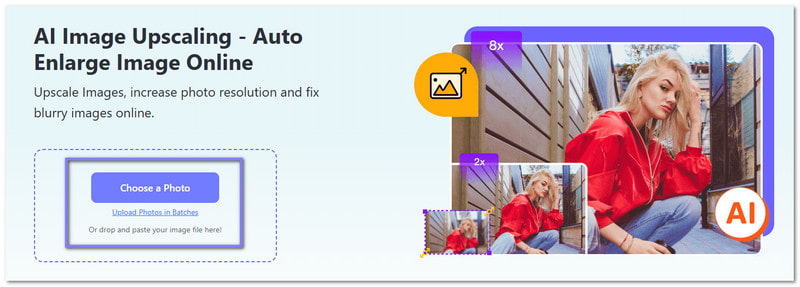
Krok 1Protože je online, otevřete prohlížeč a přejděte na hlavní webovou stránku AVAide Image Upscaler. Uvidíte velké Vyberte fotografii tlačítko uprostřed. Klikněte na něj a okamžitě se otevře vaše lokální složka. Zde vyberte soubor PNG, jehož rozlišení chcete zvětšit. Okamžitě se nahraje.
Krok 2AVAide Image Upscaler začne zpracovávat váš obrázek a okamžitě jej zvětší. Ve výchozím nastavení zvyšuje rozlišení. 2×Můžete si ale také vybrat vyšší možnosti, jako například 4×, 6×, nebo 8× aby byl ještě ostřejší. Najeďte myší na oblast obrázku a porovnejte originál a zvětšenou verzi. Upozorňujeme, že 6× a 8× vyžadují placený tarif.
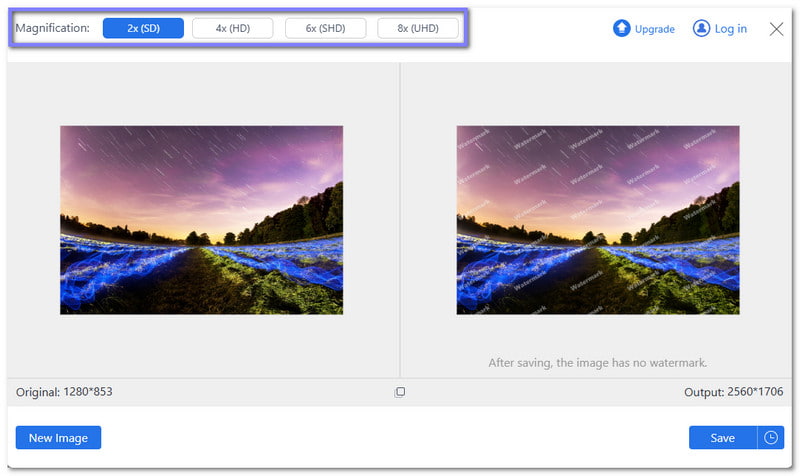
Krok 3Jste spokojeni s výsledkem? Pokud ano, klikněte na Uložit v pravém dolním rohu. A váš PNG s vyšším rozlišením se okamžitě stáhne. Pokud chcete zvětšit rozlišení jiného PNG, stačí kliknout na Nový vzhled tlačítko v pravém dolním rohu. Poté prosím postup zopakujte.

Doporučeno pro: AVAide Image Upscaler je ideální pro každého, kdo chce snadno dosáhnout ostřejšího PNG. Funguje dobře pro příspěvky na sociálních sítích, digitální návrhy a projekty s malým tiskem, kde jsou potřeba jasné obrázky s vysokým rozlišením. Doporučuje se ho také použít, pokud chcete zvýšit rozlišení JPG, stejně jako další běžné obrazové formáty.
Část 3: Jak zvýšit rozlišení PNG v Illustratoru
Adobe Illustrator je všestranný program pro vytváření čistých a přesných kreseb. Pokud jde o obrázky PNG, znalost toho, jak v Illustratoru zvýšit rozlišení PNG, pomáhá zlepšit jejich jasnost. Umožňuje vám ovládat nastavení exportu, jako je velikost, rozlišení a pozadí. Vaše obrázky budou ostřejší a připravené pro loga, prezentace nebo jakýkoli digitální projekt.
Krok 1Otevřete Adobe Illustrator. Importujte PNG kliknutím Soubor, pak MístoVyberte PNG tak, aby se na kreslicí ploše zobrazoval v původní jasnosti.
Krok 2Vyberte obrázek PNG. Opatrně změňte jeho velikost pomocí rohových úchytů a zároveň držte PosunZabraňuje roztahování nebo zkreslení obrazu.
Krok 3Poté přejděte na Soubor, Vybrat Vývozní. Klikněte Exportovat jakoa vyberte PNG. Je to správné místo pro ovládání rozlišení obrazu.
Krok 4Umožnit Použití kreslicích ploch, klikněte Vývoznía nastavte rozlišení na 300 PPI exportovat PNG s vyšší výstupní čistotou.
Krok 5Pokud jde o poslední krok, vyberte Průhledný v případě potřeby nebo vyberte barvu pozadí a poté klikněte na OK pro uložení PNG s vylepšenou čistotou.
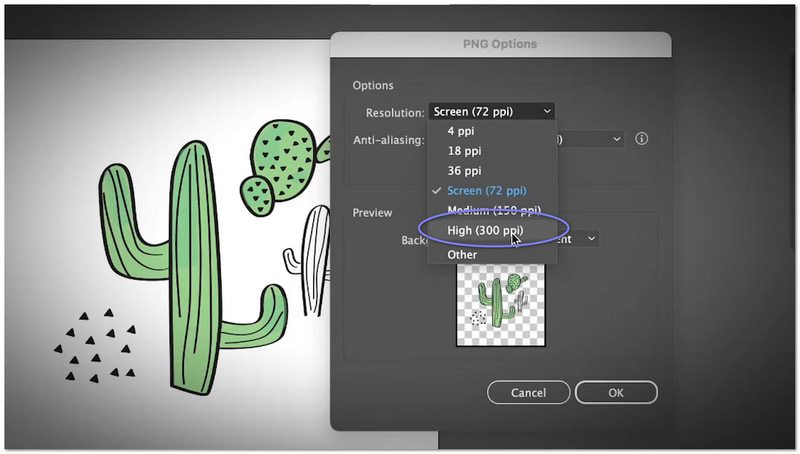
Doporučeno pro: Adobe Illustrator je nejlepší pro designéry. Je také skvělý pro tvůrce log. Může je použít každý, kdo chce pro své projekty jasné a kvalitní soubory PNG.
Část 4: Jak zvýšit rozlišení PNG ve Photoshopu
Dalším produktem společnosti Adobe určeným pro výkonnou úpravu obrázků je Adobe Photoshop. Naučit se, jak ve Photoshopu zvýšit rozlišení PNG, vám umožní upravit velikost, rozlišení a detaily, aby byly obrázky ostřejší a jasnější. Dokáže přidat pixely, snížit rozmazání a vyhladit okraje. Díky tomu jsou PNG s nízkou ostrostí vhodné pro tisk, digitální projekty nebo online použití.
Krok 1Spusťte Adobe Photoshop. Poté prosím načtěte soubor PNG, který chcete vylepšit, abyste mohli přímo pracovat na obrázku, který potřebujete zvětšit.
Krok 2Přejděte do horní nabídky a klikněte na obraz. Dále vyberte Velikost obrázku a otevřete nastavení, kde můžete změnit rozlišení a rozměry PNG.
Krok 3Jakmile se otevře okno Velikost obrázku, vyhledejte Řešení pole a zvyšte číslo na vyšší hodnotu v závislosti na tom, jak nízký je původní obrázek, takže Photoshop přidá více pixelů a zlepší jasnost.
Krok 4Pak ve stejném okně vyberte Zachovat podrobnosti 2.0 z možností převzorkování, abyste zachovali ostrost obrazu. A v případě potřeby upravte Posuvník pro snížení šumu vyhladit zrnité oblasti bez ztráty jasnosti.
Krok 5Konečně, hit OK Chcete-li změny aplikovat, uvidíte, že se váš PNG zvětší a bude mít více detailů. Získáte tak obrázek s vyšším rozlišením, který je vhodný pro tisk nebo nahrávání ve vysoké kvalitě.
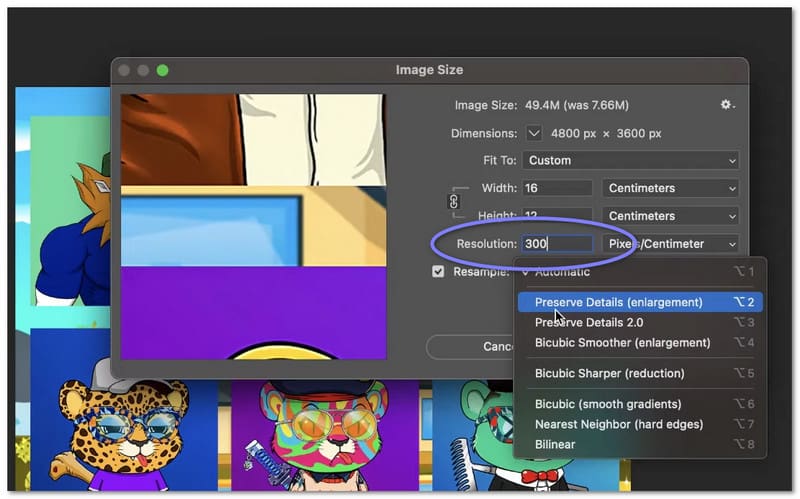
Doporučeno pro: Photoshop je nejlepší pro fotografy. Je také ideální pro designéry. Může je použít každý, kdo chce ostré obrázky ve formátu PNG s vysokým rozlišením pro tisk nebo digitální použití. Photoshop usnadňuje... zvýšit rozlišení obrazu rychle a přesně.
Závěrem lze říci, že je opravdu nutné zvýšit rozlišení PNG, aby vaše obrázky zůstaly ostré, jasné a profesionální. Díky tomu budou vaše logo, příspěvky na sociálních sítích, ilustrace nebo digitální kresby vypadat co nejlépe bez ohledu na to, kde je použijete.
Pokud chceš zvýšit rozlišení PNG online zdarma, na které se můžete vždy spolehnout AVAide Image UpscalerNení třeba nic stahovat, protože program upraví rozlišení obrázků přímo ve vašem prohlížeči. Získejte k němu přístup hned teď a získejte své obrázky ve vysoké kvalitě!
O AUTOROVI


Naše technologie AI automaticky zlepší kvalitu vašich obrázků, odstraní šum a opraví rozmazané obrázky online.
ZPRACOVAT NYNÍÚprava fotografie
- AI Odstraňovač oděvů
- Odstranění mozaiky z obrázku
- AI Image Upscaler
- Upscale GIF
- Odstraňte vodoznak Instagramu
- Změna rozlišení fotografií na iPhonu/Androidu
- Upravit fotografii řidičského průkazu
- Převod fotografií z nízkého rozlišení na vysoké
- Zlepšení kvality obrazu
- Zdarma Photo Enhancer
- Odebrat autorská práva z fotografie