Snímky mohou ztratit detaily, pokud jsou zvětšeny, komprimovány nebo pořízeny v nízké kvalitě. Z tohoto důvodu je potřeba Super rozlišení pro zlepšení celkové kvality s vylepšenými detaily a ostřejšími hranami. V tomto článku vysvětlíme, proč je moderní metoda superrozlišení s využitím umělé inteligence lepší volbou pro zpracování obrázků než tradiční přístup. Dobrou zprávou je, že k tomu nepotřebujete pokročilé editační dovednosti ani drahý software, protože na GitHubu představíme několik bezplatných nástrojů a zdrojového kódu projektů, které můžete použít k dosažení superrozlišení.
Část 1. Co je to superrozlišení obrazu?
Co je Super Resolution? Image Super Resolution (ISR) je technologie, která zlepšuje celkové rozlišení a vizuální kvalitu obrazu. Většina z nich využívá pokročilý algoritmus s umělou inteligencí ke zvětšení obrázků s nízkým rozlišením, čímž přidává více detailů a zároveň redukuje běžné problémy, které při zvětšování vznikají, jako je rozmazání, pixelizace a šum.
Na rozdíl od tradiční změny velikosti obrázků superrozlišení neroztahuje obrázek na požadovanou velikost; místo toho analyzuje vzory v obrázku a odhaduje detaily, které mohou v originále chybět. Pokud máte staré fotografie nebo fotografie malé velikosti a chcete je připravit pro tisk, webové stránky a další digitální obsah, je to nejlepší volba než roztahování nebo úprava obrázku, což může vést ke špatným výsledkům.
Část 2. Jak používat super rozlišení obrázků – bezplatné online nástroje
1. AVAide Image Upscaler
Pro začátečníky, AVAide Image Upscaler je nejlepší volbou pro zvětšení obrázku bez složitého nastavování a zároveň poskytuje nejlepší výsledky. Využívá pokročilou umělou inteligenci k analýze nahraného obrázku a vylepšení detailů, ostrosti a celkové kvality a zároveň zvětšuje jeho velikost. Pokud máte starou fotografii, která vypadá rozmazaně, a chcete ji opravit, je tento nástroj tou nejlepší volbou pro její zvětšení. Navíc funguje v jakémkoli webovém prohlížeči, takže není nutná žádná instalace. Pokud tedy chcete, aby váš obrázek vypadal profesionálně, superrozlišení obrázků tohoto nástroje je přesně to, co potřebujete. Postupujte podle níže uvedeného návodu a naučte se jej používat.
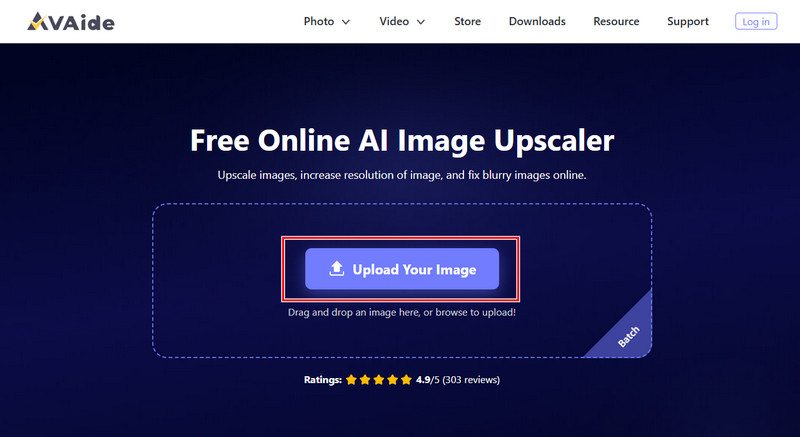
Krok 1Otevřete v prohlížeči novou kartu a vyhledejte oficiální webovou stránku upscaleru. Nyní, když je otevřená, klikněte na Nahrajte svůj obrázek a importujte obrázek nízké kvality, který máte.
Krok 2V části Zvětšení vyberte tlačítko zvětšení, které chcete na obrázek použít. Není třeba se obávat, všechny možnosti využívají umělou inteligenci ke zlepšení kvality obrazu.
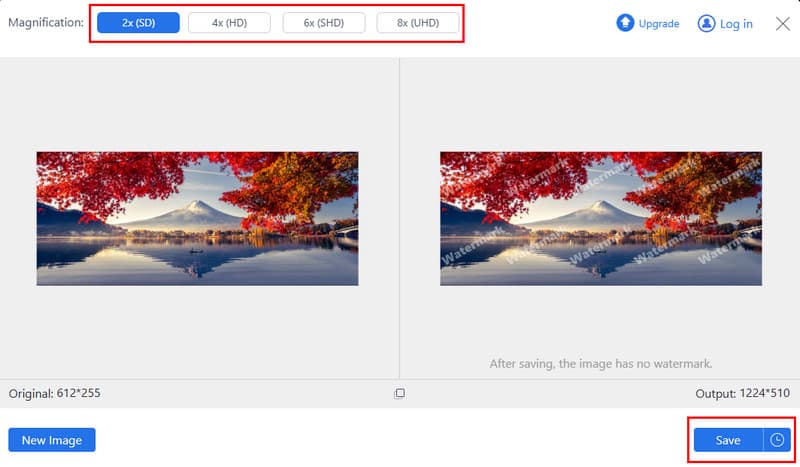
Krok 3Jakmile dokončíte zpracování obrázku, klikněte na tlačítko Uložit tlačítko pro bezplatné stažení zvětšeného obrázku do vašeho zařízení. Nyní jej můžete profesionálně používat s nejlepším rozlišením vůbec.
2. Upscale.media
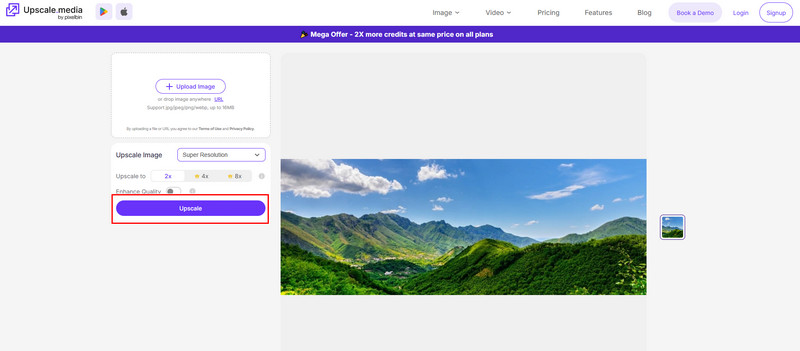
Další alternativou pro online vylepšení obrázků je Upscale.media. Může se to hodit, když se vaše fotografie z určitého důvodu jeví malá nebo po standardní změně velikosti ztrácí jasnost. Stejně jako v předchozím případě je hlavní výhodou tohoto postupu pracovní postup. Zlepšení kvality obrázku je klíčové, urychluje zpracování a zároveň poskytuje výstup v super rozlišení. Pokud hledáte bezplatné online řešení pro zvýšení rozlišení obrázků v super rozlišení, pak stojí za zvážení.
Krok 1Otevřete webovou aplikaci ve vašem prohlížeči a klikněte na nahrát pro snadný import obrázku.
Krok 2Vyberte zde dostupnou možnost zvýšení rozlišení, například 2x, a poté aktivujte možnost Vylepšit kvalitu, abyste maximalizovali potenciál obrazu. Použití vyšší možnosti zvýšení rozlišení zde vyžaduje platbu.
Krok 3Poté klikněte na Upscale tlačítko pro zahájení zpracování.
3. Zvětšovací rozlišení obrázků v Canvě
Pro online návrh obrázků, Canva Photo Editor je skvělou volbou a nyní nabízí funkce pro vylepšení a zvýšení rozlišení obrazu, které pomáhají dosáhnout nejlepšího rozlišení. Má vyhrazený pracovní prostor pro návrh, který byste v předchozím nástroji neviděli, ale je to také nevýhoda, protože musíte rozumět pracovnímu postupu pro jeho používání. To je užitečné pro tvůrce, kteří denně upravují obrázky pro příspěvky na sociálních sítích, prezentace a marketing, protože obsahuje všechny potřebné nástroje. Naučte se, jak jej používat, zkopírováním níže uvedených kroků.
Krok 1Do vyhledávacího řádku zadejte Canva Image Upscaler a klikněte na první výsledek. Poté klikněte na Nahrát obrázek knoflík.
Krok 2Jakmile se obrázek načte, aplikace jej automaticky převzorkuje na rozlišení, které pro něj nejlépe funguje.
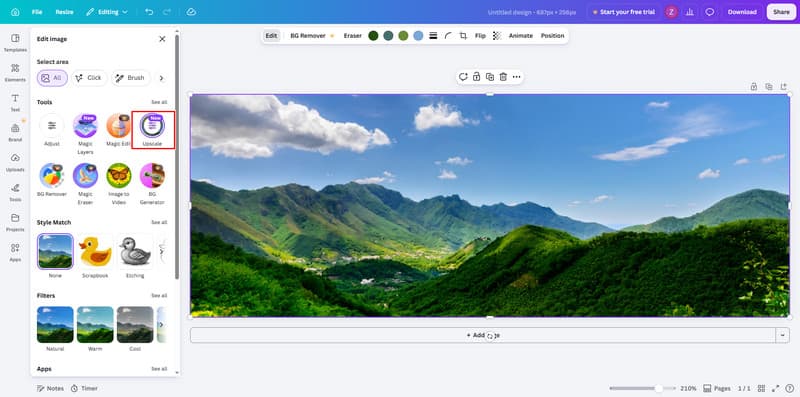
Krok 3Poté klikněte na Podíl tlačítko a stáhněte si ho.
Část 3. Jak používat super rozlišení obrázků - Open-Source projekty na GitHubu
1. Real-ESGRAN
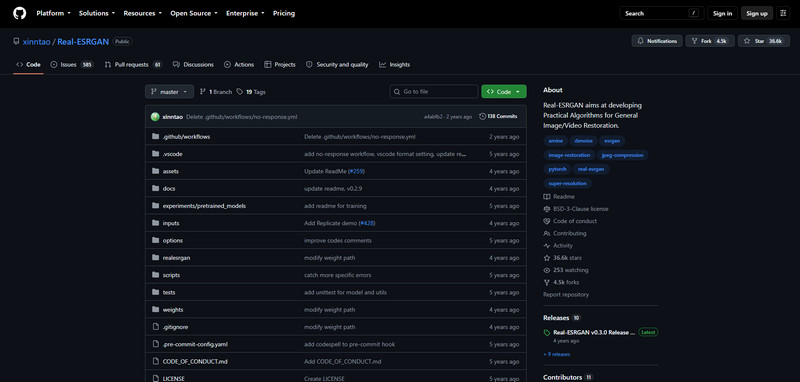
Pokud chcete použít nástroj pro vylepšení obrázků s otevřeným zdrojovým kódem, Real-ESGRAN vám může pomoci. Má funkci pro vylepšení obrazu, která opravuje rozmazání a další problémy s kvalitou. Na rozdíl od předchozích nástrojů, které jsme zde zmínili, tento vyžaduje stažení a spuštění projektu v počítači, což je příliš mnoho. Protože se jedná o model s otevřeným zdrojovým kódem, máte větší kontrolu nad vylepšovaným obrázkem. Naučte se, jak jej používat, pomocí níže uvedených kroků.
Krok 1Přejděte na oficiální webové stránky Real-ESGRAN, kde si můžete soubor stáhnout a rozbalit. Poté vytvořte složku, ve které se nachází rozbalený soubor, a do stejné složky nahrajte požadovaný obrázek.
Krok 2Klikněte do adresního řádku Průzkumníka souborů a zadejte CMD. Tím se složka automaticky otevře. Poté zadejte tento příkaz pro zvětšení obrazu:
realesrgan-ncnn-vulkan.exe -i vstup.jpg -o výstup.png -n realesrgan-x4plus
Zde -i určuje, který obrázek se má zvětšit, -o určuje výstupní soubor a -n vybírá univerzální model 4x zvětšení rozlišení.
Krok 3Poté stiskněte tlačítko Vstupte a počkejte, dokud aplikace nedokončí zpracování.
2. waifu2x
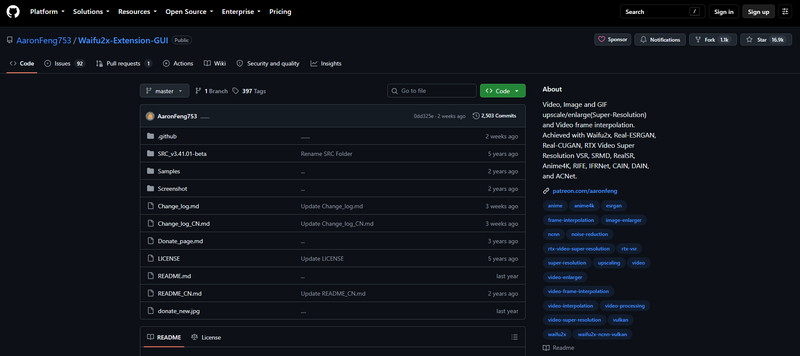
Pro ty, kteří pracují s uměleckými díly, ilustracemi nebo obrázky s patrným šumem, pak waifu2x je hodnotný projekt na GitHubu. Byl vytvořen pro zvýšení rozlišení obrázků a snížení šumu, ale je to mnohem složitější nástroj než Real-ESRGAN. Pokud ale víte, jak správně zacházet s příkazovým řádkem, proces superrozlišení obrázků se pro vás zjednoduší.
Krok 1Stáhněte si repozitář waifu2X a postupujte podle pokynů v instalaci. Původní projekt vyžaduje nastavení dalších závislostí, než jej budete moci použít pro upscaling.
Krok 2Vytvořte přístupnou složku, do které umístíte obraz, a poznamenejte si jeho název. Otevřete příkazový řádek a přejděte do složky waifu2x, kde je program nainstalován.
Krok 3Pro spuštění procesu upscalingu použijte příkaz z oficiálního projektu. Základní příklad pro 2x škálování je:
th waifu2x.lua -model_adresář modely/můj_model -m scale -scale 2 -i vstup.png -o výstup.png
Volba -m scale říká waifu2x, aby použil režim škálování, zatímco volba -scale 2 zvětší obrázek 2x. Volby -i a -o určují vstupní a výstupní soubory.
Krok 4Nakonec klikněte Vstupte a počkejte na dokončení procesu.
Část 4. Jak vybrat správný model s vysokým rozlišením
| Funkce | AVAide Image Upscaler | Upscale.media | Zvětšování rozlišení obrázků v Canvě | Real-ESGRAN | waifu2x |
| Nejlepší pro | Obecné vylepšení obrazu | Rychlé zvětšení obrazu | Úpravy, návrh a upscaling obrázků | Obnova kvality obrazu | Restaurování anime fotografií a ilustrací |
| Zdarma k použití | Ano | Ano, ale za další možnosti rozšíření je třeba zaplatit | Ano, ale ostatní funkce vyžadují Pro verzi | Ano | Ano |
| Dostupnost zvýšení škálování | 2x, 4x, 6x a 8x | 2x, 4x a 8x | K dispozici, ale stále ve fázi vývoje | 2x a 4x | 2x |
| Technické dovednosti | Začátečník | Začátečník | Začátečník | Středně pokročilý | Pokročilý |
| Doporučení uživatelé | Pro začátečníky, kteří chtějí mít profesionálně vypadající image. | Příležitostní uživatelé | Podpisovatelé a tvůrci | Pokročilí uživatelé | Uživatelé technických uměleckých děl |
Není třeba se divit Co je to superrozlišení, protože odpověď vám již byla dána v první části. Nyní, když víte, co to je, je výběr správného nástroje pro danou práci snazší, protože jsme již uvedli všechny možnosti, které vám nejlépe vyhovují. Pokud si stále kladete otázku, co použít, doporučujeme začít nejprve s nástrojem AVAide, protože je rychlý, dostupný online a má snadný pracovní postup.
O AUTOROVI


Naše technologie AI automaticky zlepší kvalitu vašich obrázků, odstraní šum a opraví rozmazané obrázky online.
ZPRACOVAT NYNÍÚprava fotografie
- AI Odstraňovač oděvů
- Odstranění mozaiky z obrázku
- AI Image Upscaler
- Upscale GIF
- Odstraňte vodoznak Instagramu
- Změna rozlišení fotografií na iPhonu/Androidu
- Upravit fotografii řidičského průkazu
- Převod fotografií z nízkého rozlišení na vysoké
- Zlepšení kvality obrazu
- Zdarma Photo Enhancer
- Odebrat autorská práva z fotografie