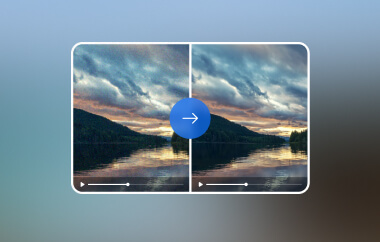
Představte si, že zachytíte krásný západ slunce nebo vzácný rodinný okamžik a na fotografii si všimnete nežádoucího zrnění nebo barevného zkreslení. Odstranění šumu v obrazu V těchto situacích se stává nezbytným, protože vám pomáhá obnovit jasnost a živost obrazu. Ať už se jedná o rozmazaný snímek z telefonu nebo detailní počítačem generovanou grafiku, odstranění šumu může proměnit vaše snímky z rušivých a nejasných na ostré a profesionální. Se správnými nástroji a technikami může kdokoli vylepšit své fotografie a dosáhnout ohromujících a čistých výsledků.
Část 1. Co je odšumování obrazu?
Odšumování obrazu zahrnuje odstranění nežádoucího vizuálního šumu, který se skládá z nepředvídatelných, náhodných změn jasu a barev, jež obraz poškozují. Šum je důvodem, proč se fotografie nebo počítačem generovaná grafika stávají zrnitými, mají různé barvy nebo jsou častěji nejasné. Je to důvod, proč je dostatečné osvětlení a správné nastavení fotoaparátu fotografem zbytečné. Šum je ještě výrazněji přítomen v počítačové grafice, zejména ve scénách s ray tracingem.
V počítačové grafice se každý obrázek skládá z užitečných informací a šumu. Cílem odšumování je zachovat informativní vizuální prvky, hrany, textury, rohy, odrazy a stíny. Šum je hlavním faktorem snižujícím jasnost obrazu. Aby toho bylo dosaženo, musí odšumování řešit tři klíčové signály.
- 1. Difúzní osvětlení: světlo, které se rozptyluje a odráží všemi směry.
- 2. Zrcadlové nebo reflexní osvětlení: světlo, které se odráží určitým směrem.
- 3. Nekonečné stíny světelných zdrojů: stíny a osvětlení, které jsou výsledkem slunečního záření nebo jiného přímého zdroje světla.
Pro vytvoření čistých obrazů by měly být potřeba tisíce paprsků na pixel, ale sledování paprsků v reálném čase je omezeno na menší počet paprsků, a proto jsou výstupy zašuměnější. Odšumování je však opravdu důležité, protože šum se odstraní, zatímco obraz zůstává interaktivní.
Část 2. Jak funguje odšumování obrazu?
Nejnovější metody odšumování digitálního obrazu se opírají o tři hlavní techniky: prostorové filtrování, časovou akumulaci a odšumování pomocí rekonstrukce strojovým učením. Všechny metody se snaží odstranit šum různými způsoby a často spolupracují, aby dosáhly nejlepších výsledků.
1. Prostorové filtrování
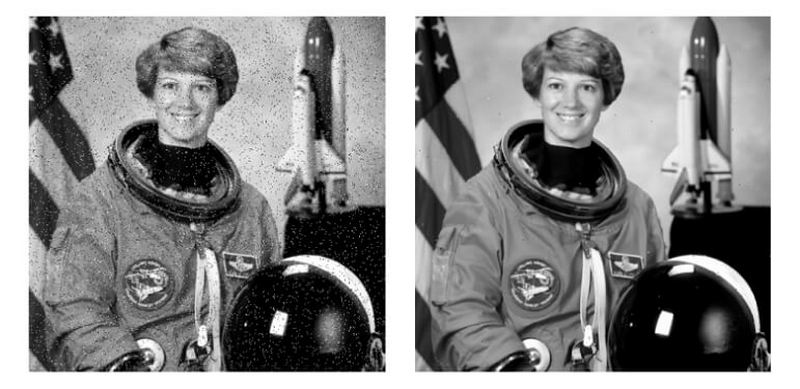
Prostorové filtrování Vylepšení zobrazovacích technik se dosahuje prostorovým filtrováním v okolí pixelu, porovnáváním s podobnými pixely a vyhlazováním šumu za účelem vytvoření jednotné struktury. To pomáhá odstranit z obrazu náhodné rušivé oblasti a zachovat strukturu, aby se snížil šum.
- Klady
- S touto metodou nejsou spojena žádná časová zpoždění.
- Tato metoda zvyšuje jasnost snímku, což způsobuje, že obraz vypadá ostřeji.
- Nevýhody
- Ostrost obrazu se může snížit a obraz se může stát rozmazaným.
- Mohou se vyskytnout vizuální vedlejší účinky nestability, jako je blikání nebo nekonzistence detailů.
2. Časová akumulace
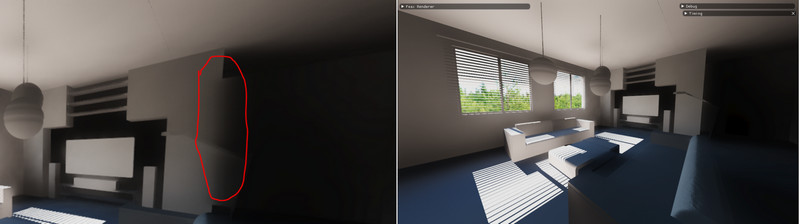
Časová akumulace. Porovnání aktuálního a předchozího snímku vede ke zlepšení stability obrazu. Tato technika se zaměřuje na využití minulých snímků k odstranění vizuálních anomálií a zajištění časové konzistence bez blikání při akumulaci vizuálních dat. Optický tok v reálném čase poskytuje lepší plynulost.
- Klady
- Má vylepšenou plynulost přehrávání obrázků díky menšímu počtu blikání a artefaktů na stránce.
- Má velkou časoprostorovou stabilitu napříč několika snímkovými snímky.
- Nevýhody
- Má skvělou plynulost přehrávání obrázků díky menšímu počtu blikání a artefaktů na stránce.
- Má velkou časoprostorovou stabilitu napříč několika snímkovými snímky.
3. Strojové učení a rekonstrukce hlubokého učení
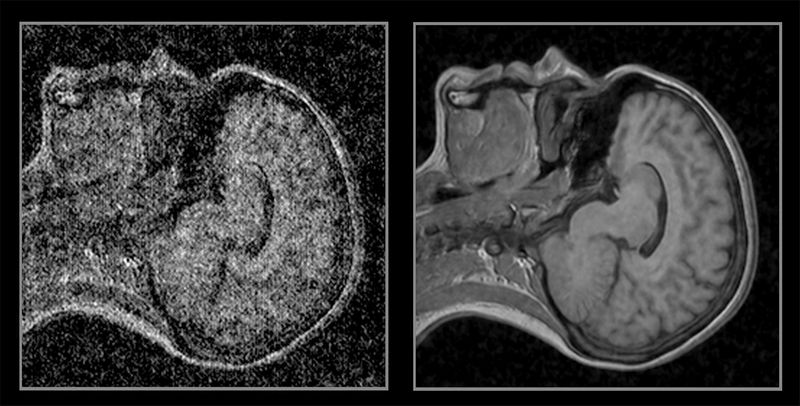
Tato strategie využívá speciálně navrženou neuronovou síť, která odstraňuje šum z dvojic obrázků s vysokou a nízkou kvalitou, a zefektivňuje a vylepšuje tak obrázky bez ztráty jakýchkoli atributů.
- Klady
- Vytváření snímků s vysokým rozlišením díky zvýšené ostrosti.
- Efektivní práce s obrázky s vysokým obsahem šumu, což uživatelům umožňuje zaostřit obrázky online a zároveň obnovit jasnost a detaily.
- Nevýhody
- Může vést k větší nestabilitě v celé sekvenci více snímků.
- Použití speciálně navržených časových stabilizátorů pro snížení blikání a dosažení plynulého pohybu.
Část 3. Jak odstranit šum z obrázku zdarma online
S ohledem na všechny proměnné, pokud jste začátečník a chcete zlepšit jasnost svých obrázků bez příliš složitých programů, AVAide Image Upscaler je ideální nástroj pro vás. Jedná se o bezplatný, lehký online editor, který nevyžaduje žádnou instalaci a je snadno použitelný pro všechny uživatele. Díky umělé inteligenci odstraňuje šum jedním kliknutím, zaostřuje detaily pro lepší zaostření a pomáhá zvětšit rozlišení obrázků 2×, 4×, 6× nebo dokonce 8×. Podporuje také dávkové zpracování, což vám umožňuje vylepšit více obrázků najednou. Tento nástroj, vhodný pro fotografie obličejů, produktové snímky, snímky zvířat a další, dokáže rychle a s minimálním úsilím dosáhnout profesionálních výsledků.
Krok 1Přístup k nástroji
Chcete-li nástroj spustit, otevřete internetový prohlížeč a navštivte webové stránky AVAide Image Upscaler. Není třeba nic instalovat, protože nástroj funguje kompletně online.
Krok 2Nahrajte svůj obrázek
Udeř Vyberte fotografii a vyberte obrazový soubor, který je rozmazaný a/nebo obsahuje šum. Tento nástroj funguje s téměř všemi formáty obrazových souborů, jako jsou JPG, JPEG a BMP.

Krok 3Automatické vylepšení a odstranění šumu
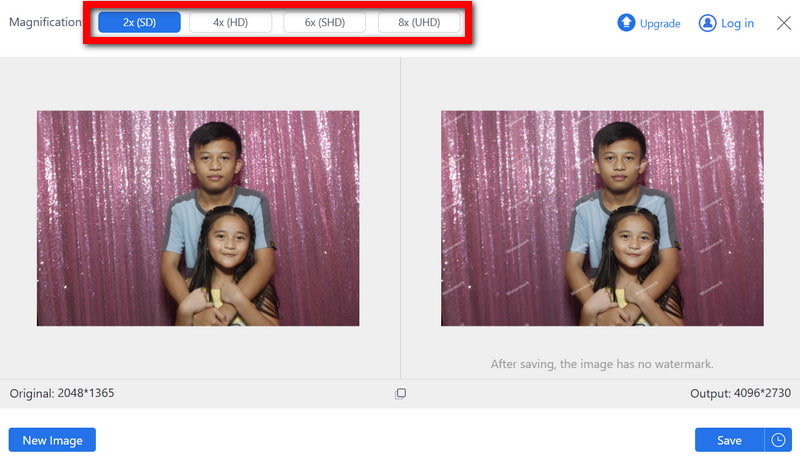
Umělá inteligence začne automaticky zpracovávat obrázek, jakmile dokončíte nahrávání. Sníží šum, zlepší celkovou jasnost a zaostří rozmazané části. Pokud si přejete, můžete také zvětšit velikost obrázku na 2×, 4×, 6×, nebo 8× původní velikost, aby se zobrazilo více prvků obrázku.
Krok 4Náhled výsledku
Nástroj umožňuje vidět obraz, který byl vylepšen téměř okamžitě, takže můžete vyhodnotit účinnost nástroje při snižování šumu a zlepšování celkové kvality obrazu.
Krok 5Stáhněte si svůj čistý obrázek
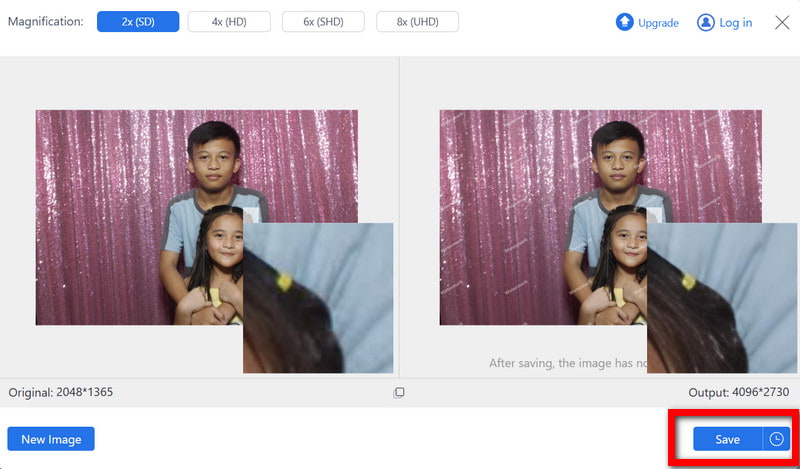
Nástroj generuje čistý a vysoce rozlišený obrázek bez vodoznaků a k jeho získání stačí stisknout tlačítko Uložit knoflík.
Část 4. Jak odstranit šum z obrázku pomocí Photoshopu
Adobe Photoshop je průkopníkem v technologii zaměřené na redukci šumu a odstraňování zrnění/artefaktů, přičemž stále zachovává detaily a textury. Photoshop poskytuje technologii, která nemá v současném zobrazování obdoby a umožňuje uživatelům... přidat pixely k fotografii a vytvářet snímky hodné tisku v katalozích a profesionálně navržených digitálních médiích.
Krok 1Spusťte Photoshop, otevřete fotografii, kterou chcete odšumit, a duplikujte vrstvu, abyste zachovali originál pro porovnání.
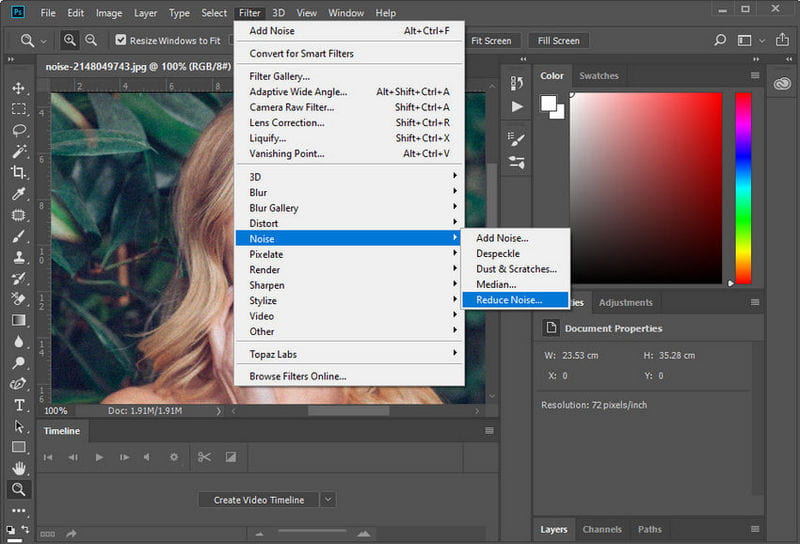
Krok 2Jít do Filtr > Hluk > Snížit hluk a upravte posuvníky tak, abyste odstranili nežádoucí šum a zároveň zachovali detaily v obrázku.
Krok 3Pro snímky RAW otevřete Filtr > Filtr Camera Raw a použijte Detail panel pro jemné doladění jasu a barevného šumu pro plynulejší výsledky.

Krok 4Použijte masky vrstev pro odstranění šumu v určitých oblastech obrazu, čímž zachováte ostré důležité detaily a zároveň vyhladíte méně důležité části, jako je pozadí.
Krok 5Porovnejte upravenou vrstvu s originálem, proveďte případné finální úpravy a uložte čistý, vysoce kvalitní obrázek v preferovaném formátu.
Pokud si přejete odšumení obrazuJe třeba zvolit správný postup a aplikaci. Online nástroje, které využívají umělou inteligenci, fungují dobře a profesionální aplikace jako Photoshop dokáží z redukce šumu udělat proces zaměřený na detaily a nejlépe fungovat na fotografiích. S tímto procesem a metodou lze jakýkoli obrázek, který je vizuálně nekvalitní, plný zrna a detailů, vylepšit na vysoce kvalitní a vizuálně poutavé snímky.

Naše technologie AI automaticky zlepší kvalitu vašich obrázků, odstraní šum a opraví rozmazané obrázky online.
ZPRACOVAT NYNÍÚprava fotografie
- AI Odstraňovač oděvů
- Odstranění mozaiky z obrázku
- AI Image Upscaler
- Upscale GIF
- Odstraňte vodoznak Instagramu
- Změna rozlišení fotografií na iPhonu/Androidu
- Upravit fotografii řidičského průkazu
- Převod fotografií z nízkého rozlišení na vysoké
- Zlepšení kvality obrazu
- Zdarma Photo Enhancer
- Odebrat autorská práva z fotografie