Zvyšte rozlišení obrazu na 4K Nejenže zlepšuje ostrost, rozlišení a vizuální detaily, ale také zachovává barvy a textury. Mnoho obrázků vypadá na moderních obrazovkách rozmazaně nebo pixelovaně. To ztěžuje jejich použití pro tisk, design nebo digitální projekty. To můžete opravit pomocí online nástrojů nebo softwaru, jako je Photoshop a GIMP. Tato příručka poskytuje jasné kroky pro uživatele stolních počítačů i mobilních zařízení. Naučíte se bezplatné i placené způsoby, jak ostře vylepšit jakýkoli obrázek. Každá metoda zachovává původní detaily a jasnost.
Část 1: Co je to 4K obraz?
Obrázek v rozlišení 4K je digitální obraz s extrémně vysokým rozlišením. Jeho šířka je přibližně 3 840 pixelů a výška 2 160 pixelů. Toto rozlišení poskytuje detailnější a hladší okraje a barvy ve srovnání s běžnými HD obrazy. Mnoho tvůrců nyní chce vytvořit obraz v rozlišení 4K, aby zajistili ostrý vzhled na velkých obrazovkách, profesionálních výtiscích a digitálních projektech.
Zlepšení kvality obrazu často zahrnuje nástroje a techniky pro vylepšení fotografií v rozlišení 4K. Tyto metody zvyšují počet pixelů a zároveň zachovávají přesnost textur, barev a hran. Obrázek můžete také převést do rozlišení 4K pomocí důvěryhodného softwaru nebo online platforem. To pomáhá zachovat jasnost i při zvětšení obrázků.
• Čím vyšší je rozlišení originálu, tím lepší je jeho převod do 4K.
• Důvěryhodné aplikace dokáží vytvořit obraz v rozlišení 4K bez ztráty ostrosti nebo detailů.
• Dodržením rozměrů v proporcích zajistíte, že vaše vylepšená fotografie bude vypadat přirozeně.
• Zpracování obrázků s vysokým rozlišením vyžaduje více prostoru a výpočetního výkonu.
• Inteligentní algoritmy nebo algoritmy založené na umělé inteligenci se používají k zachování textur, hran a věrnosti barev při vylepšení fotografie na 4K.
Dodržování těchto pokynů zajistí, že vaše snímky budou ostré, profesionální a vysoce kvalitní. V další části si ukážeme nejlepší bezplatné online metody, jak rychle a snadno vylepšit 4K obrázek bez kompromisů v detailech.
Část 2: Nejlepší způsob, jak online zdarma zvětšit rozlišení obrazu na 4K
Pokud chcete zdarma převést obrázek do rozlišení 4K online, AVAide Image Upscaler je spolehlivý a snadno použitelný nástroj. Umožňuje vám zvýšit rozlišení obrazu na 4K a zároveň zachovat ostrost, vylepšit barvy a snížit šum. Nástroj také umožňuje dávkovou konverzi, takže můžete vylepšit více fotografií najednou. Jeho automatická korekce barev, redukce šumu a inteligentní zvýšení rozlišení zajišťují, že každý vylepšený obrázek bude vypadat ostře, živě a profesionálně.
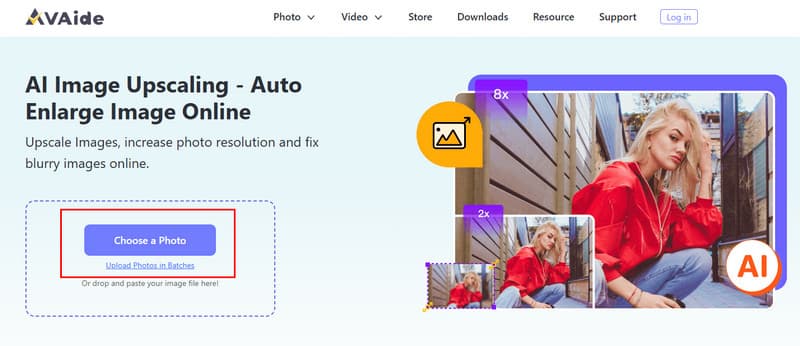
Krok 1Otevřete v prohlížeči program AVAide Image Upscaler. Klikněte na Vyberte fotografii a vyberte v zařízení obrázek, který chcete vylepšit.
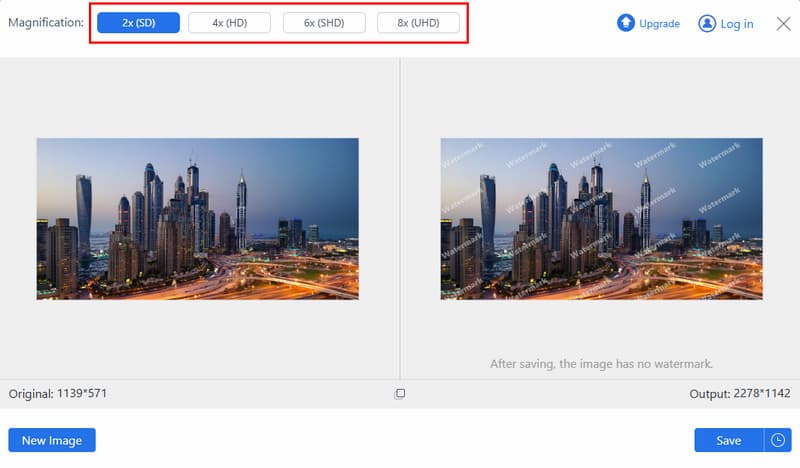
Krok 2Po nahrání si můžete zvolit požadovanou úroveň zvětšení, aby byl váš obrázek ostřejší a detailnější. Nástroj nabízí několik možností zvětšení, aby vaše fotografie vypadala profesionálně a jasně v rozlišení 4K.
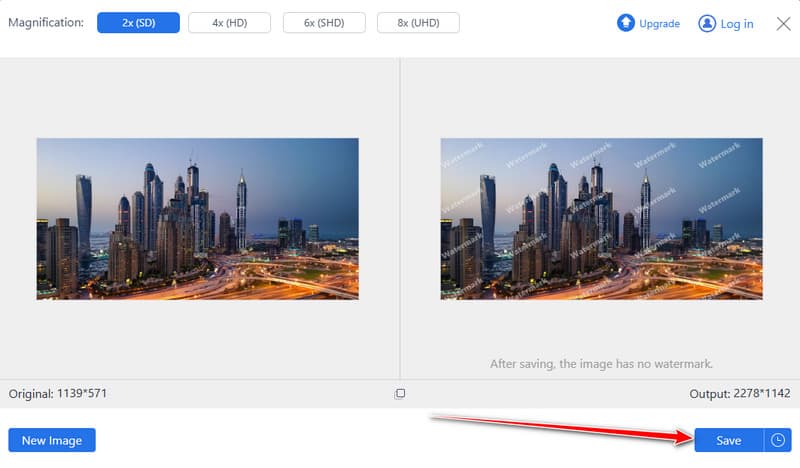
Krok 3Jakmile si s náhledem zvyknete, můžete zvětšený obrázek uložit kliknutím na Uložit knoflík.
Část 3: Jak převést obrázek do 4K pomocí Photoshopu
Adobe Photoshop je vylepšený nástroj, který se hodí, když uživatel potřebuje mít jemnou kontrolu nad kvalitou obrazu. Umožňuje převést obrázek do 4K a zároveň zachovat ostré detaily, zářivé barvy a neporušené textury. Photoshop vám umožní upravovat všechny prvky vašeho obrázku, na rozdíl od online upscalerů, které se používají pouze k dosažení dobrých výsledků, které nejsou profesionální. Dokáže rozpoznat všechny běžné formáty, jako je JPG, PNG, BMP a TIFF.
Krok 1Nainstalujte nejnovější verzi Adobe Photoshopu a spusťte ji. Klikněte na Soubor a vyberte Otevřít, chcete-li přidat obrázek, který chcete převést do rozlišení 4K.
Krok 2Přejděte do horní nabídky, klikněte na obraza vyberte Velikost obrázkuZde můžete upravit rozlišení a rozměry fotografie.
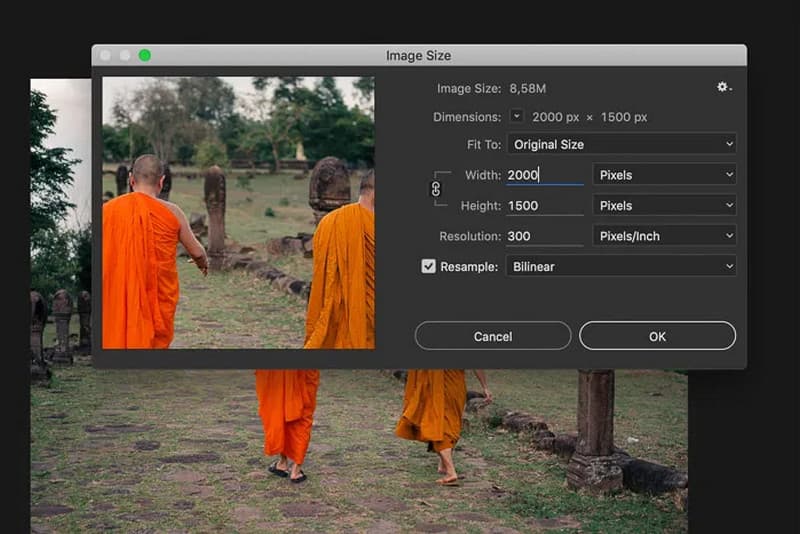
Krok 3Ujisti se Převzorkovat je zaškrtnuto. Vyberte kterýkoli z algoritmů uvedených v nabídce, například Bikubický ostřejší, pro zvětšení velikosti obrázku a zachování jeho jasnosti a ostrosti.
Krok 4Zadejte šířku 3840 pixelů a výšku 2160 pixelů. Ujistěte se, že je ikona řetězu propojená, aby se neztratil poměr stran. Klikněte na OKa exportovat obrázek. Kromě toho můžete také použít Photoshop k opravit rozmazané obrázky které máte s jeho pokročilými funkcemi pro úpravy.
Část 4: Jak převést obrázek do 4K na iPhonu a Androidu
Pro mobilní uživatele, Editor fotografií Picwand s umělou inteligencí je praktický nástroj pro vytváření obrázků v rozlišení 4K přímo na vašem iPhonu nebo zařízení Android. Editor umožňuje zvýšit rozlišení obrázků a zároveň vylepšit detaily. Nabízí také další funkce, jako je odstranění pozadí a úprava vodoznaků, což z něj činí všestrannou volbu pro vylepšení obrázků na mobilních zařízeních.
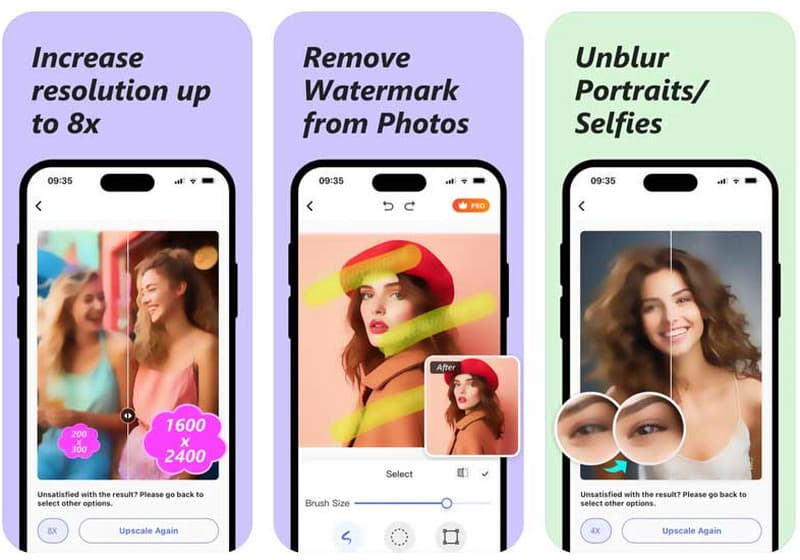
Krok 1Stáhněte si Picwand AI Photo Editor z App Storu nebo Google Play Store. Otevřete aplikaci a vyberte funkci AI Photo Editor. Klepněte na Přidat fotografii a povolte přístup ke své knihovně fotografií.
Krok 2Vyberte fotografii, kterou chcete zvětšit. Picwand ji automaticky vylepší. Posunutím náhledu můžete porovnat původní a zvětšený obrázek.
Krok 3Klepněte na možnosti, které potřebujete k zvětšení obrázku na požadované rozlišení. Po dokončení klepněte na Stáhnout a uložte fotografii do zařízení, nebo ji odešlete přímo pomocí Sdílet.
Část 5: Jak převést obrázek do 4K pomocí GIMPu
GIMP je bezplatný a výkonný editor obrázků, který vám dává plnou kontrolu nad vašimi fotografiemi. Pokud chcete vytvořit fotografii ve 4K rozlišení, GIMP je vynikající volbou. Na rozdíl od jednoduchých online nástrojů vám umožňuje pečlivě spravovat rozlišení, škálování a detaily, což zajišťuje, že vaše zvětšené obrázky budou vypadat profesionálně a ostře.
Krok 1Spusťte GIMP v počítači. Zaškrtněte políčko Soubor menu a výběr Otevřeno pro přidání požadovaného obrázku.
Krok 2Přejít na obraz menu a klikněte Měřítko obrázkuZobrazí se okno Změnit velikost obrázku, kde můžete upravit rozměry a rozlišení.
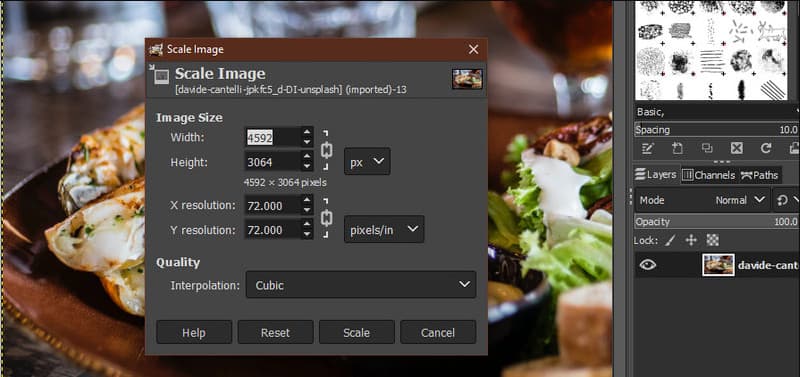
Krok 3Zadejte šířku 3840 pixelů a výšku 2160 pixelů. Pro zachování kvality obrázku vyberte strategii interpolace, například Krychlový nebo SincTyto úpravy zachovají detaily, ostrost a textury i v případě zvětšení fotografie. Klikněte. Měřítko aby se změny zavedly.
Krok 4Po změně velikosti přejděte do nabídky Soubor a vyberte možnost Exportovat. Vyberte formát souboru a cílovou složku a poté klikněte na Exportovat a uložte nově zvětšený obrázek na 4K. Můžete také přidat pixely k fotografii s GIMPem.
Zvýšením rozlišení na 4K budou vaše obrázky jasnější, ostřejší a živější. Pomocí kroků v této příručce můžete pořizovat fotky v rozlišení 4K pomocí online nástrojů, Photoshopu, GIMPu nebo mobilních aplikací jako Picwand. Ať už chcete rychlou úpravu v telefonu nebo plnou kontrolu v počítači, tyto metody pomohou vašim fotografiím vypadat co nejlépe.

Naše technologie AI automaticky zlepší kvalitu vašich obrázků, odstraní šum a opraví rozmazané obrázky online.
ZPRACOVAT NYNÍÚprava fotografie
- AI Odstraňovač oděvů
- Odstranění mozaiky z obrázku
- AI Image Upscaler
- Upscale GIF
- Odstraňte vodoznak Instagramu
- Změna rozlišení fotografií na iPhonu/Androidu
- Upravit fotografii řidičského průkazu
- Převod fotografií z nízkého rozlišení na vysoké
- Zlepšení kvality obrazu
- Zdarma Photo Enhancer
- Odebrat autorská práva z fotografie