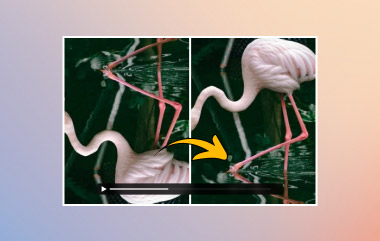
Zobrazuje se video, které chcete sledovat ve VLC, nakřivo nebo vzhůru nohama? VLC vám umožňuje otáčet video bez nutnosti dalšího přehrávače médií. Pro ty, kteří používají VLC ve Windows a Macu, aplikace nabízí možnosti dočasné nebo trvalé změny orientace videa. Postup se liší, pokud používáte verzi pro mobilní zařízení. Bez dalších okolků tento průvodce vysvětluje, jak na to. VLC otáčí video napříč různými zařízeními, včetně kroků, zkratek a omezení, abyste mohli najít lepší alternativu.
Část 1. Proč je VLC skvělou volbou při otáčení videa
VLC je praktickou volbou pro otáčení videí, protože je zdarma a vy ho již používáte k přehrávání videí. Díky němu nemusíte instalovat samostatný software jen pro opravu úhlu klipu. Pokud používáte desktopovou verzi, budete mít plnou kontrolu nad použitou rotací, ať už ji chcete nastavit dočasně nebo trvale. Díky tomu je to užitečná možnost, když chcete otočit video ve VLC, aniž byste se spoléhali na specializovaný video editor dostupný ve vašem zařízení.
Část 2. Jak otočit video ve VLC (Windows a Mac)
1. Dočasné otočení (pouze pro prohlížení)
- Co to dělá
Když se uvádí „Dočasné otočení“, znamená to, že se změní způsob zobrazení videa ve VLC, aniž by to ovlivnilo původní soubor. S jeho pomocí můžete otočit video z přehrávače médií VLC do určitého úhlu nebo použít možnost transformace k nastavení jiné orientace, kterou chcete.
- Kdy použít
Funguje dobře, pokud chcete sledovat video ve správné orientaci a nechcete vytvářet další kopii sledovaného videa ani upravovat původní soubor.
- Základní kroky
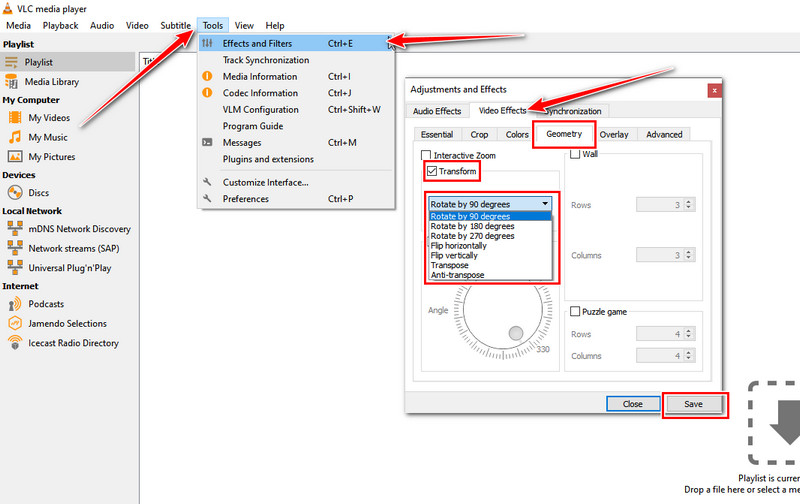
Nejprve otevřete VLC a video, které chcete sledovat. Poté klikněte na Nástroje > Efekty a filtry > Videoefekty > GeometrieZde je třeba povolit Transformaci a kliknutím na rozbalovací tlačítko vybrat úhel natočení. Nakonec zavřete okno Geometrie a nyní můžete přehrát video v úhlu, který jste dříve nastavili.
2. Trvalá rotace (uložení do nového souboru)
- Co to dělá
Na rozdíl od předchozího postupu se změna u videa aplikuje pomocí funkce Trvalé otočení. Po výběru orientace ze seznamu v VLC Media Player, museli jste nový soubor uložit, což vám umožnilo ponechat si poměrnou verzi pro použití v jiných přehrávačích nebo zařízeních, která máte.
- Kdy použít
Tato metoda je vhodná, pokud chcete, aby video, které máte ve VLC, zůstalo trvale otočené do zvoleného úhlu. Je to užitečné, když plánujete sdílet video s upravenou orientací s kýmkoli nebo ho přehrávat na jiných zařízeních, aniž byste ho museli otáčet.
- Základní kroky
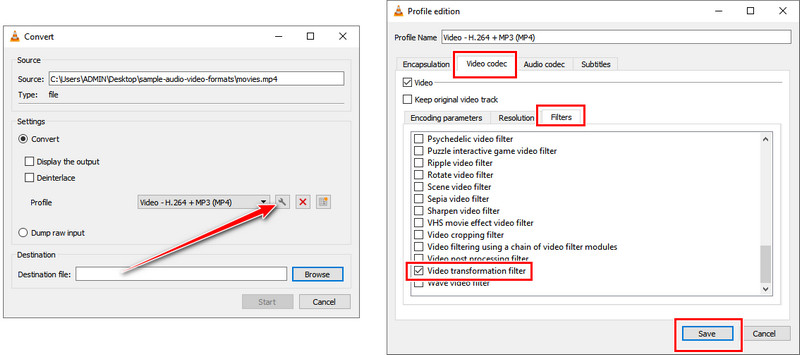
Na VLC klikněte na Média a vybrat si Převést/UložitZaškrtněte tlačítko plus pro nahrání videa a poté klikněte na Převést/Uložit znovu stiskněte tlačítko. Vyberte požadovaný výstupní formát, vyberte cíl, kam chcete soubor uložit, a poté klikněte na tlačítko klíč tlačítko. Přejít na Video Kodek > Filtrya zaškrtněte políčko pro Filtr transformace videaa poté klikněte UložitNakonec zaškrtněte Uložit tlačítko pro spuštění zpracování.
Část 3. Jak otočit video ve VLC (iPhone)
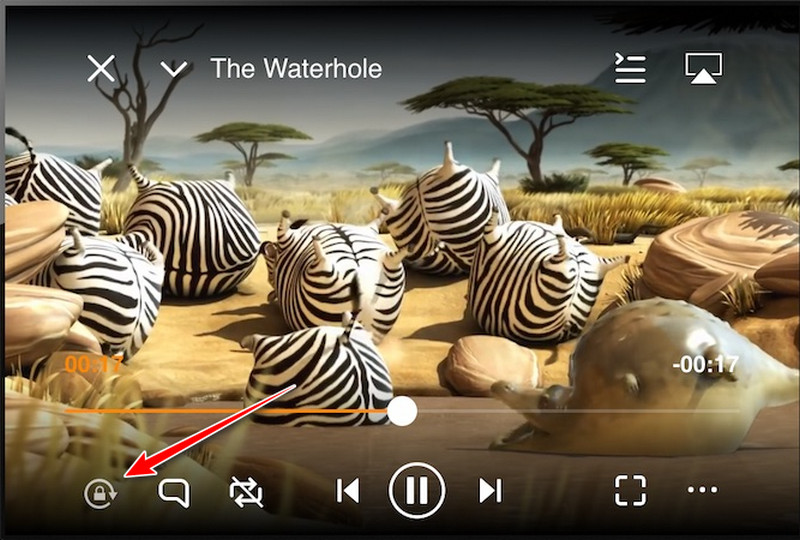
VLC pro iPhone Zpracovává rotaci videa jinak než desktopová verze. Na rozdíl od desktopové verze obsahuje možnost rotace během přehrávání, takže můžete upravit orientaci zobrazení bez nutnosti otevírat nastavení video efektů. Změna je pak určena pro dočasné otočení a trvale nezmění původní video. Chcete-li se naučit, jak otočit video ve VLC na iPhonu, postupujte podle následujících kroků.
Krok 1Otevřete VLC na svém iPhonu, přehrajte požadované video a otočte zařízení do požadovaného úhlu.
Krok 2Jedním klepnutím na obrazovku otevřete dostupné ovládací prvky a poté vyhledejte visací zámek tlačítko pro uzamčení videa v jeho aktuální pozici, aby se nevrátilo k původní verzi.
Část 4. Jak otočit video ve VLC (Android)
VLC pro Android nemá funkci pro změnu orientace, ale zařízení Android ji dokáže automaticky upravit pomocí svých senzorů. Pokud chcete ve VLC otočit film, musíte v zařízení povolit funkci automatického otáčení a nechat VLC sledovat orientaci zařízení.
Krok 1Otevřete video, které chcete přehrát, na svém Androidu pomocí VLC. Přejetím prstem dolů od horního okraje obrazovky otevřete Rychlé nastavení.
Krok 2Zde klikněte na Automatické otáčení abyste ji povolili. Když se barva změní na světlejší odstín, znamená to, že je funkce aktivována. Vraťte se do VLC a ten by nyní měl automaticky upravit orientaci videa tak, aby odpovídala orientaci vašeho zařízení.
Část 5. Zkratky pro otáčení videa ve VLC
V nejnovější verzi VLC není žádná klávesová zkratka pro automatické otočit video o 180 stupňůAbychom vám zkrátili postup, který jsme vám představili, můžete se řídit tímto návodem:
- Okna: Otevři Nástroje > Efekty a filtrynebo můžete stisknout Ctrl + E. Jít do Video efekty > Geometrie a povolte Transformaci pro výběr úhlu otočení.
- Mac: Otevřeno Okno > Video efekty > Geometriea poté vyberte požadovanou možnost otočení.
- Android a iOS: Ani jedna verze nemá vyhrazenou zkratku pro otáčení.
Část 6. Alternativa: Použijte specializovaný nástroj pro rotaci videa
Co je nejdůležitější vědět před exportem otočeného videa? Jak vidíte, VLC je užitečné pro změnu orientace, ale neposkytuje náhledový pracovní postup pro kontrolu konečného výsledku před exportem. Zde je to důležité. AVAide Video konvertor může být praktičtější volbou než VLC. Software obsahuje vestavěný nástroj pro editaci videa, který umožňuje otáčet video dle libosti a zobrazit náhled změn před jeho uložením.
Krok 1Stáhněte si software do počítače kliknutím na příslušné tlačítko pro stažení zde. Poté postupujte podle instalačního procesu a spusťte jej.

STAŽENÍ ZDARMA Pro Windows 7 nebo novější
 Bezpečné stahování
STAŽENÍ ZDARMA Pro Mac OS X 10.13 nebo novější
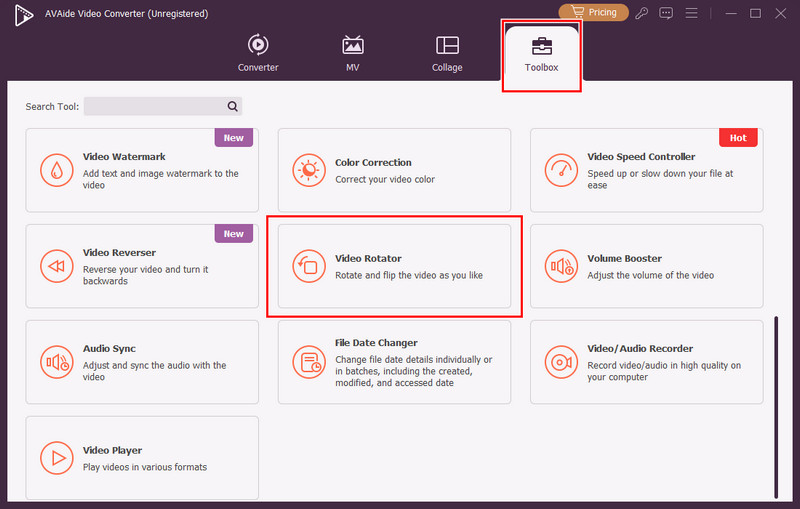
Bezpečné stahováníKrok 2Zaškrtněte Toolbox a hledat Video rotátor k dispozici zde. Poté kliknutím na tlačítko + importujte video, které chcete otočit.
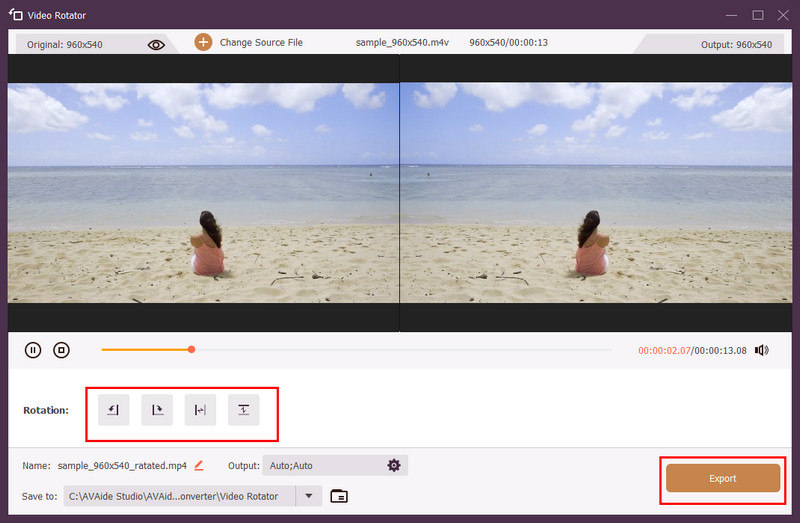
Krok 3S ním můžete upravit orientaci o 90 stupňů doleva nebo doprava a dokonce jej otočit vodorovně nebo svisle. To je lepší volba, když potřebujete video trvale otočit a uložit, než jen změnit jeho vzhled ve VLC během přehrávání.
Na otočení videa ve VLC, musíte vědět, kde tuto funkci najít, a většina z ní je skryta v nabídce Nástroje. Nyní, když víte, jak to funguje, můžete ve VLC spustit rychlé přehrávání s jinou orientací dle vlastního výběru, abyste video opravili nebo ho viděli z nové perspektivy. Pokud ale chcete video otočit trvale, doporučujeme VLC přeskočit a použít AVAide Video konvertor, protože otáčí videa mnohem lépe než VLC.
O AUTOROVI

Vaše kompletní sada nástrojů pro video, která podporuje více než 350 formátů pro převod v bezztrátové kvalitě.
Upravit video