Hledáte to nejlepší zastřihovač videa může editaci zrychlit a usnadnit, ať už vytváříte obsah pro sociální média, práci, zvýraznění nebo osobní projekty. Správný nástroj by měl nabízet přesné střihy, podporovat různé formáty a zachovat kvalitu videa. V tomto příspěvku vám nabídneme různé nástroje pro ořezávání videa, které můžete použít, spolu s jejich funkcemi, nejvhodnějšími funkcemi, omezeními a dalšími podrobnostmi. Přečtěte si tedy tuto recenzi a dozvíte se více o nejlepších nástrojích pro ořezávání videa.
Část 1. Různé scénáře ořezávání
Výběr správného nástroje pro ořezávání klipů závisí na tom, co ořezáváte. Jak velký je soubor a co dále potřebujete. V této části se dozvíte více o scénářích, ve kterých můžete videa efektivně ořezávat.
- Přesné tvrdé řezy - Toto odstraní klip v přesném snímku, například v okamžiku, kdy mluvčí dokončí slovo nebo se dostane na rytmus. To vyžaduje krokování a překódování snímek po snímku, což je vhodné pro tutoriály, rozhovory a sestřihy ze hry.
- Rychlé hrubé střihy na velkých souborech - Rychlé hrubé střihy velkých nebo dlouhých nahrávek, jako jsou přednášky, streamy nebo 4K klipy, pomocí funkce Stream Copy. Tento proces je dokončen během několika sekund bez ztráty kvality.
- Prohlížečové, bez instalace - Ořezávejte videa bez nutnosti cokoli instalovat. Tento proces je ideální pro uživatele, kteří chtějí svá videa prohlížet okamžitě a přímo ve svém prohlížeči.
- Automatické vyhledávání klipů - Toto využívá nástroj s umělou inteligencí k střihu videí. Je to také ideální pro práci s krátkými klipy, často s přidáváním titulků a svislého rámování.
- Oříznout + Převést + Komprimovat v jednom průchodu - Tento scénář vytváří soubor připravený ke sdílení, například klip v rámci limitu velikosti e-mailu nebo ve specifickém výstupním formátu, jako je GIF nebo MP4. Šetří čas a zabraňuje opakovanému překódování. Mějte však na paměti, že komprese vždy snižuje kvalitu za menší velikost souboru.
Část 2. Nejlepší video trimmery pro přesné a ostré střihy
1. Bezeztrátový střih
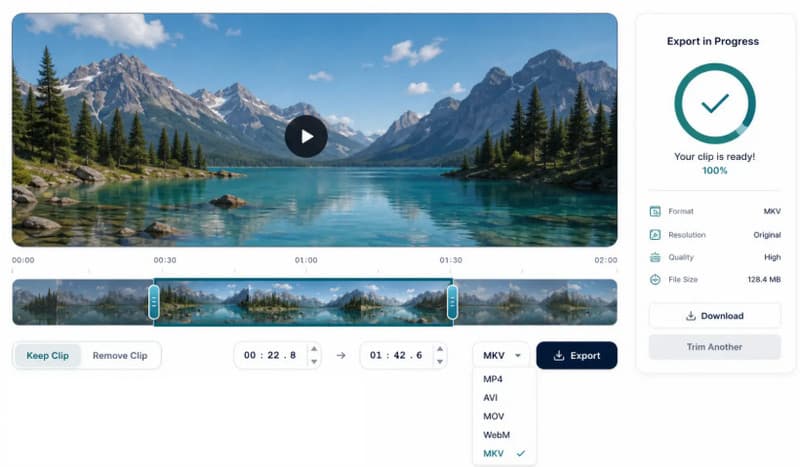
Nejlepší pro: Okamžité a bezztrátové ořezávání MP4, MOV, MKV a dalších obecných formátů.
Vyvolávací cena: Volný, uvolnit
Hodnocení: 4.3 / 5
Bezztrátový střih patří mezi bezplatné a open-source nástroje, které dokáží ořezávat video a audio bez nutnosti překódování. Takže si můžete stále užívat původní kvalitu i po odstranění nepotřebných částí z videa. Výhodou tohoto trimru je, že videa ořezává rychle, což vám šetří čas. Pro efektivní proces ořezávání proto zvažte použití tohoto nástroje pro sekání videa.
Další funkce:
- Ořezávač dokáže sloučit, stříhat a rozdělovat záběry bez nutnosti překódování.
- Dokáže extrahovat zvuk, titulky a další streamy.
- Podporuje různé platformy, jako jsou Windows, macOS a Linux.
Omezení:
- Uživatelské rozhraní zastřihovače má strmou křivku učení, což není ideální pro začátečníky.
- Ořezává snímky na klíčové snímky, čímž je posouvá o jednu nebo dvě sekundy.
2. Avidemux
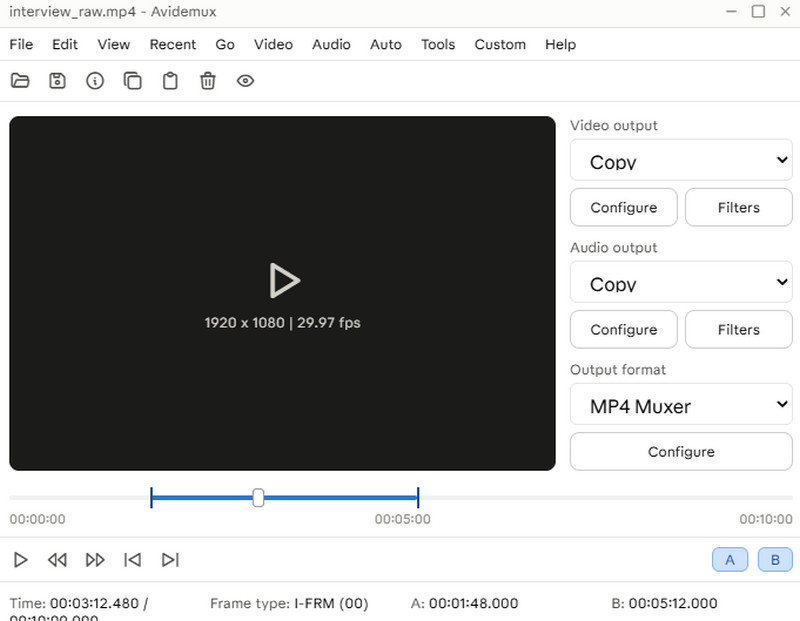
Nejlepší pro: Uživatelé/editoři, kteří chtějí v jednom bezplatném nástroji bezztrátový režim kopírování i přesné překódované střihy s přesností na snímek.
Vyvolávací cena: Volný, uvolnit
Hodnocení: 4 / 5
Pro přesné tvrdé řezy se můžete spolehnout také na Avidemux. Jedná se o bezplatný nástroj pro úpravu videa, který se zaměřuje na jednoduchý stříhání, filtrování a kódování. Navíc dokáže kopírovat streamy pro okamžité sestřihy nebo je překódovat, když potřebujete přesnost snímků. Díky svému úhlednému a jednoduchému rozhraní je tento nástroj ideální pro všechny uživatele. Nabízí také různé vestavěné filtry, které vám umožňují oříznout MP4 videa a další formáty, odstraňování prokládání a změna velikosti.
Další funkce:
- Může nabídnout funkci kopírování pro okamžité řezání.
- To může nabídnout řadu editačních funkcí pro vylepšení videa.
Omezení:
- I když je uživatelské rozhraní snadno ovladatelné, stále vypadá zastarale a neatraktivně.
- Nepodporuje moderní vícestopou editaci.
3. Weeny Free Video Cutter
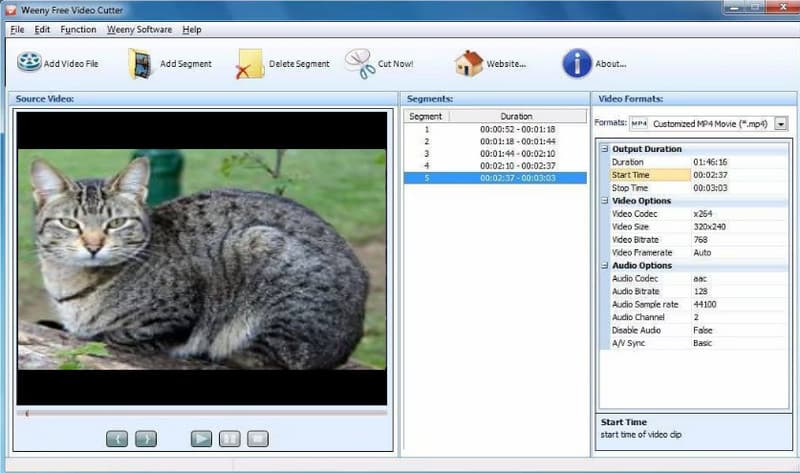
Nejlepší pro: Neprofesionálové, kteří potřebují jednoduchý způsob, jak rozdělit a ořezat videa ve Windows.
Vyvolávací cena: Volný, uvolnit
Hodnocení: 4.2 / 5
Pokud jste uživatel systému Windows, můžete použít Weeny Bezplatný střih videa pro ořezávání videí. Jedná se o bezplatný a malý nástroj pro Windows, který umožňuje dělit záběry nebo vystřihávat části. Kromě toho dokáže převést výstup do formátů, jako jsou MPG, AVI, MP4 a WMV. Má také přehledné uživatelské rozhraní pro plynulejší a snadnější proces ořezávání videa.
Další funkce:
- Tento zastřihovač MP4 dokáže stříhat nebo rozdělovat videa na části.
- Nástroj dokáže převést video do různých formátů pro lepší kompatibilitu.
- K dispozici je možnost vypnout zvuk a vypnout počítač.
Omezení:
- Je k dispozici pouze v operačních systémech Windows.
- Neexistuje žádný pokročilý náhled a možnosti rozdělení jsou omezené.
- Aktualizace jsou nekonzistentní.
Část 3. Nejlepší nástroje pro ořezávání videa pro velké soubory
1. AVAide Video Converter
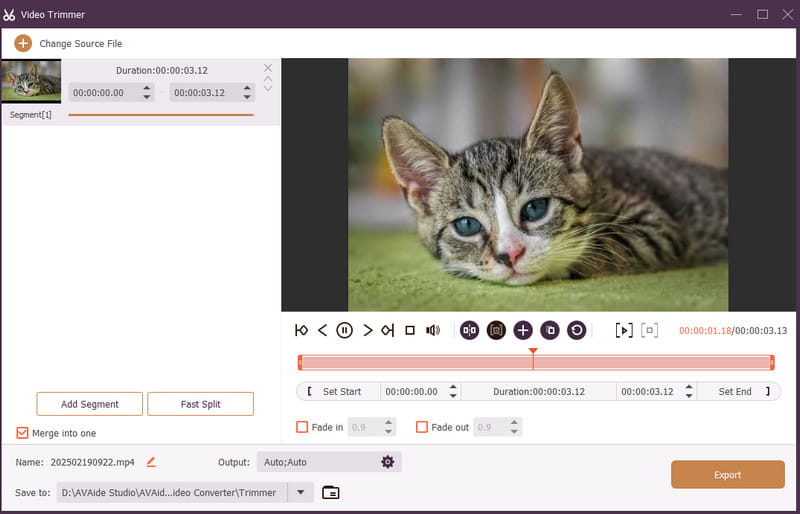
Nejlepší pro: Začátečníci i zkušení uživatelé, kteří potřebují ořezávat a upravovat videa pro zlepšení zážitku ze sledování.
Vyvolávací cena: Volný, uvolnit
Hodnocení: 4.5 / 5
Chcete výkonnou řezačku MP4? V tom případě se na ni můžete spolehnout. AVAide Video konvertor. Tento program nabízí funkci Video Trimmer, která vám umožňuje ořezávat a odstraňovat nepotřebné části ze záběrů. Na tomto programu se nám líbí jeho poutavé uživatelské rozhraní, rychlé ořezávání a schopnost ukládat videa v nejvyšší kvalitě. Dokáže také slučovat videa, ořezávat je, přidávat efekty a dělat další věci. Pokud chcete pracovat s velkými video soubory, AVAide Video Converter je tou správnou volbou.

STAŽENÍ ZDARMA Pro Windows 7 nebo novější
 Bezpečné stahování

STAŽENÍ ZDARMA Pro Mac OS X 10.13 nebo novější
Bezpečné stahováníDalší funkce:
- Může nabídnout rychlý a plynulý proces ořezávání videa.
- Video editor podporuje rozlišení 4K pro lepší export.
- Dokáže převést video do stovek výstupních formátů, včetně MP4, AVI, MKV, FLV, MOV, VOB a dalších.
- Program může nabídnout různé šablony pro lepší editaci a vylepšení videa.
Omezení:
- Ořezávání je sekundární funkcí programu.
2. DaVinci Resolve
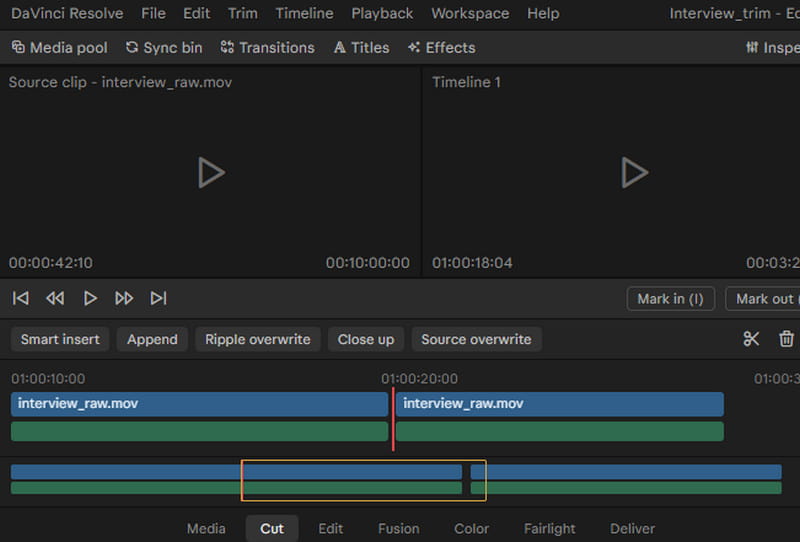
Nejlepší pro: Zkušení uživatelé, kteří preferují efektivnější ořezávání velkých video souborů.
Vyvolávací cena: Zdarma a verze Studio stojí $295.00
Hodnocení: 4 / 5
DaVinci Resolve je profesionální software pro úpravu médií, který nabízí ořezávání videa. Je ideální, pokud chcete ořezávat velké video soubory ve vysokém rozlišení. S tímto editorem můžete z videa odstranit nežádoucí části nebo rozdělit záběry do více souborů. Nabízí také více funkcí, než jste si představovali. Můžete oříznutí videa v DaVinci, přidávat efekty, upravovat nastavení zvuku a další, což z něj dělá nejlepší video editor pro profesionály.
Další funkce:
- Podporuje hardwarovou akceleraci pro plynulejší editaci videa.
- Program dokáže produkovat přirozené barvy a dobrou kvalitu, což vede k výjimečnému výstupu.
- Je přístupný na Windows, Mac a Linux.
Omezení:
- Uživatelské rozhraní může být pro neprofesionální uživatele ohromující.
- Pro dosažení vyšší kvality výstupu se doporučuje použít verzi Studio.
- Videokliper je náročný na zdroje.
Část 4. Nejlepší online řezačky v prohlížeči
1. Online Video Cutter
Nejlepší pro: Uživatelé, kteří potřebují ořezávat videa bez otravných reklam.
Vyvolávací cena: $6.00
Hodnocení: 4.3 / 5
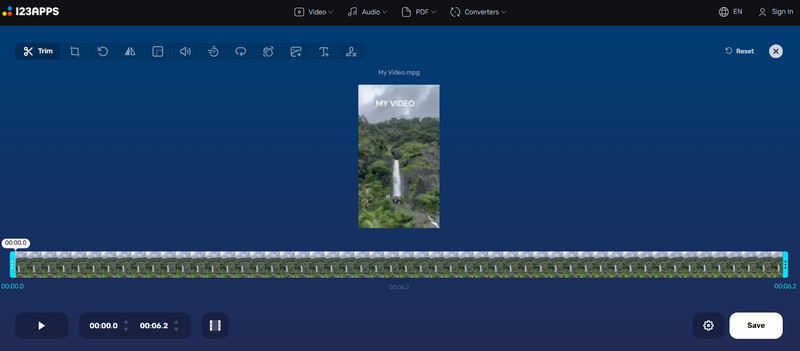
Online střihač videa je ideální pro ořezávání videí ve vašem prohlížeči. S tímto nástrojem nemusíte instalovat žádný software. Umožňuje vám ručně ořezávat a odstraňovat jakékoli části z videa. Má také jednoduché rozvržení a plynulý proces ořezávání, což z něj činí ideální nástroj pro všechny uživatele. Navíc může nabídnout další funkce pro vylepšení videí. Můžete překlápěcí videa, ořezávat, přidávat text, otáčet, měnit rychlost přehrávání a další. Je také dostupný na všech webových platformách, takže můžete videa ořezávat v jakémkoli prohlížeči.
Další funkce:
- Nástroj dokáže ukládat videa bez vodoznaku.
- Může změnit rozlišení videa pro lepší zážitek ze sledování.
- Nevyžaduje to registraci.
Omezení:
- Bezplatná verze má různá omezení.
- Pro plynulý proces ořezávání videa vyžaduje rychlé/stabilní připojení k internetu.
2. Adobe Express
Nejlepší pro: Stříhání a ořezávání záběrů vhodných pro sociální sítě a přidávání titulků nebo brandingu v prohlížeči.
Vyvolávací cena: $12.99
Hodnocení: 4.2 / 5
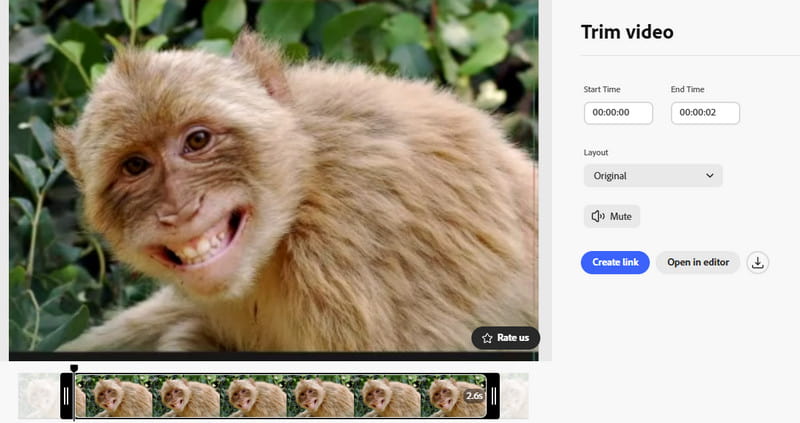
Dalším online editorem a střihačem videa, ke kterému máte přístup, je Adobe Express. Tento nástroj založený na prohlížeči je užitečný, protože nabízí všechny potřebné funkce k dosažení požadovaného výsledku. Umožňuje uživatelům ručně ořezávat videa a ukládat je v nejlepší kvalitě. Navíc je vhodný nejen pro ořezávání videí. Dokáže také ztlumit video, změnit rozvržení, připojit různé prvky a mnoho dalšího.
Další funkce:
- Nástroj může nabízet různé šablony, titulky a mediální soubory.
- Podporuje desktopové i mobilní verze.
- Nástroj lze integrovat s více programy od společnosti Adobe.
Omezení:
- Některé funkce jsou k dispozici v placené verzi.
- Pro úpravu videí je potřeba účet Adobe.
Část 5. Nejlepší střih videa s umělou inteligencí
Nejlepší pro: Tvůrci a marketéři, kteří s minimální úpravou přeměňují dlouhé záběry na stálý proud krátkých klipů.
Vyvolávací cena: $15.00
Hodnocení: 4.4 / 5
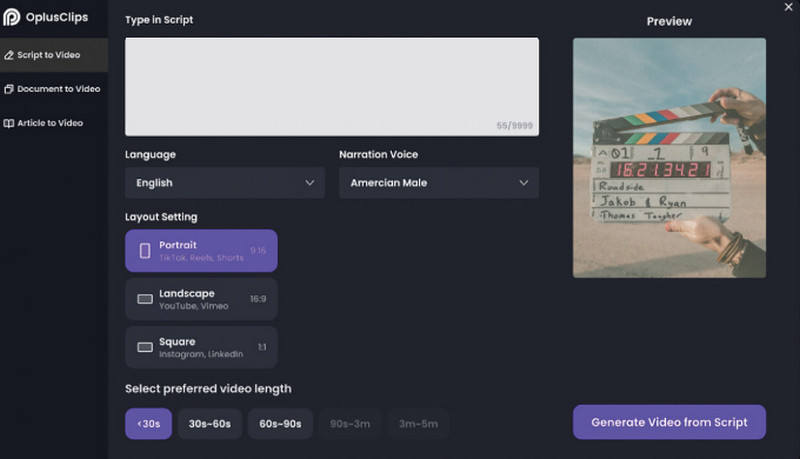
Hledáte střihač videa s umělou inteligencí? Pak můžete použít OpusClip. Tento nástroj dokáže skenovat dlouhá videa, jako jsou webináře, podcasty nebo streamy, a převést je na krátké klipy. Nástroj je sestříhá, přidá titulky a upraví je pro vertikální platformy, jako jsou Reels, Shorts a TikTok. S tímto nástrojem není nutné provádět ruční ořezávání. Nástroj vám poskytne návrh ořezaného videa, které si můžete okamžitě uložit.
Další funkce:
- Dokáže plynule a přesně generovat video.
- Podporuje více jazyků pro zlepšení výsledků a porozumění.
- Nástroj umožňuje uživatelům vybrat požadovanou délku videa.
Omezení:
- Některé funkce jsou k dispozici v placeném tarifu.
- Nepodporuje ruční ořezávání.
Část 6. Porovnání nejlepších video trimmerů
Chcete-li se dozvědět více o nejlepších programech pro střih videa, podívejte se na srovnávací tabulku v této části.
| Ořezávače videa | Přesnost řezu | Rychlost při práci s velkými soubory | Snadnost použití | Zachování kvality |
| Bezztrátový střih | Střední (založené na klíčových snímcích) | Vynikající | Střední | Vynikající (bezeztrátové) |
| Avidemux | Vysoká (s překódováním) | Dobré (režim kopírování), pomalejší při kódování | Nízká až střední | Vynikající v režimu kopírování |
| Weeny Bezplatný střih videa | Střední | Střední | Vysoký | Fair (překóduje) |
| AVAide Video konvertor | Vynikající (přesné snímkování) | Vynikající | Vysoký | Vynikající |
| DaVinci Resolve | Vynikající (přesné snímkování) | Dobré, ale těžké a pomalé na export | Nízká (strmá křivka učení) | Vynikající |
| Online střihač videa | Střední | Nízké (limity pro nahrávání a velikost souboru) | Vynikající | Dobrý |
| Adobe Express | Střední | Nízká až střední (nahrávání, omezení délky) | Vysoký | Dobrý |
| OpusClip | Nízká pro ruční střihy, na úrovni slov pomocí přepisu | Střední (doba zpracování v cloudu) | Vysoký | Dobré (překódováno s titulky) |
Tyto střihače videa jsou ideální pro ořezávání a stříhání videí k dosažení požadovaného výsledku. Pokud tedy chcete videa efektivně ořezávat, je nejlepší vyzkoušet tyto nástroje a zjistit, který zastřihovač je pro vás ideální. Také pokud chcete výkonný zastřihovač videa s dalšími funkcemi, doporučujeme použít AVAide Video konvertor. Tento program dokáže ořezávat, upravovat, převádět a ukládat videa v nejlepší kvalitě, což z něj dělá nejpozoruhodnější ořezávač a editor pro všechny uživatele.
O AUTOROVI

Vaše kompletní sada nástrojů pro video, která podporuje více než 350 formátů pro převod v bezztrátové kvalitě.
Upravit video