Je normální, že se každý den hodiny díváme na videa. Kurzy, přednášky, seriály na Netflixu... Některé z nich stojí za ten čas, jiné ne. Můžeme si lépe zorganizovat dny, když si můžeme video libovolně zrychlit, abychom ušetřili čas, nebo ho zpomalit, abychom detaily viděli jasněji. Proto potřebujeme regulátory rychlosti videa.
V tomto seznamu jsme pečlivě vybrali 8 nejlepších měničů rychlosti videa pro širokou škálu scénářů. Neváhejte si vybrat ten nejlepší pro vás.
Část 1. 5 nejlepších rozšíření prohlížeče pro ovládání rychlosti videa
Globální rychlost
Global Speed je nástroj pro úpravu rychlosti videa v různých prohlížečích s bohatou na funkce. Je kompatibilní s téměř všemi typy video platforem, včetně YouTube, Netflixu, Spotify a dalších. Stejnou rychlost pro všechna videa a zvuk v prohlížeči můžete nastavit kliknutím na rozšíření nebo nastavit různé rychlosti pro různé weby pomocí pravidel URL.
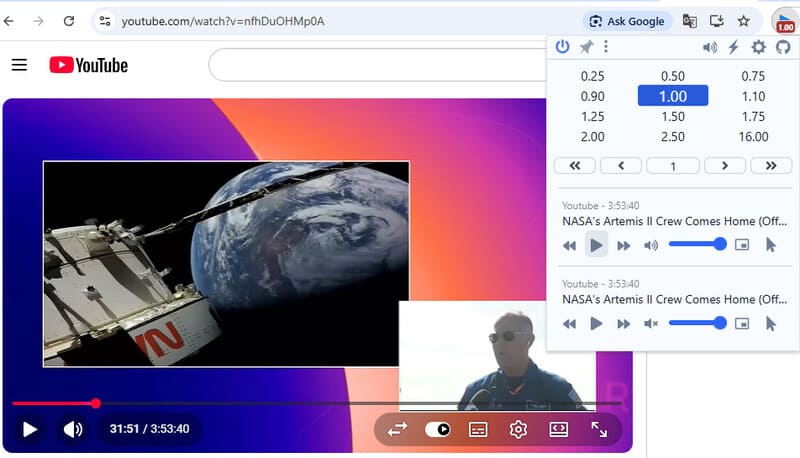
Ovládání rychlosti zvuku je vynikající. Global Speed využívá korekci výšky tónu pro zrychlený zvuk, takže zní realisticky. Kromě rychlosti dokáže také upravit vizuální efekty videa, jako je kontrast, jas a stupně šedi. Jeho všestrannost je působivá, ale na druhou stranu má hustší rozhraní než u ostatních. Pokud jste náročný uživatel, je to pro vás perfektní nástroj typu „vše v jednom“; pokud ne, může se vám zdát zbytečný.
Rozsah rychlostí: 0,25 – 16,00
Podporované prohlížeče: Chrome / Edge / Firefox
- Klady
- Široká škála rychlostí a podporovaných platforem.
- Vynikající nastavení zvuku.
- Ghost Mode, aby vás webová stránka neodhalila.
- Podporuje vizuální úpravy v reálném čase a přehrávání v režimu obraz v obraze.
- Často aktualizuje a reaguje na požadavky uživatelů.
- Nevýhody
- Rozhraní vypadá přeplněně.
- Nezobrazuje změněnou rychlost na samotném videu.
- Pro běžné použití to může být až moc.
Super regulátor rychlosti videa
Super Video Speed Controller je příjemnou rovnováhou mezi lehkostí a výkonem. Nabízí automatické předvolby i manuální úpravy: můžete si vybrat z 12 přednastavených rychlostí od 0,25 do 16,00 nebo jemně doladit o 0,01 nebo 0,05 v každém kroku.
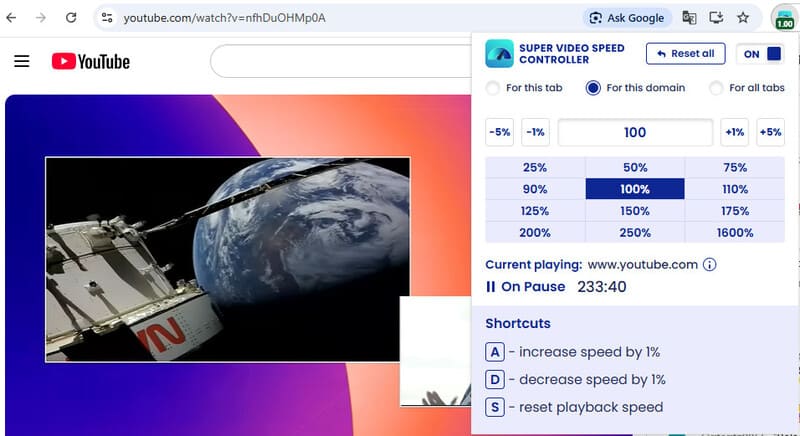
Super rychlost videa umožňuje aplikovat změny rychlosti na jednu kartu, konkrétní doménu nebo všechny karty v okně. Změna se však neprojeví ani ve videu; musíte kliknout na rozšíření, abyste zjistili, zda je zapnuté a jaká rychlost je pro tuto kartu použita. Navíc jsou zkratky pro úpravu rychlosti uzamčeny na A, D a S, což může být nepříjemné, když chcete tato písmena napsat.
Rozsah rychlostí: 0,25 – 16,00
Podporované prohlížeče: Chrome / Edge / Firefox
- Klady
- Široký rozsah cílových rychlostí.
- Podporuje malé úpravy až do 0,01 v kroku.
- Použije změny rychlosti na vybrané karty nebo na všechny karty.
- Snadné použití s čistým rozhraním.
- Nevýhody
- Klávesové zkratky jsou často používané klávesy a nelze je vypnout ani změnit.
- Nezobrazuje změnu rychlosti na videích.
Ovladač rychlosti videa od igrigorik
Toto je pravděpodobně nejznámější rozšíření pro ovládání rychlosti videa v Chrome na seznamu. V současné době oslovilo více než 3 000 000 uživatelů a v každém obchodě s rozšířeními si udržuje průměrné hodnocení 4,5/5. Jeho stabilita je dobře prokázaná. Ovládání rychlosti se pohybuje v rozmezí od 0,5 do 2,5, což je sice malé, ale pro každodenní použití dostatečné.
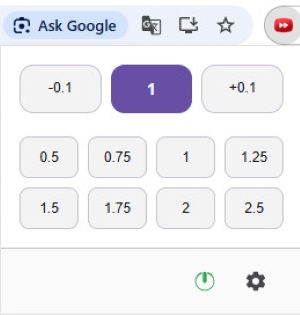
Ovladač rychlosti videa je extrémně lehký – na rozhraní jsou pouze tlačítka pro změnu rychlosti, přepínač a tlačítko Nastavení; nic víc. Ale během našeho testu v červenci 2026 tlačítka nereagovala; rychlost jsme mohli upravit pouze stisknutím klávesových zkratek. Podle nedávných uživatelských recenzí se zdá, že se jedná o běžný problém. Doufáme, že bude v blízké budoucnosti opraven.
Rozsah rychlostí: 0,5 – 2,5
Podporované prohlížeče: Chrome / Edge / Firefox
- Klady
- Ověřená spolehlivost od více než 3 000 000 uživatelů.
- Lehký a snadno použitelný.
- Existuje řešení, jak přeskočit reklamy: opakovaným stisknutím tlačítka X se posunete o 10 sekund vpřed.
- Zobrazí změny ve videu při stisknutí klávesových zkratek.
- Nevýhody
- Tlačítka na pracovní desce momentálně nefungují.
- Frekvence aktualizací byla v posledních letech pomalá.
- Nemá paměť rychlosti; rychlost je nutné na každé nové stránce vynulovat.
Ovládání rychlosti přehrávání na YouTube
Ovládání rychlosti přehrávání YouTube je ovladač rychlosti videa pro Chrome a Firefox. Je navržen speciálně pro videa na YouTube. Nemá skutečné rozhraní; místo toho se zobrazuje jako dvojice tlačítek pro změnu rychlosti v pravém horním rohu videa.
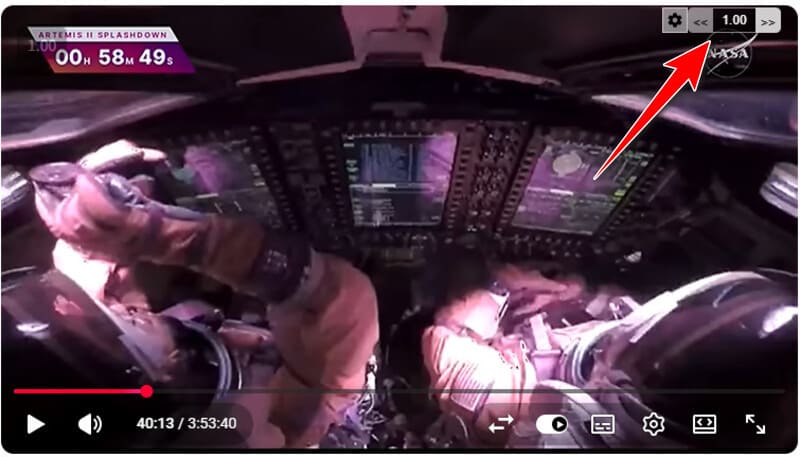
Rychlost můžete upravit buď kliknutím na tlačítka, nebo stisknutím tlačítek „+“ a „-“. V Nastavení si také můžete přizpůsobit zkratky, krok změny rychlosti, možnosti zobrazení a možnosti paměti. Jako nástroj pro zvýšení rychlosti videa je to čisté a základní: žádné bonusové funkce, pouze zrychlování a zpomalování.
Rozsah rychlostí: 0,25 – 8,00
Podporované prohlížeče: Chrome / Firefox
- Klady
- Přidává malá tlačítka na videa na YouTube, aniž by cokoli blokovala.
- Funkce jsou jednoduché, ale účinné.
- Nevýhody
- Výchozí zkratky se překrývají s těmi pro velikost titulků na YouTube, což může být matoucí.
Zrychlit pro Safari
Accelerate je výkonné a přizpůsobitelné rozšíření pro ovládání rychlosti přehrávání HTML5 videí v Safari. Nabízí také ovládání médií, jako je pozastavení, ztlumení, přeskakování atd. Je funkční na mnoha populárních platformách, včetně YouTube, Netflixu, Apple TV+ a Prime Video.
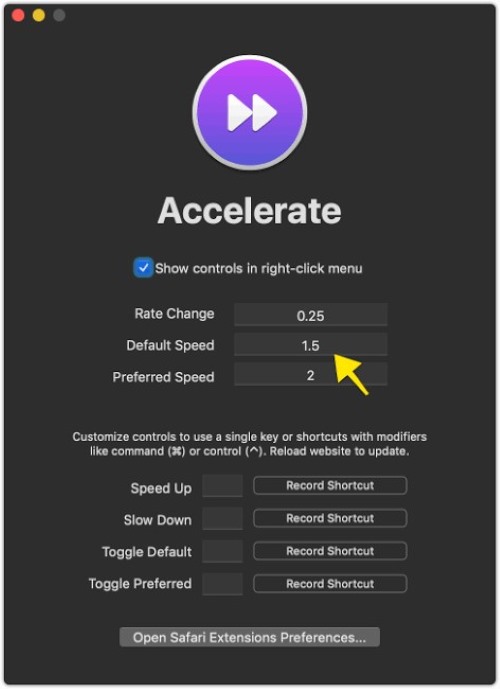
Zrychlení vám umožňuje zrychlení videí na iPhonu, iPad a Mac. Mobilní verze je trochu zpožděnější než verze pro Mac, ale celkově funguje dobře.
Rozsah rychlostí: 0,25 – 8,00
Podporované prohlížeče: Safari
- Klady
- Kompatibilní s mnoha populárními video službami.
- Podporuje obraz v obraze a AirPlay.
- Rozhraní je čisté a moderní.
- Nevýhody
- Zrychlený zvuk působí divně.
- Chybí překryvná tlačítka u videí.
Část 2. 3 nejlepší regulátory rychlosti videa pro lokální video soubory
AVAide Video konvertor
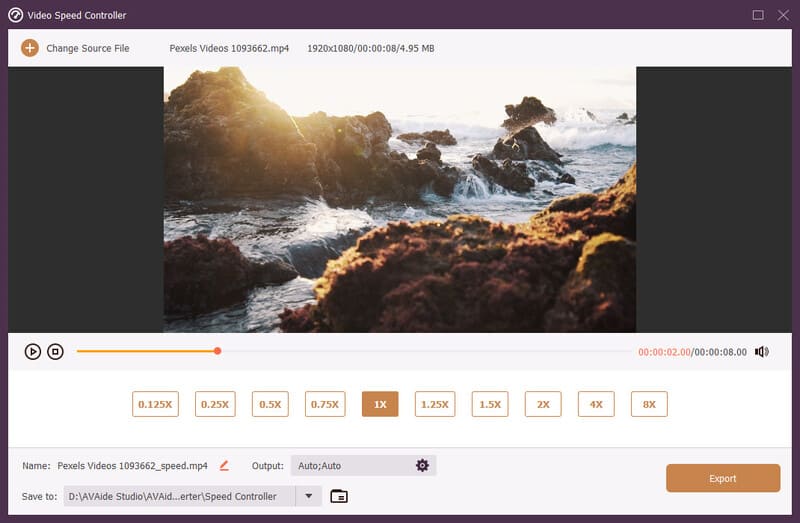
Chcete-li změnit rychlost videa na Macu nebo PC, zkuste AVAide Video konvertorJe to komplexní sada nástrojů pro téměř všechny úkoly editace videa. Dokáže zrychlit vaše videa až 8× a poté je exportovat do vybraného umístění. Kromě toho můžete video ořezávat, upravovat, upravovat jeho rozlišení a provádět další akce. Pokud hledáte nejlepší nástroj pro editaci videa, můžete se spolehnout na AVAide Video Converter.

STAŽENÍ ZDARMA Pro Windows 7 nebo novější
 Bezpečné stahování
STAŽENÍ ZDARMA Pro Mac OS X 10.13 nebo novější
Bezpečné stahováníRozsah rychlostí: 0,125 – 8,00
Podporované prohlížeče: Windows / Mac
- Klady
- Značný rozsah cílových rychlostí.
- Umožňuje ukládat zrychlená videa do lokálního úložiště.
- Výkonné nástroje pro editaci videa.
- Podporuje více než 1000 video formátů a výstupní kvalitu až 8K.
- Nevýhody
- Některé pokročilé funkce vyžadují upgrade.
VLC Media Player
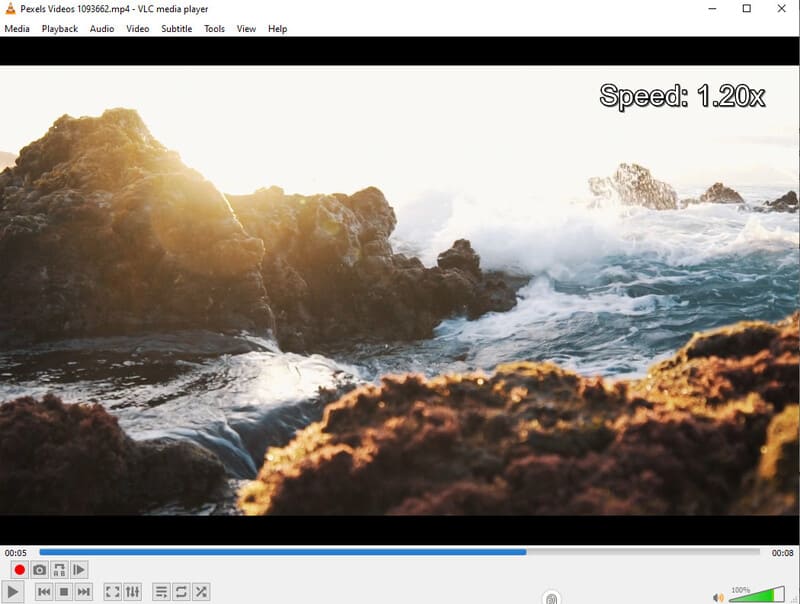
VLC Media Player je pro mnoho z nás starý přítel. Pokud jde o změnu rychlosti během lokálního přehrávání, VLC je dobrou volbou. Rychlost na VLC je snadné upravit pomocí klávesových zkratek. Ještě lepší je kompatibilita s VLC – funguje na Windows, Macu, Linuxu a mobilních telefonech.
Rozsah rychlostí: 0,03 – 32,00
Podporované prohlížeče: Windows / Linux / iOS / Android
- Klady
- Dokáže přehrávat videa extrémně rychle.
- Funguje na téměř všech zařízeních.
- Zcela zdarma.
- Nevýhody
- Rozhraní působí zastarale.
- Některé možnosti ovládání rychlosti jsou skryty hluboko v nabídkách.
- Žádný trvalý vývoz.
Přehrávač médií IINA
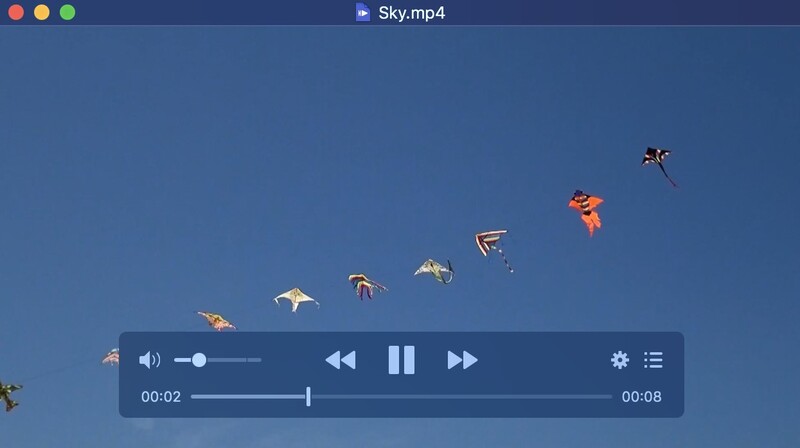
IINA je bezplatný přehrávač médií s otevřeným zdrojovým kódem pro Mac. Je postaven na výkonném mpv enginu a nabízí extrémně konkurenceschopnou rychlost videa – může dosáhnout zhruba 100x. Pro naše každodenní použití však stačí 16x.
IINA používá zvukové filtry mpv, takže zvuk zůstává přirozený při různých rychlostech. Navíc poskytuje systém pluginů pro pokročilé uživatele, kteří si mohou program přizpůsobit dle libosti.
Rozsah rychlostí: 0,01 – 100,00
Podporované prohlížeče: Mac
- Klady
- Extrémně široký rozsah rychlostí.
- Dobrá korekce výšky tónu s audio filtry MPV.
- Umožňuje úpravy zkratek, výchozích rychlostí a dalších funkcí.
- Nabízí systém pluginů založený na JavaScriptu.
- Nevýhody
- K dispozici pouze na Macu.
- Nelze exportovat ani ukládat videa.
Část 3. Jak vybrat nejlepší ovladač rychlosti videa
- Jména
- Globální rychlost
- Super regulátor rychlosti videa
- Ovladač rychlosti videa
- Ovladač rychlosti přehrávání na YouTube
- Zrychlit pro Safari
- AVAide Video konvertor
- VLC Media Player
- Přehrávač médií IINA
| Rozsah rychlostí | Podporované prohlížeče / OS | Lze ukládat lokálně |
| 0,25 – 16,00 | Chrome / Edge / Firefox | Ne |
| 0,25 – 16,00 | Chrome / Edge / Firefox | Ne |
| 0,5 – 2,5 | Chrome / Edge / Firefox | Ne |
| 0,25 – 8,00 | Chrome / Firefox | Ne |
| 0,25 – 8,00 | Safari | Ne |
| 0,125 – 8,00 | Windows / Mac | Ano |
| 0,03 – 32,00 | Windows / Linux / iOS / Android | Ne |
| 0,01 – 100,00 | Mac | Ne |
Pro online přehrávání bychom doporučili Global Speed a Accelerate, vzhledem k jejich spolehlivosti a častým aktualizacím.
Pro lokální soubory, AVAide Video konvertor je nejlepší volbou, protože umožňuje nejen upravit rychlost přehrávání, ale také upravovat video a ukládat výstup.
Část 4. Nejčastější dotazy k regulátorům rychlosti videa
Fungují na YouTube regulátory rychlosti videa?
Ano, všechna výše uvedená rozšíření pro regulaci rychlosti videa fungují na YouTube a softwarové aplikace dokáží rychlost stahovaných videí z YouTube bez problémů změnit.
Jaká je nejlepší rychlost pro rychlejší sledování videí?
Zrychlení 1,25 až 2,0 obvykle udržuje dobrou rovnováhu mezi rychlostí a kvalitou. Video se přehrává rychle, aniž by to bylo divné.
Mohu trvale uložit zrychlené video?
Ano. Stačí, když stáhněte si video z webových stránek, poté použijte AVAide Video Converter k jeho zrychlení a uložení do vybrané složky v zařízení.
S regulátory rychlosti videa, můžete procházet videa libovolnou rychlostí. Upravte online videa pomocí rozšíření prohlížeče a lokální video soubory pomocí AVAide Video Converter nebo přehrávačů médií. Začněte šetřit čas ještě dnes.
O AUTOROVI

Vaše kompletní sada nástrojů pro video, která podporuje více než 350 formátů pro převod v bezztrátové kvalitě.
Upravit video