Natočili jste někdy video, které se jeví jako natočené na šířku, vzhůru nohama nebo ve špatné orientaci? online rotátor videa vám může pomoci rychle otočit videa o 90°, 180° nebo 270° a vyřešit problém se zobrazením bez složité úpravy. V této příručce vám ukážeme, jak otočit video online, porovnáme oblíbené online rotátory videa a vysvětlíme, jak otáčet videa bez ztráty kvality.
Část 1. Proč je potřeba rotace videí?
Videa se mohou z několika důvodů zobrazovat nakřivo nebo vzhůru nohama. Nejčastější příčinou jsou nesprávné informace o orientaci zaznamenané fotoaparáty nebo chytrými telefony. Mnoho zařízení ukládá data o rotaci jako metadata, místo aby trvale měnila snímky videa, takže některé přehrávače médií, editory nebo sociální platformy nemusí tyto informace správně interpretovat.
Mezi běžné situace, kdy může být nutné video otočit, patří:
- Video z telefonu se po přenosu do počítače zobrazuje nakřivo.
- Vertikálně nahrané video se zobrazuje vodorovně.
- Záznam z kamery je obrácený, protože zařízení bylo nesprávně namontováno.
- Video je potřeba upravit pro YouTube, Instagram, TikTok nebo jiné platformy.
Otáčení videa mění směr jeho sledování otáčením snímků, zatímco převrácení vytváří zrcadlový efekt. Výběr správné operace závisí na problému, který chcete vyřešit.
Část 2. Co je rotace videa?
Rotace videa mění orientaci video snímků bez změny původního obsahu. V závislosti na problému můžete potřebovat různé možnosti rotace.
- Otočit o 90° ve směru hodinových ručiček: Oprava videa nahraného v režimu na výšku, které se zobrazovalo z boku.
- Otočit o 90° proti směru hodinových ručiček: Oprava videa nahraného v režimu na výšku, které se zobrazovalo z boku.
- Otočit o 180°: Opravte videa vzhůru nohama.
Část 3. Nejlepší 3 způsoby, jak otáčet video online
Pokud jde o jednoduché úkoly úpravy videa, na pohodlí záleží. Pokud potřebujete video otočit pouze o 90°, 180° nebo 270°, může být použití online rotátoru videa rychlým řešením bez nutnosti instalace dalšího softwaru. Online nástroje však často přicházejí s omezeními, jako je omezení velikosti souboru, obavy z kvality a problémy s ochranou soukromí. V této příručce prozkoumáme nejlepší způsoby, jak otáčet videa online, a pomůžeme vám vybrat tu správnou metodu pro vaše potřeby.
Nahoru 1. Clideo
Clideo je online platforma, která obsahuje různé nástroje pro editaci videa. Tento online nástroj má navíc všestranný rotátor videa, který umožňuje nahrávání video souborů z Disku Google a Dropboxu. Navigace v něm nevyžaduje odborné znalosti, protože uživatelům nabízí snadnou a snadnou proceduru. V tomto ohledu si prosím níže přečtěte kroky, jak otáčet videa online.
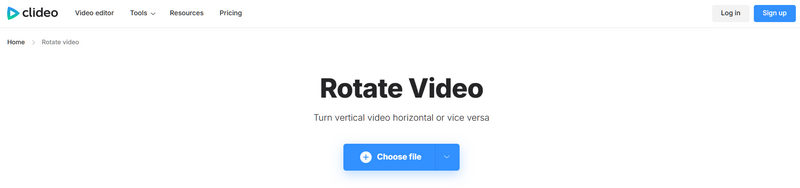
Krok 1Navštivte webové stránky Clideo a vyberte si Otočit video funkci. Poté spusťte nahrávání souboru kliknutím na Vyberte soubor tlačítko. Počkejte na dokončení procesu nahrávání.
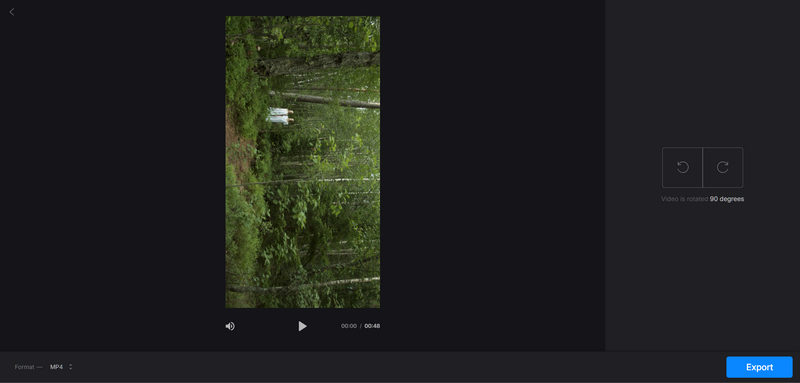
Krok 2Otočte video online zdarma klepnutím na tlačítko otáčení. Upravte po směru nebo proti směru hodinových ručiček, v závislosti na vaší potřebě.
Krok 3Nakonec klikněte na Vývozní v pravém dolním rohu stáhněte otočené video na pevný disk.
- Klady
- Rotátor videa Clideo se velmi snadno používá.
- Je to zcela zdarma a bez jakýchkoli reklam.
- Nevýhody
- Rychlost nahrávání a zpracování videa je příliš pomalá.
Top 2. Videobolt
Videobolt.net nabízí online rotátor videa, který se velmi snadno používá a neobsahuje vodoznak ani reklamy. Videobolt je také komplexní platforma pro editaci videa. Můžete také ořezávat, klipovat, otáčet a přidávat k videím vodoznak. Pokud potřebujete online otočit pouze jeden video soubor, Videobolt je dobrou volbou. Přestože je rychlost nahrávání pomalá, poskytuje dostatek informací o vašem videu, abyste jej mohli přesně otočit.
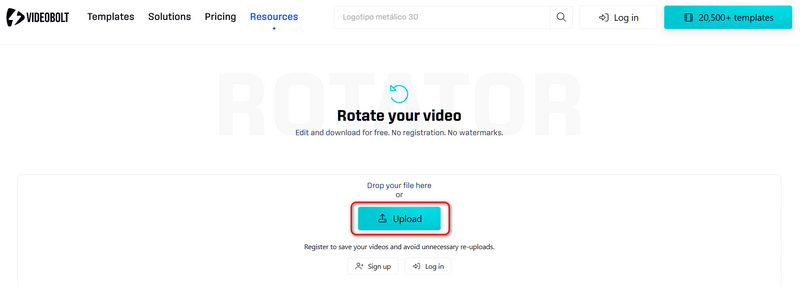
Krok 1Přejděte na oficiální webovou stránku Videobolt Rotate a klikněte na nahrát tlačítko pro přidání videa do tohoto online rotátoru videí.
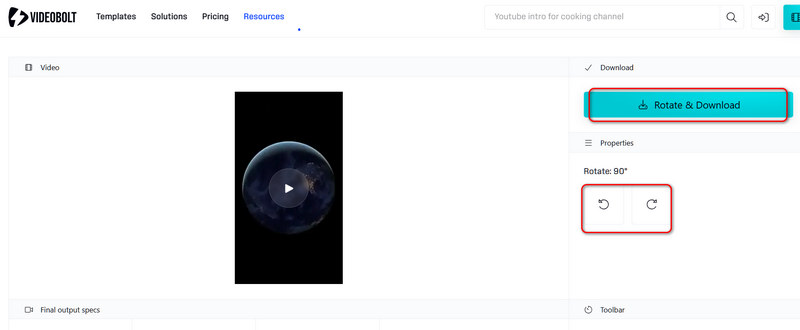
Krok 2Po nahrání videa klikněte na dvě Točit se tlačítky pro otočení videa o 90 stupňů nebo -90 stupňů. Nakonec klikněte na Otočit a stáhnout tlačítko pro otočení videa online a jeho uložení do počítače nebo mobilního telefonu.
- Klady
- Tento rotátor videa dokáže také zobrazit základní parametry vašeho videa.
- Zobrazuje podrobné informace o nastavení rotace.
- Nevýhody
- Rychlost nahrávání je příliš pomalá a může se zaseknout.
Nahoru 3. Video2Edit
A nakonec tu máme Video2Edit. Tento online rotátor videa je také velmi uživatelsky přívětivý. Jeho flexibilita se navíc rozšiřuje i na nahrávání souborů z URL, Dropboxu a Disku Google. S tímto úžasným online nástrojem můžete zdarma otáčet, stříhat a vylepšovat své video a audio soubory. Chcete-li se na druhou stranu seznámit s jednoduchým postupem pro online otáčení videa až do velikosti 1 GB zdarma, podívejte se na níže uvedené pokyny.
Krok 1Přejděte na webové stránky Video2Edit a vyberte Otočit video Vlastnosti.
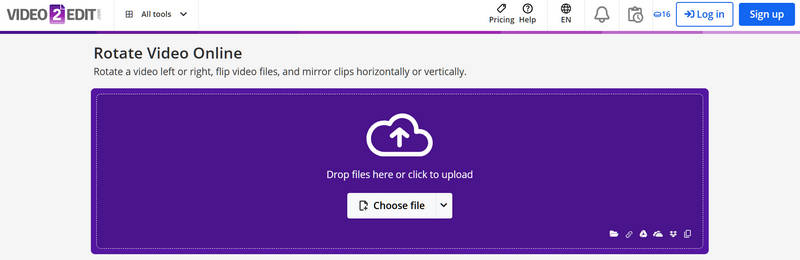
Krok 2Klikněte na Vyberte soubor tlačítko pro nahrání videa do online rotátoru videa Video2Edit.
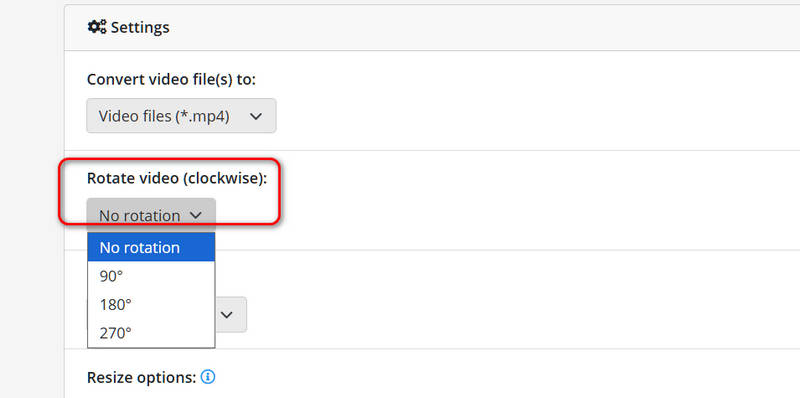
Krok 3Poté přejděte dolů a klikněte na Otočit video (ve směru hodinových ručiček) rozbalovací nabídku. Poté můžete vybrat 90 stupňů, 180 stupňů nebo 270 stupňů.
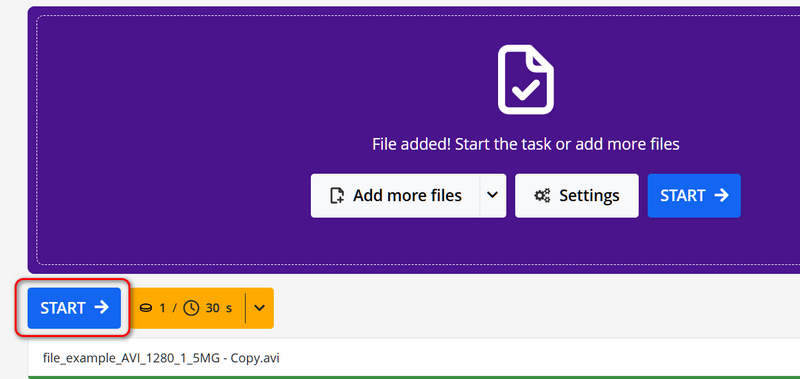
Krok 4Nakonec posuňte se nahoru a klikněte na START tlačítko pro otáčení videa online zdarma bez vodoznaku.
- Klady
- Nabízí různé možnosti rotace videa.
- Můžete také změnit velikost nebo otočit videa.
- Nevýhody
- Nemůžete si prohlédnout náhled videa.
- Video2Edit není zcela bezplatný online rotátor videí; existuje časový limit.
Část 4. Porovnání nejlepších online rotátorů videa
Nyní si můžete prohlédnout toto jednoduché srovnání tří výše zmíněných online rotátorů videa.
| Nástroje | Nejlepší pro | Omezení |
| Clideo | Uživatelé, kteří potřebují pouze jednoduché otočení videa. | Funkce je příliš omezená. |
| Videobolt | Uživatelé, kteří si chtějí prohlédnout základní informace a konfigurace vašeho videa. | Rychlost nahrávání je pomalá. |
| Video2Edit | Uživatelé, kteří chtějí upravit i další parametry, jako je kodek, rozlišení, bitrate atd. | Žádná funkce náhledu videa. |
Bonus: Váš nejlepší offline rotátor videí
Online rotátory videa jsou pohodlné, protože nevyžadují žádnou instalaci a fungují přímo v prohlížeči. Mají však také svá omezení, zejména při zpracování velkých nebo vysoce kvalitních videí.
AVAide Video konvertor je skvělý program, který pracuje na profesionální úpravě video souboru. Tento nástroj ke stažení nabízí rozsáhlé funkce s bohatými nástroji v sadě nástrojů. Kromě toho obsahuje masivní podporu různých typů formátů souborů použitelných pro vstup a výstup. Kromě toho je ukotven s vysokou bezpečností proti malwaru, rychlým procesem každého úkolu a může neomezeně provádět dávkové konverze.
A co víc, kromě svých obrovských schopností s převodem video a audio souborů je také nejideálnější pro otáčení a překlápění video souborů. Koneckonců, je to vybraný snadný nástroj profesionálů.
- Bezmezná podpora pro více než 300 formátů souborů.
- Dodává se se schematickým rozhraním, které může ovládat každý.
- Nejjednodušší postup otáčení ve srovnání s ostatními.
- S řadou nástrojů pro vylepšení video a audio souborů kromě rotace.
- Usnadňuje konverzi 30x rychlejší kromě dávkového provádění.

 Bezpečné stahování
Jak otočit video pomocí AVAide Video Converter
Krok 1Spusťte software
Jakmile získáte software pro váš počítač. Spusťte jej a přejděte přímo k Video rotátor po kliknutí na Toolbox Vlastnosti.

Poznámka: Všechna potřebná nastavení a vylepšení obrazu a zvuku jsou k dispozici na obrazovce.
Krok 2Nahrajte soubor videa
V rozhraní rotátoru klikněte na Plus podepsat. Poté nahrajte soubor videa, který potřebujete otočit.

Krok 3Začněte zpracováním rotace souboru
Když už je video v rozhraní, vyberte si z políček v Otáčení část. Z políček můžete otočit video o 90 stupňů doleva nebo boj. Videa můžete také převrátit vodorovně nebo svisle.

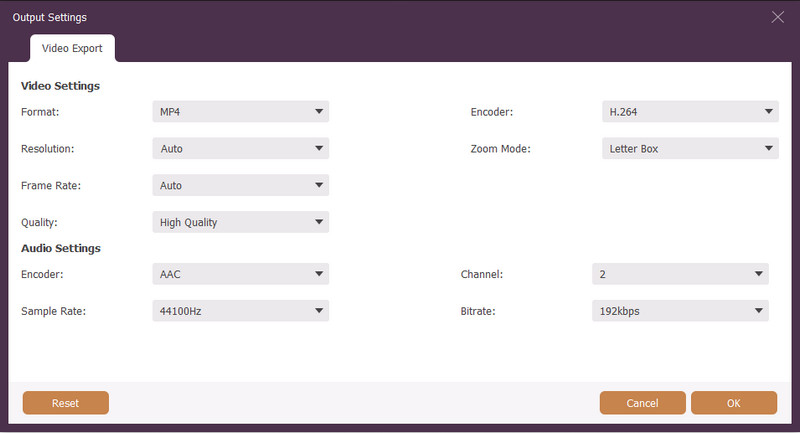
- Chcete-li získat přístup k nastavení otáčení videa, klepněte na Nastavení obraz. Poté upravte video soubor podle formátu, kodéru, režimu zoomu, snímkové frekvence, rozlišení a kvality.
Krok 4Uložte upravený soubor
Po dokončení všech konfigurací přejděte na Uložit do část a vyberte umístění souboru. Následně zasáhl Vývozní červené tlačítko na rozhraní pro použití změn. Počkejte na dokončení procesu a poté zkontrolujte vybrané úložiště souborů.
Část 5. Nejčastější dotazy k rotaci videa online
Mohu otáčet videa získaná ze streamovacích webů online?
Ano, některé z nabízených online nástrojů umožňují nahrání videosouboru z webové stránky a dalších stránek pro streamování vložením adresy URL. V opačném případě si video nejprve stáhněte a poté jej otočte.
Ovlivňuje rotace videa kvalitu souboru?
Vůbec ne. Otočení videa neovlivňuje kvalitu souboru, pokud jej nezkomprimujete.
Mohu otočit a zároveň převrátit své video online?
Jasně že můžeš. Otočení videa lze provést jeho současným převrácením. Chcete-li vyzkoušet obojí, vřele doporučujeme AVAide Video konvertor a podívejte se na další nastavení, která můžete udělat, abyste svůj výstup zdokonalili.
Je pro mě bezpečné otáčet své video online?
Otočení videa online nepoškodí váš soubor ani vaše podrobnosti, pokud používáte správný nástroj. Uvedené nástroje na tomto příspěvku mají bezpečnostní prvky, které chrání vaše data souborů.
Otáčení videa online je pohodlný způsob, jak opravit jednoduché problémy s orientací, jako jsou videa otočená do strany nebo vzhůru nohama, bez nutnosti instalace dalšího softwaru. U krátkých klipů a základních úprav mohou online rotátory videa ušetřit čas a úkol rychle dokončit.
Pokud však potřebujete zpracovávat velká videa, záběry v rozlišení 4K/8K nebo osobní nahrávky, může vám stolní řešení poskytnout lepší výkon, kontrolu kvality a ochranu soukromí. AVAide Video konvertor je výkonnou volbou pro uživatele, kteří potřebují více než jen pouhou rotaci videa. Umožňuje otáčet a převracet videa a zároveň podporuje formáty s vysokým rozlišením, různé video kodeky a další editační funkce, jako je ořezávání, vylepšování a konverze formátů.
O AUTOROVI

Vaše kompletní sada nástrojů pro video, která podporuje více než 350 formátů pro převod v bezztrátové kvalitě.
Otočit a převrátit video
- Převrácení videa na Windows, Mac, online a na mobilu
- Otočte video online
- Otočte video v Premiere Pro
- Otočte videoklip v iMovie
- Otočte video na iPhone
- Otočte video v systému Android
- Nejlepší aplikace pro otáčení videa pro Android a iOS
- Otočte video pomocí desktopových, online aplikací, aplikací pro iPhone a Android
- Přetočte video online
- Otočte video MP4
- Jak VLC otočit video
- Otočte video ve Final Cut Pro
- Přetočte video na Androidu
- Otočte video pro Instagram
- Otočte video o 180 stupňů
- Jak ruční brzda překlápět videa
- Překlopit videa v programu Windows Media Player