Omylem jste nahráli video na iPhonu na šířku? Můžete ho otočit přímo v aplikaci Fotky, aniž byste museli instalovat další aplikace. Tento návod vám to ukáže. jak otočit video na iPhonu pomocí vestavěných nástrojů, iMovie a profesionálního desktopového softwaru.
Část 1. Jak otočit video na iPhone pomocí aplikace Fotografie
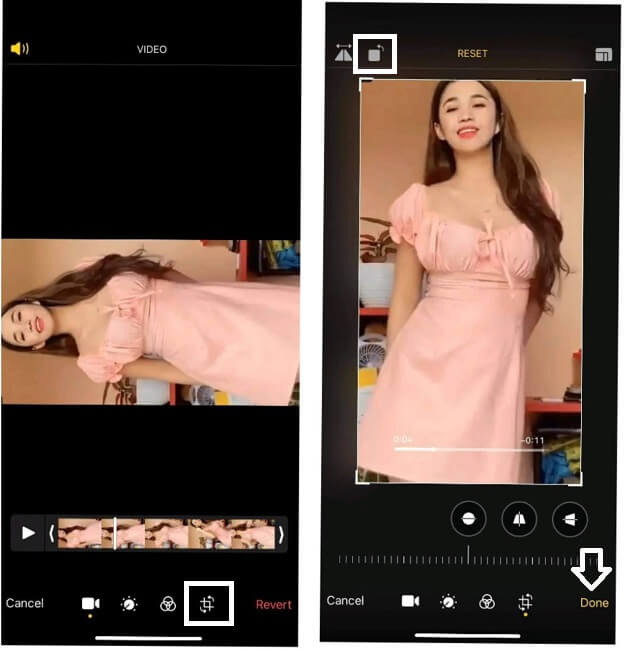
iPhony mají vestavěnou aplikaci Fotografie, která slouží i pro jednoduchou editaci a otáčení videa. Tato aplikace je pro uživatele velmi užitečná, protože je pro ně nejdostupnější. Navíc tato konkrétní aplikace nabízí funkce pro úpravy, jako jsou přednastavené filtry, rotace, oříznutí a úpravy, které uživatelům pomohou okamžitě upravit video bez stahování aplikace třetí strany. Níže uvádíme jednoduché kroky, jak otočit video na iPhonu pomocí aplikace Fotografie.
Krok 1Spusťte Fotky a klikněte na konkrétní video, které chcete otočit. Klepněte Upravit vpravo nahoře.
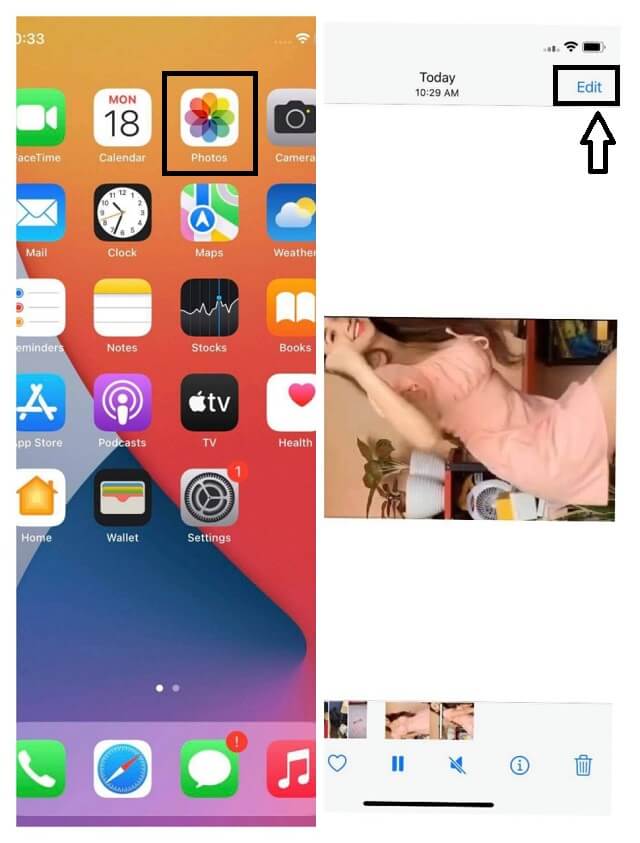
Krok 2Klepněte na Otáčení v dolní části obrazovky a poté otočte video úpravou čtverce označujícího otočení v levé horní části obrazovky.
Krok 3Nakonec klepněte na Hotovo tlačítko pro snadné otočení videa na iPhonu. Znovu zkontrolujte svou knihovnu fotografií, zda se otočené video nenachází v ní.
Část 2. Jak otočit video na iPhone pomocí iMovie
iMovie je další pohodlný způsob, jak otáčet video na iPhonu a zároveň provádět další úpravy. Ve srovnání s vestavěnou aplikací Fotky nabízí iMovie více možností úprav, které vám umožňují ořezávat klipy, přidávat přechody, používat filtry a vylepšovat videa po otočení. To je obzvláště užitečné, když chcete upravit orientaci videa a pokračovat v jeho úpravách ve stejném projektu.
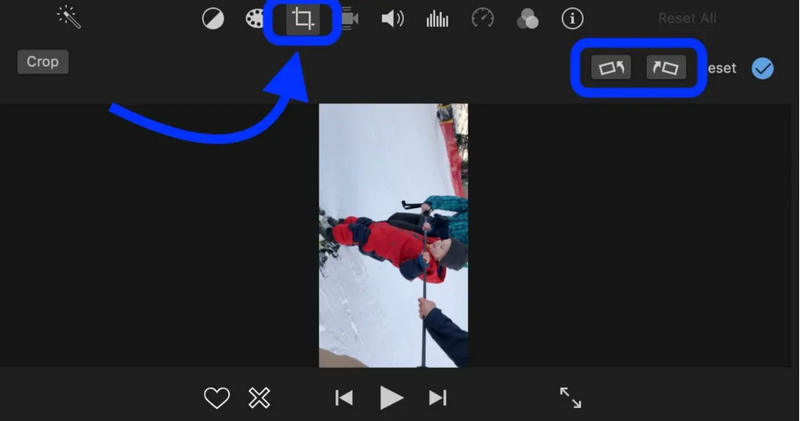
Krok 1Stáhněte a spusťte software. Začněte pracovat na souboru videa klepnutím na Plus podepsat na obrazovce.
Krok 2Klikněte na Film vytvořit nový projekt. Vyberte video soubor z galerie, který chcete otočit, a stiskněte Vytvořit filmPoté klepněte na Oříznutí tlačítko na panelu nástrojů.
Krok 3Podržte soubor a poté jej ručně otočte prstem na obrazovce. Nakonec klepněte na Hotovo v levé horní části obrazovky uložíte otočené video do aplikace Fotografie na iPhonu.
Část 3. Profesionální způsob, jak otočit video z iPhonu ve Windows a Macu
Aplikace Fotky a iMovie jsou pohodlné možnosti pro otáčení videí přímo na iPhonu. Nemusí však stačit, pokud potřebujete zpracovat více videí, upravovat velké 4K nahrávky nebo mít větší kontrolu nad nastavením výstupu. V těchto situacích může být flexibilnějším řešením použití profesionálního stolního rotátoru videa, jako je AVAide Video Converter.
AVAide Video konvertor umožňuje otáčet videa z iPhonu na počítačích se systémem Windows i Mac jen několika kliknutími. Ať už bylo vaše video nahráno svisle, vodorovně nebo omylem vzhůru nohama, můžete ho otočit o 90 stupňů, 180 stupňů nebo 270 stupňů a zároveň si před exportem prohlédnout náhled změn.
- Zpracovává různé typy videí pro iPhone, včetně videí MP4, MOV a HEVC/H.265.
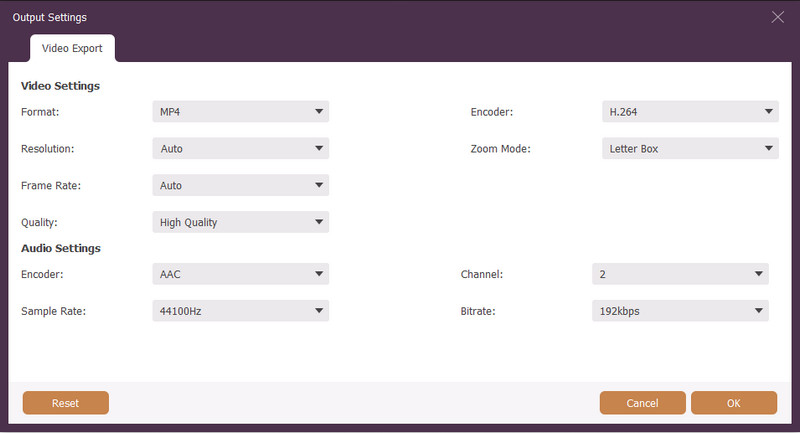
- Umožňuje přizpůsobit nastavení výstupu, jako je rozlišení, snímková frekvence, kodér a formát.
- Otáčejte videa o 90°, 180° nebo 270° s náhledem v reálném čase.

 Bezpečné stahování
Krok 1Nainstalujte program do PC
Stáhněte a nainstalujte nástroj na plochu. Jednoduše navštivte webovou stránku AVAide Video Converter a klikněte na tlačítko stahování platné pro vaše zařízení. Poté jej spusťte.
Krok 2Nahrajte soubor videa
Přejít na Toolbox, pak stiskněte Video rotátor Vlastnosti. Klikněte na Plus přihlaste se do hlavního rozhraní a poté nahrajte soubor videa, který chcete upravit.

Krok 3Spusťte zpracování rotace
Začněte pracovat na postupu otáčení kliknutím na Otáčení možnosti. Můžete na něj neustále klepat, dokud nezískáte požadovaný úhel při porovnávání výstupu z původního souboru.

Poznámka: Stále máte možnost upravit svůj video soubor do preferované kvality, rozlišení, formátu, snímkové frekvence, kodéru a režimu přiblížení klepnutím na Nastavení ikona.
Krok 4Exportovat do Otočit
Klepnutím na tlačítko Exportovat v pravé dolní části rozhraní uložíte otočený soubor. Počkejte na dokončení exportu a poté zkontrolujte složku, do které se váš soubor automaticky uloží. Jinak se můžete spolehnout na tento vzor, abyste viděli uložený soubor, Místní disk > AVAide Video Converter > Video Rotator.
Část 4. Proč je video na mém iPhonu natočeno na stranu?
Pokud se video na iPhonu zobrazuje na šířku nebo vzhůru nohama, obvykle se to děje kvůli detekci orientace telefonu nebo způsobu, jakým jste zařízení drželi během nahrávání. Přestože iPhony dokáží automaticky rozpoznat, zda nahráváte na výšku nebo na šířku, informace o orientaci mohou být někdy nesprávné nebo nemusí být správně rozpoznány.
Zde je několik běžných důvodů, proč je video na iPhonu pokřivené:
- Snímač orientace iPhonu správně nedetekoval polohu. Pokud během nahrávání rychle otočíte telefon, fotoaparát nemusí mít dostatek času na úpravu orientace videa.
- Začali jste nahrávat před otočením iPhonu. Fotoaparát si může na začátku záznamu uložit původní orientaci.
- Přehrávač videa nebo platforma sociálních médií ignoruje metadata orientace. Některé aplikace nemusí správně číst informace o otočení uložené ve video souboru, což způsobuje, že se video zobrazuje nakřivo.
- Video bylo přeneseno mezi různými zařízeními. Některé počítače, editační aplikace nebo online platformy mohou zpracovávat orientaci videa na iPhonu odlišně.
Naštěstí můžete snadno opravit zkreslené video na iPhonu jeho otočením v aplikaci Fotky, iMovie nebo v editoru videa na počítači. Pro jednoduché úpravy obvykle postačí vestavěné nástroje iPhonu. Pokud však potřebujete otočit více videí, zpracovat záběry ve 4K/HEVC nebo exportovat videa v různých formátech, je k dispozici profesionální rotátor videa, jako například AVAide Video konvertor, může poskytnout větší kontrolu.
Část 5. Nejčastější dotazy k otočení videa na iPhone
Jak otočit video z iPhone pomocí AVAide Video Converter?
Otočte svá videa z iPhonu tak, že je nejprve přenesete na plochu Macu nebo Windows. Poté můžete přímo postupovat podle kroků uvedených v tomto článku. Přestože jsme v tomto příspěvku použili plochu se systémem Windows, kroky jsou pro zařízení Mac značně podobné.
Jak otočit video na iPhone 8 plus online?
Pokud se rozhodnete otáčet svá videa online pomocí vašeho iPhone 8 plus, vyzkoušejte raději Ezgif. Tento online nástroj lze použít s telefony a stolními počítači. Vezměte však prosím na vědomí, že při nahrávání videosouboru může povolit pouze omezenou velikost souboru.
Jsou doporučené nástroje použitelné pro otáčení videa na iPhone SE?
Ano. Vybrané aplikace pro iPhone v tomto článku platí pro iPhone SE.
Otočení videa na iPhonu je snazší než kdy dříve s vestavěnými nástroji, jako je aplikace Fotky a iMovie. Tyto metody jsou skvělé pro rychlou opravu orientace jednoho videa. Pokud však potřebujete otočit více videí na iPhonu, upravit záběry ve 4K/HEVC nebo si udržet větší kontrolu nad nastavením výstupu, profesionální video editor, jako je AVAide Video konvertor může být výkonnější alternativou. Díky všestranným funkcím pro úpravu a konverzi videa můžete snadno otáčet, vylepšovat a optimalizovat svá videa pro sdílení nebo přehrávání na různých zařízeních.
O AUTOROVI

Vaše kompletní sada nástrojů pro video, která podporuje více než 350 formátů pro převod v bezztrátové kvalitě.
Otočit a převrátit video
- Převrácení videa na Windows, Mac, online a na mobilu
- Otočte video online
- Otočte video v Premiere Pro
- Otočte videoklip v iMovie
- Otočte video na iPhone
- Otočte video v systému Android
- Nejlepší aplikace pro otáčení videa pro Android a iOS
- Otočte video pomocí desktopových, online aplikací, aplikací pro iPhone a Android
- Přetočte video online
- Otočte video MP4
- Jak VLC otočit video
- Otočte video ve Final Cut Pro
- Přetočte video na Androidu
- Otočte video pro Instagram
- Otočte video o 180 stupňů
- Jak ruční brzda překlápět videa
- Překlopit videa v programu Windows Media Player