Mnoho uživatelů se po exportu videí setkává s vodoznakem. To je pravda, zejména pokud máte bezplatný účet, což znamená bezplatnou verzi Kinemasteru. Jak víme, bezplatné verze mají často jednu nevýhodu. V tomto případě je nutné upgradovat na profesionální účet, abyste se vodoznaku zbavili. Vodoznak činí váš obsah neprofesionálním, a proto není ideální pro sdílení s klienty nebo pro obchodní účely. Naštěstí existuje několik řešení, která můžete použít k odstranění vodoznaků. Bez dalších okolků vás provedeme aktuálními technikami. Jak odstranit vodoznak KinemasteruProto si přečtěte zbytek článku, abyste mohli vytvářet čistá videa Kinemaster bez vodoznaků.
Část 1: Nejjednodušší způsob, jak odstranit vodoznak KineMaster z videa
AVAide Video konvertor je vynikající aplikace, která nabízí efektivní způsob, jak odstranit vodoznaky z jakéhokoli nástroje pro tvorbu videa. Mazání vodoznaků pomocí tohoto programu nevyžaduje složité kroky ani technické dovednosti a zároveň zachovává vynikající kvalitu videa. Umožňuje vám přesně vybrat oblast, kde se logo zobrazí. Ať už je logo Kinemaster v rohu nebo překrývá obsah, program jej přesně vymaže a zároveň zajistí, aby inteligentně vyplnil pozadí a vypadal přirozeně. Kromě toho můžete ve videu odstranit více vodoznaků nebo nežádoucích objektů, jako jsou časová razítka, text nebo loga. Jinými slovy, zajišťuje ostré a nezkreslené výsledky s pomocí pokročilých algoritmů, které hladce rekonstruují odstraněné části. Pro export ve vysokém rozlišení a čistý obraz po odstranění vodoznaku si prohlédněte následující kroky:
Krok 1Chcete-li začít, stáhněte si aplikaci kliknutím na Stažení zdarma tlačítko, které odpovídá operačnímu systému vašeho počítače. Spusťte instalační program a spusťte jej na svém zařízení.

STAŽENÍ ZDARMA Pro Windows 7 nebo novější
 Bezpečné stahování
STAŽENÍ ZDARMA Pro Mac OS X 10.13 nebo novější
Bezpečné stahováníKrok 2V horní nabídce vyberte možnost Toolbox zobrazíte všechny nástroje, které program nabízí. Dále procházejte Odstraňovač video vodoznaku možnost a kliknutím na ni ji otevřete.
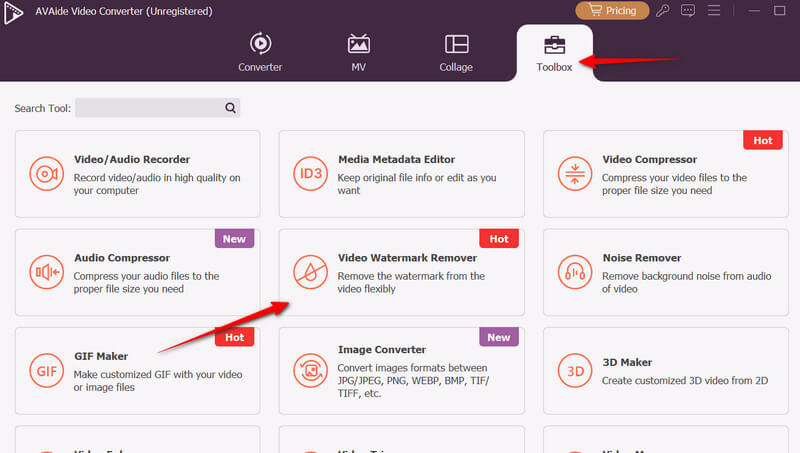
Krok 3Poté se objeví nové okno, které ukazuje Plus pro načtení souboru. Klikněte na toto tlačítko a nahrajte své video z Kinemasteru.
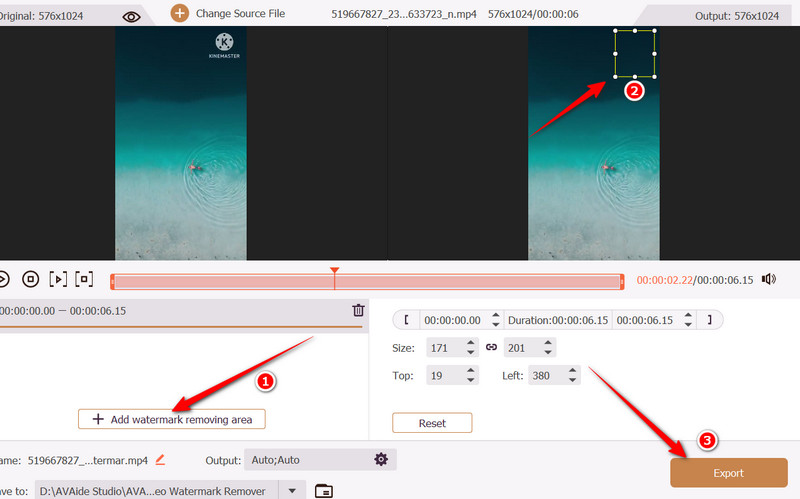
Krok 4Chcete-li vodoznak odstranit, klikněte na Přidat oblast pro odstranění vodoznaku a zobrazí se pole pro výběr. Umístěte výběr pro odstranění vodoznaku do pravého horního rohu, kde se nachází logo Kinemaster. Poté si prohlédněte náhled videa. Poté klikněte na Vývozní pro uložení konečného výstupu.
Část 2: Jak odstranit vodoznak z videa KineMaster zdarma online
Pro rychlé a online řešení zvažte použití nástroje Media.io Watermark Remover k odstranění vodoznaku Kinemaster z vašich videí. Tento webový nástroj umožňuje odstraňovat vodoznaky z více videí současně. Navíc je dodáván s automatickým odstraňováním, kdy nástroj detekuje vodoznak bez ručního výběru, ale může fungovat pouze u textových vodoznaků. Chcete-li se dozvědět, jak vodoznak Kinemaster zdarma odstranit, podívejte se na níže uvedeného průvodce.
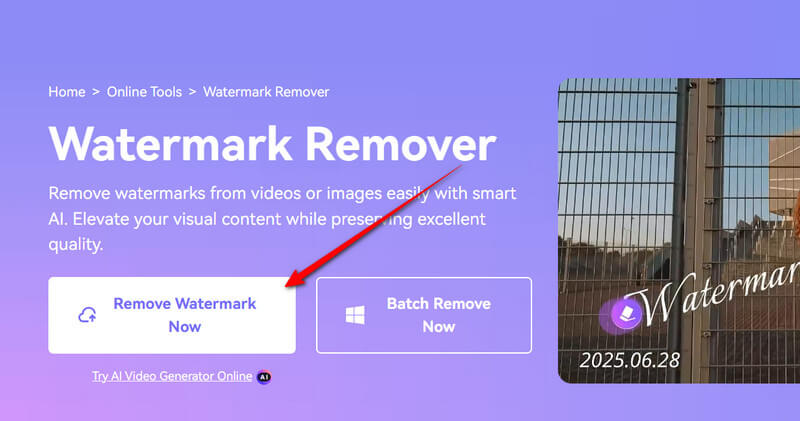
Krok 1Otevřete si svůj oblíbený prohlížeč a navštivte oficiální webové stránky programu. Na domovské stránce klikněte na Odstraňte vodoznak nyní tlačítko pro nahrání videa.
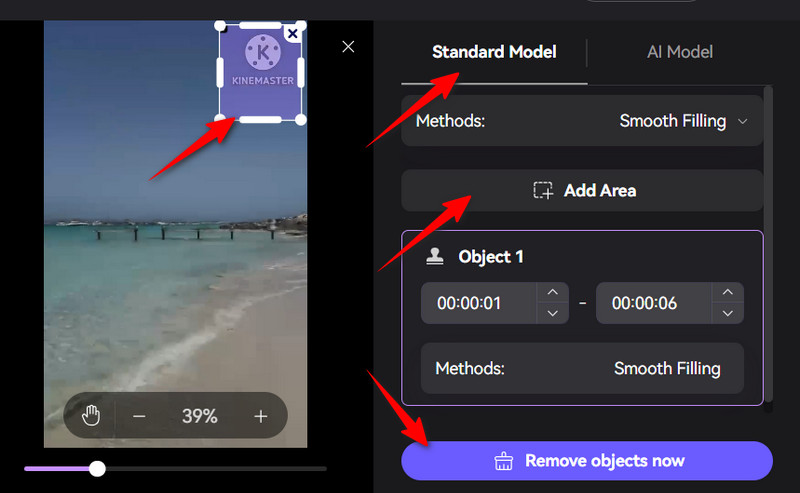
Krok 2Jakmile je video načteno do programu, klikněte na tlačítko Přidat oblast tlačítko pod Standardní model v nabídce pravého panelu.
Krok 3Jakmile se zobrazí nástroj pro odstranění vodoznaku, umístěte jej na vodoznak Kinemaster v pravém horním rohu. Pro jeho správné umístění upravte body rámečku tak, aby pokrýval celé logo nebo Kinemaster.
Krok 4Nakonec klikněte na Odstraňte objekty nyní tlačítko a přehrajte video pro náhled výkonu odstraňovače vodoznaků.
Část 3: Jak odstranit vodoznak KineMaster v systému iOS
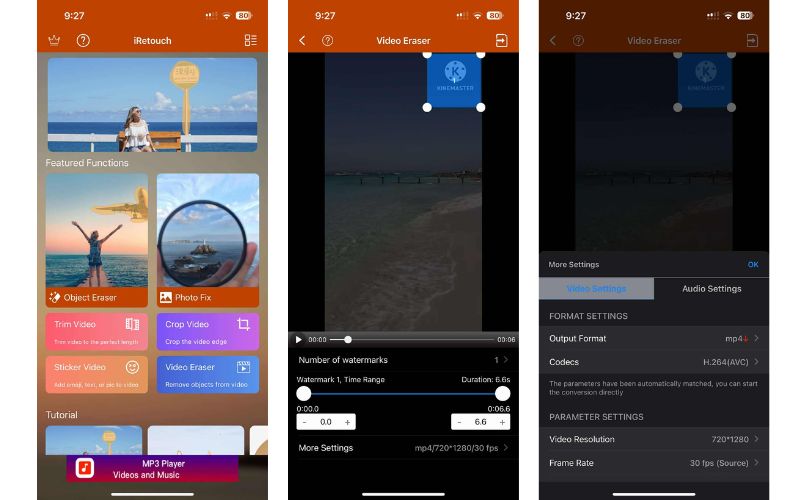
iRetouch funguje na iOS a umožňuje odstraňovat objekty, jako jsou vodoznaky, z vašich videí jen několika klepnutími. Dodává se s intuitivním rozhraním, které obsahuje pokročilé nástroje pro úpravu, jako je mazání fotografických objektů. Navíc vám umožňuje... vytvořit vodoznak memu pomocí funkce samolepky na video. Tato funkce umožňuje uživatelům přidat k videu obrázek, text nebo emoji. Aplikace navíc nabízí užitečné návody pro každého uživatele. Mezi témata patří oprava klonů, odstraňování objektů, klonování a barevné výplně. Přečtěte si níže uvedené pokyny a zjistěte, jak zdarma odstranit vodoznak Kinemaster v systému iOS.
Krok 1Nejprve přejděte do App Storu a pomocí vyhledávacího pole vyhledejte iRetouch. Logo je oranžové a má název iRetouch - Photo Video Eraser.
Krok 2Na domovské obrazovce klepněte na Video guma pro odstranění objektů z videa. Poté budete vyzváni k nahrání videa. Vyberte zde své video z Kinemasteru. Stiskněte tlačítko Hotovo v pravém dolním rohu potvrďte vybrané video.
Krok 3Tentokrát umístěte odstraňovač vodoznaků na logo a ujistěte se, že je pokryt celý objekt. Přístup k Další nastavení nabídku pro úpravu výstupního formátu, rozlišení videa a snímkové frekvence. Stiskněte OK pro uložení změn.
Krok 4Nyní si prohlédněte video klepnutím na tlačítko přehrávání. Jakmile budete spokojeni, klepněte na Podíl tlačítko v pravém horním rohu a následně tlačítko Start tlačítko, které se objeví.
Část 4: Jak odstranit vodoznak KineMaster v systému Android
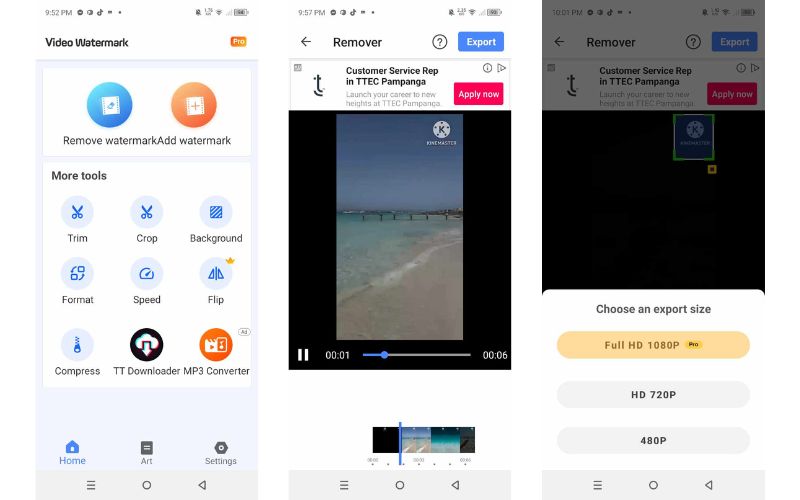
Pokud hledáte nástroj pro Android, který vám umožní odstranit vodoznaky, objekty nebo osoby z videa, měli byste zvážit Watermark Remover nebo Logo Eraser. Tento program je určen pro profesionální videa, klipy na sociálních sítích nebo vlogy bez ztráty kvality. Aplikace také automaticky detekuje a odstraňuje vodoznak Kinemaster bez nutnosti ruční úpravy. Alternativně je dodávána s nástrojem štětec pro přesné označení oblasti vodoznaku pro smazání objektů, což vede k čistému výsledku. Zde je návod, jak odstranit vodoznak Kinemaster, aniž byste museli platit za mobilní zařízení:
Krok 1Začněte stažením mobilní aplikace VidLike z Obchodu Google Play. Klepněte na tlačítko Instalovat spojené s programem a spusťte jej ve svém zařízení.
Krok 2Na domovské obrazovce mobilní aplikace klepněte na Odebrat vodoznak možnost a systém vás vyzve k nahrání videosouboru. Z galerie vyberte jedno z uložených videí nebo video z Kinemasteru.
Krok 3Tentokrát určete, kam bude logo umístěno a jak ho zakryjete. Poté rukou přetáhněte a zakryjte logo v pravém horním rohu videa. Na časové ose uvidíte zelenou čáru, která představuje dobu trvání nástroje pro odstraňování. Natáhněte ji tam, kde chcete, aby vodoznak začal, a pokračujte v odstraňování vodoznaku z videa.
Krok 4Poté klikněte na Vývozní Tlačítko pro uložení videa Kinemaster bez vodoznaku. To vám umožní zvolit rozlišení nebo velikost exportu. Po výběru rozlišení nechte nástroj pracovat na odstranění vodoznaku Kinemaster. Takto pomocí aplikace odstraníte logo Kinemaster z videa.
Pomocí výše uvedených nástrojů můžete z vašich oblíbených videí odstranit nežádoucí vodoznaky, objekty nebo osoby. Tento příspěvek v podstatě popisuje efektivní způsoby, jak… odstranit vodoznak z Kinemasteru K dispozici pro zařízení se systémy Windows, Mac, Android a iOS. S nástroji pro stolní počítače je odstranění vodoznaků snazší a rychlejší. Online nástroj navíc zvládne práci bez nutnosti instalace aplikace. Pro mobilní řešení existují nástroje pro zařízení se systémy iOS a Android, které vám umožní získat videa bez vodoznaků.
Vaše kompletní sada nástrojů pro video, která podporuje více než 350 formátů pro převod v bezztrátové kvalitě.
Upravit video