V roce 2026 je běžné, že sledujeme videa na chytrých telefonech spíše než na počítačích nebo televizích. Pokud ale zjistíte, že je video na telefonu rozmazané, možná nebudete vědět, jak to opravit. Pokud ano, přečtěte si následujícího průvodce, který vám pomůže najít řešení. Pokusíme se pokrýt vše, co potřebujete. Zlepšení kvality videa pro Android/iPhone.
- Část 1. Jak natáčet vysoce kvalitní videa na Androidu/iPhonu pomocí aplikace Fotoaparát
- Část 2. Jak zlepšit kvalitu videa na Androidu/iPhonu pomocí vestavěného editoru
- Část 3. Jak vylepšit existující videa pomocí aplikace/softwaru
- Část 4. Jak opravit kvalitu videa odeslaného z iPhonu do Androidu
- Část 5. Nejčastější dotazy ohledně kvality videa na zařízeních Android a iPhone
Část 1. Jak natáčet vysoce kvalitní videa na Androidu/iPhonu pomocí aplikace Fotoaparát
Několik úprav nastavení fotoaparátu na vašem zařízení Android nebo iPhone vyřeší problém hned od začátku. Vysoce kvalitní záznam znamená, že se nemusíte starat o jeho následné vylepšování.
Jak nahrávat vysoce kvalitní videa na Androidu
Krok 1Otevři Fotoaparát aplikace
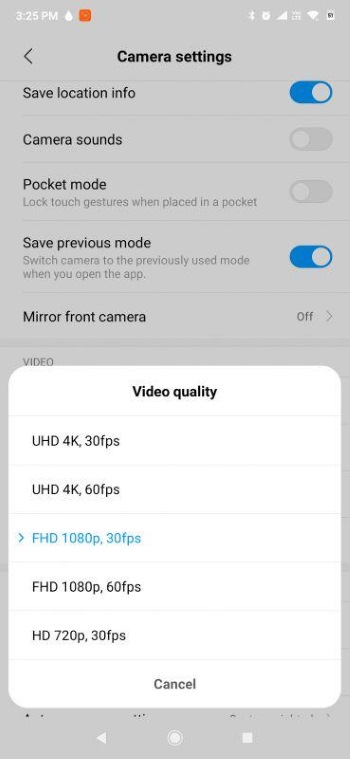
Krok 2Přepnout na Video režim a poté klepnutím na ozubené kolo otevřete Nastavení fotoaparátu.
Krok 3Nastavte rozlišení na 4K nebo 1080p a vyšší snímkovou frekvenci.
Krok 4Vraťte se k fotoaparátu a spusťte nahrávání.
Jak nahrávat vysoce kvalitní videa na iPhone
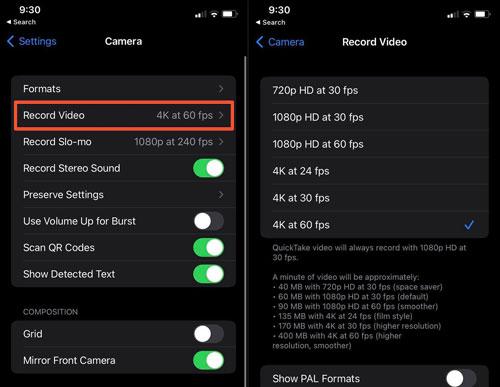
Krok 1Otevři Nastavení aplikaci a přejděte na Fotoaparát > Nahrát video.
Krok 2Možnost 4K při 60 fps je nejlepší jak z hlediska kvality obrazu, tak plynulosti pohybu, ale záběry mohou mít obrovskou velikost souboru. Pokud chcete ušetřit místo, snižte trochu rozlišení nebo snímkovou frekvenci.
Krok 3Nyní můžete otevřít Fotoaparát aplikace pro natáčení úžasných videí.
Část 2. Jak zlepšit kvalitu videa na Androidu/iPhonu pomocí vestavěného editoru
Pokud je vaše původní video matné, mlhavé nebo šedivé, můžete ho vylepšit pomocí vestavěných nástrojů pro úpravu v systémech Android a iPhone.
- Tato metoda ostří nebo rozjasní video aby to VYPADALO lépe, ale nezlepší se tím rozlišení, snímková frekvence ani se nesníží šum. Takže pokud chcete takové skutečné vylepšení, budete potřebovat specializované aplikace třetích stran. Jednu najdete ve 3. části.
Jak zlepšit kvalitu videa na Androidu
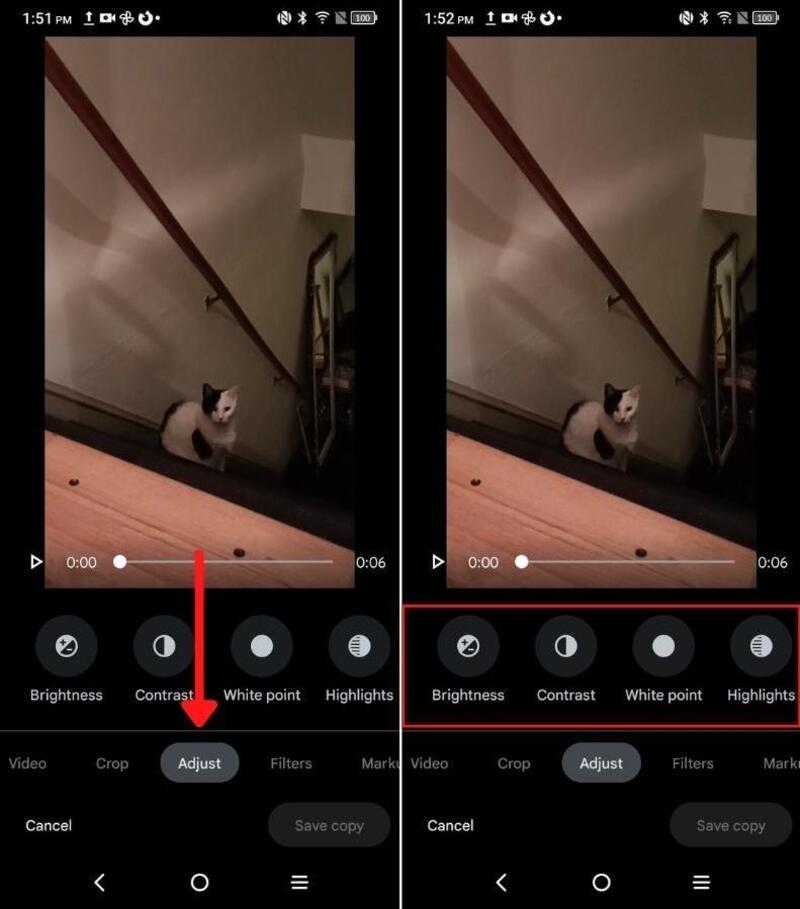
Krok 1Otevřeno Fotky Google nebo Galerie, v závislosti na modelu vašeho zařízení.
Krok 2Vyberte video, které chcete vylepšit, a poté klepněte na Upravit knoflík.
Krok 3Upravte následující nastavení:
- Pokud se vaše video zdá příliš tmavé nebo příliš světlé, změňte Jas a Stíny
- Pokud je vaše video měkké a mlhavé, zvyšte Kontrast a Ostrost
- Pokud je vaše video šedivé nebo má špatný odstín, upravte Nasycení nebo Teplota.
Krok 4Klepněte Uložit kopii.
Jak zlepšit kvalitu videa na iPhonu
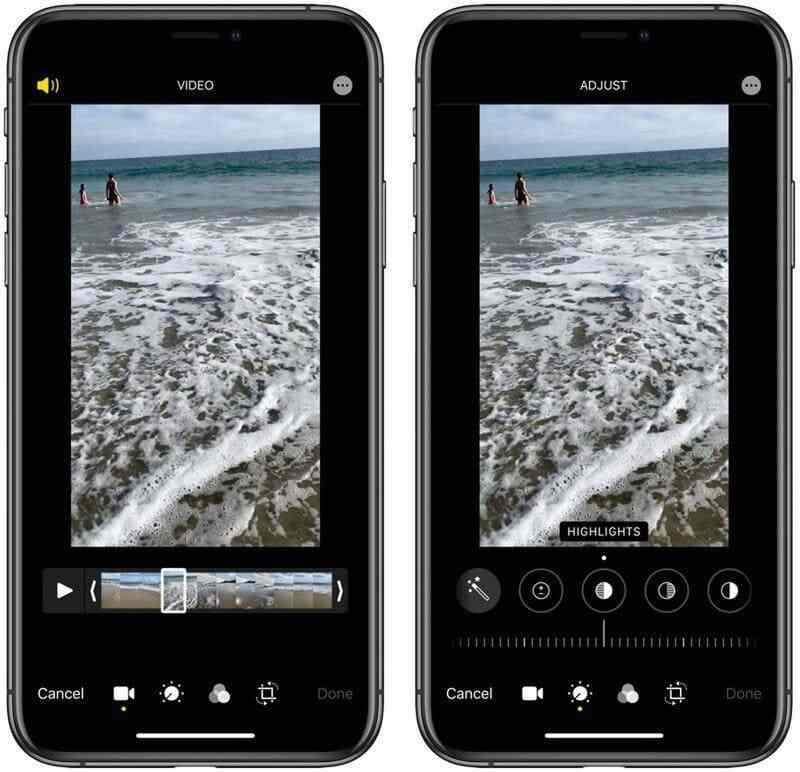
Krok 1Otevři Fotky aplikace
Krok 2Vyberte video a klepněte na Upravit.
Krok 3Můžete klepnout Oslnivost aby se automaticky vylepšily celkové detaily a osvětlení. Poté můžete také ručně upravit Jas, kontrast, zvýraznění, ostrost, a více.
Krok 4Klepněte Hotovo pro uložení změn.
Část 3. Jak vylepšit existující videa pomocí aplikace/softwaru
Chcete-li skutečně zlepšit rozlišení, zvýšit snímkovou frekvenci, odstranit šum a zaostřit detaily, potřebujete profesionální video editor. Pro tuto práci jsou vhodné aplikace CapCut pro mobilní zařízení a AVAide Video Converter pro stolní počítače.
CapCut (mobilní)
CapCut je primárně určen pro uživatele chytrých telefonů, kteří chtějí vytvářet, upravovat a... zlepšit kvalitu videí pro TikTok, YouTube Shorts a Instagram Reels. Díky rozhraní zaměřenému především na mobilní zařízení si začátečníci snadno osvojí a sdílejí své výsledky na sociálních sítích. Pracovní postup úpravy videa je jednoduchý a bez nutnosti učení.
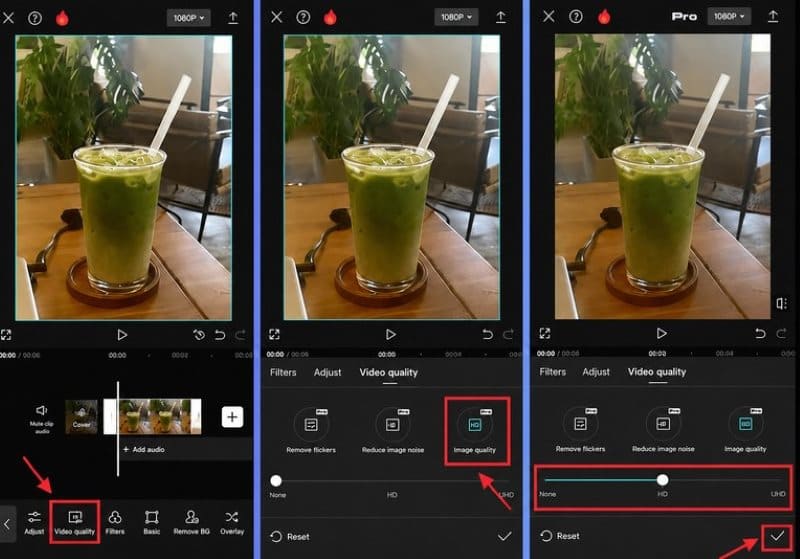
Krok 1Otevřete CapCut, klepněte na Nový projekt, vyberte video a klepněte na Přidat.
Krok 2Klepněte na klip na časové ose a poté přejděte na Upravit hledat Kvalita videaNázev této funkce se může lišit v závislosti na verzi.
Krok 3Nejprve klepněte Vylepšete kvalitu pro zlepšení celkové křupavosti. Pak můžete použít nástroje jako například Snížení šumu obrazu, Odstranění blikání, Kvalita obrazu, Super rozlišení, a Optický tokPomocí posuvníků můžete změnit kvalitu videa na iPhonu/Androidu.
Krok 4Klepněte Vývozní vpravo nahoře. Nastavte výstupní rozlišení stejné nebo vyšší než originál a snímkovou frekvenci 60 FPS, pokud je podporována.
AVAide Video Converter (desktop)
AVAide Video konvertor je specializovaný editor videa pro Windows a Mac. Umožňuje vám ořezávat, převracet, přidávat efekty, slučovat a konvertovat, to vše najednou. Mezi jeho bohatými funkcemi je Video Enhancer přesně to, co hledáte. Stačí kliknout na tlačítko a najde nejlepší rovnováhu mezi vysokou kvalitou a přirozeností.
- Zlepšete kvalitu videa bez problémů.
- Upravte jas a kontrast jediným kliknutím.
- Snižte šum a chvění, aby vaše video bylo ostré a plynulé.
- Vybaven výkonnou sadou nástrojů, která umožňuje kompresi, slučování atd.

 Bezpečné stahování
Krok 1Stáhněte si utilitu pro svůj PC nebo Mac.
Krok 2Otevřete AVAide Video Converter a přejděte na Toolbox záložka pro nalezení Video Enhancer.
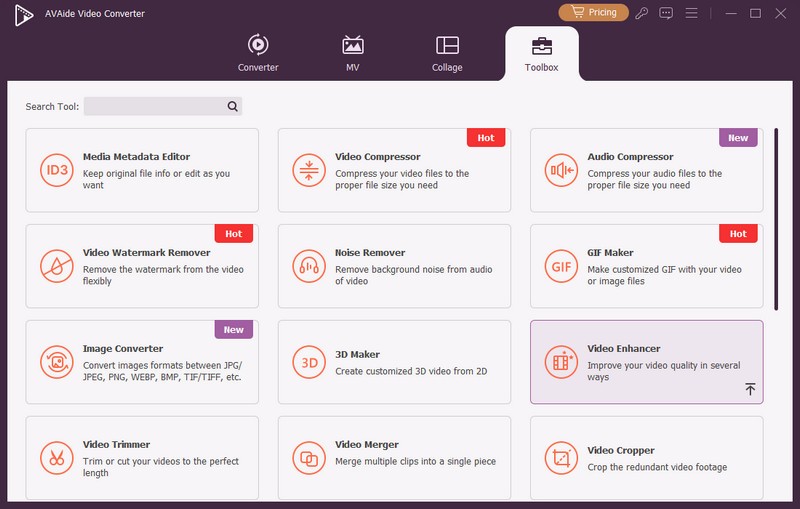
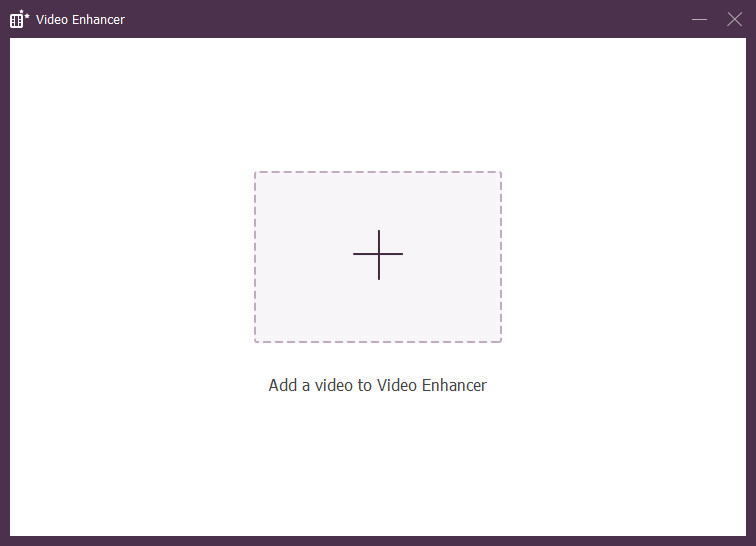
Krok 3Klikněte na tlačítko plus uprostřed importujete video soubor.
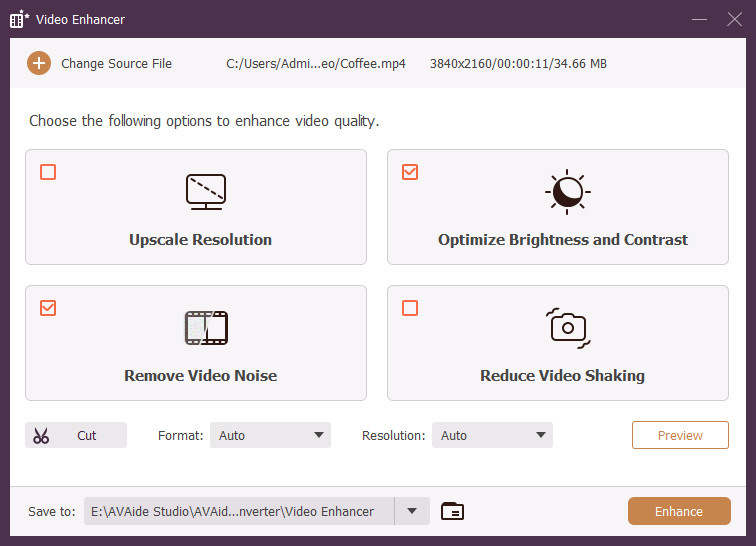
Krok 4Budete mít k dispozici 4 možnosti: Zvýšení rozlišení, optimalizace jasu a kontrastu, odstranění šumu videa, a Omezte chvění videaZaškrtnutím políček vyberte, co potřebujete.
Krok 5V případě potřeby upravte výstupní formát, rozlišení a umístění.
Krok 6Klikněte Náhled zkontrolujte výsledek. Pokud jste s ním spokojeni, klikněte na Vylepšit.
Část 4. Jak opravit kvalitu videa odeslaného z iPhonu do Androidu
Pokud jste již obdrželi rozmazané video, můžete opravte video špatné kvality pomocí kterékoli z výše uvedených metod. Pokud jste video ještě neodeslali, můžete ztrátě kvality zabránit pomocí služby RCS (Rich Communication Services), která uživatelům umožňuje sdílet média mezi zařízeními Android a iPhone ve vyšší kvalitě než u MMS/SMS.
Krok 1Na iPhonu přejděte na Nastavení > Aplikace > Zprávy a zapněte RCS Zprávy.
Krok 2V systému Android otevřete Zprávy Google a přejděte do Nastavení. Zapněte Chaty RCS.
Krok 3Pak odesílejte textové zprávy normálně. Pokud příjemce používá jiný operační systém, RCS se automaticky zapne, aby se zachovala kvalita médií.
S RCS už myšlenka „videohovory mezi iPhonem a Androidem vždy snižují kvalitu“ neplatí. RCS ale stále může komprimovat velká videa. Chcete-li zajistit nejlepší kvalitu velkých video souborů, můžete je odesílat prostřednictvím cloudového úložiště, jako je Disk Google, iCloud a Dropbox. Nahrajte video soubor do cloudu a odešlete odkaz druhé osobě.
Část 5. Nejčastější dotazy ohledně kvality videa na zařízeních Android a iPhone
Proč je moje video na Androidu/iPhonu rozmazané?
Problém může způsobovat nízké rozlišení fotoaparátu, špatné osvětlení a komprese videa z aplikací.
Proč videa z iPhonu vypadají na Androidu tak špatně?
Výchozí metoda pro zprávy mezi iPhonem a Androidem, MMS, silně komprimuje média. Pokud tedy váš telefon podporuje RCS (k dispozici pro iOS 18+ nebo Android 5.0+), nezapomeňte jej před odesláním videa zapnout.
Snižuje odesílání videí přes WhatsApp kvalitu videa?
Ano. WhatsApp automaticky komprimuje vaše video, aby se zmenšila velikost souboru a zvýšila rychlost, a proto WhatsApp není zrovna nejlepší volbou pro odesílání vysoce kvalitních videí z iPhonu do Androidu.
Proč se kvalita fotoaparátů telefonů časem snižuje?
Záleží na stavu objektivu vašeho fotoaparátu. Pokud jej budete udržovat bez škrábanců a prachu, kvalita videa zůstane za několik let většinou stejná; jinak se výkon zhorší.
Abych to shrnul, vylepšení kvality videa pro Android/iPhone je jednoduché. AVAide Video konvertor je nejvíce doporučovaný program, pokud hledáte nejlepší aplikaci pro profesionální zvýšení rozlišení videa. Chcete-li to vyzkoušet, stáhněte si ho a spusťte na počítači se systémem Windows nebo Mac.
O AUTOROVI

Vaše kompletní sada nástrojů pro video, která podporuje více než 350 formátů pro převod v bezztrátové kvalitě.
Upravit video