Představte si toto: Právě jste natočili milé narozeninové video pro kamaráda. Napíšete e-mail, připojíte video, stisknete odeslat – a bum! Objeví se chyba „soubor je příliš velký“ a zničí váš plán sdílet tento zvláštní okamžik. Zní to povědomě? Nejste sami. Protože mnoho e-mailových služeb má omezení velikosti souborů s přílohami, odesílání videí e-mailem se stává běžným problémem. Řešení je však jednodušší, než si myslíte. V této příručce se s vámi podělíme o 5 účinných metod, jak… komprimujte videa pro e-maily!
Část 1: Proč je potřeba komprimovat video pro e-mail
Proč potřebujeme komprimovat video soubor pro e-mail?
- Omezení velikosti příloh e-mailů.
Většina e-mailových služeb má omezení velikosti příloh. Gmail, Yahoo Mail a AOL omezují velikost příloh na maximálně 25 MB, zatímco Outlook a iCloud Mail mají limit 20 MB. Bez komprese se váš e-mail okamžitě vrátí zpět nebo se k příjemci vůbec nedostane. - Vyšší přenosová rychlost.
Rychlejší nahrávání a stahování znamená méně frustrace. Nahrávání velkých videí trvá dlouho, zvláště pokud používáte mobilní data nebo pomalé Wi-Fi připojení. Komprese videa pro odeslání e-mailem minimalizuje velikost souboru. Odeslat můžete během několika sekund místo minut a příjemce také nemusí čekat na stažení obrovského souboru. - Ušetřete úložný prostor.
Objemné video soubory snadno zaplní váš úložný prostor. Komprimovaný soubor zabírá minimum místa, takže nemusíte mazat staré e-maily jen proto, abyste uvolnili místo pro nové.
Část 2: 5 užitečných způsobů, jak komprimovat video pro e-mail
Nyní, když víte, proč je komprese důležitá, pojďme se podívat na 5 nejúčinnějších způsobů, jak změnit velikost video souborů pro e-mail. Tyto metody jsou tak snadné pro každého – nejsou potřeba žádné technické znalosti!
Způsob 1: AVAide Video Converter – Pro nejlepší kompresní poměr
Pokud chcete nástroj, který je dostatečně výkonný a jednoduchý pro každého, AVAide Video konvertor je perfektní volbou. Funguje na Windows i Mac. AVAide Video Converter podporuje spoustu video formátů a umožňuje vám přizpůsobit rozlišení, bitrate a snímkovou frekvenci dle libosti. Při kompresi video souborů MP4 pro e-mail nebo jiné formáty dokáže AVAide bez námahy zmenšit velikost souboru bez znatelné ztráty kvality. Vaše video zůstane i po kompresi jasné a ostré.
Zde je návod pro vás:
Krok 1Stáhněte si AVAide Video Converter zdarma zde – funguje na Windows i Mac. Postupujte podle kroků instalace, dokončete nastavení a klikněte na Začněte hned pro spuštění softwaru.

STAŽENÍ ZDARMA Pro Windows 7 nebo novější
 Bezpečné stahování
STAŽENÍ ZDARMA Pro Mac OS X 10.13 nebo novější
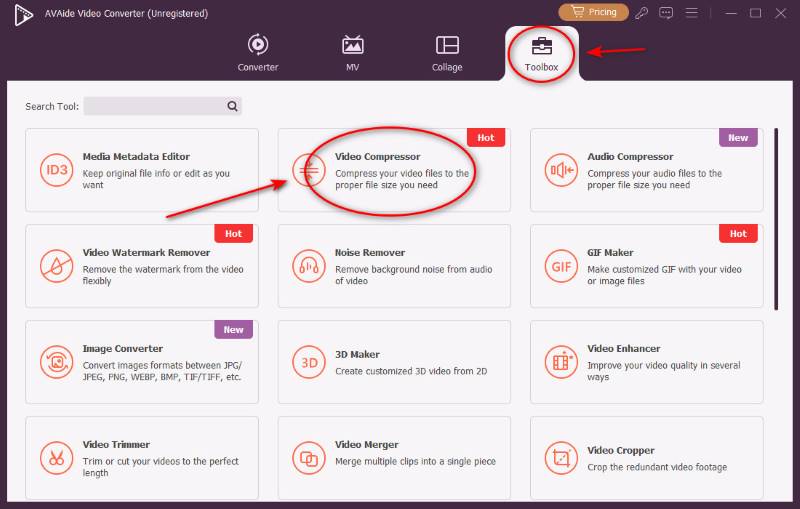
Bezpečné stahováníKrok 2Udeřil Toolbox v hlavním rozhraní a poté klikněte na Video kompresor tlačítko nástroje.
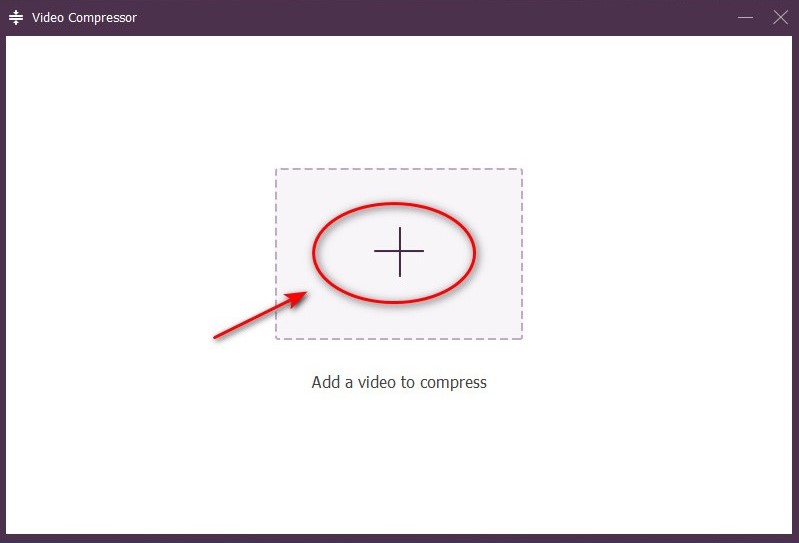
Krok 3Klepněte tak silně Přidat soubor a vyberte video, které chcete zmenšit.
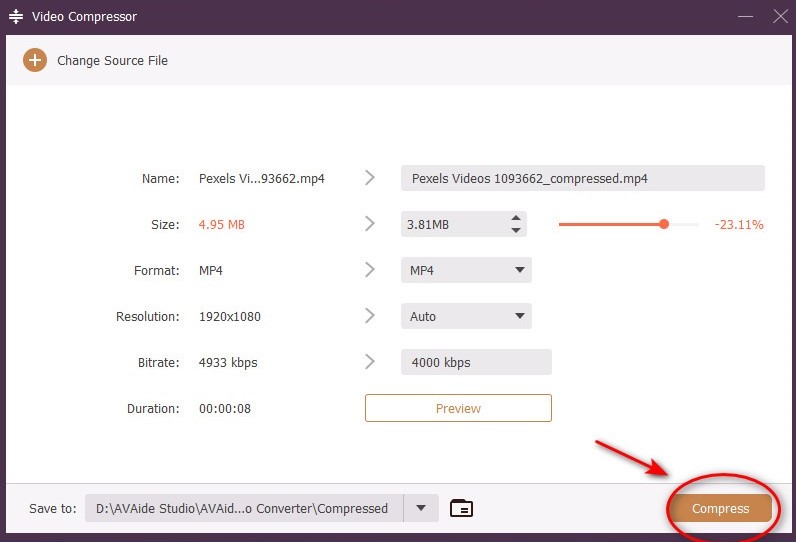
Krok 4Upravte název, velikost, formát a rozlišení tak, aby odpovídaly pravidlům pro video v aplikaci E-mail, a poté vyberte KomprimovatTo je vše! Vaše video bude zkráceno pro menší verzi. Můžete ho hned poslat e-mailem!
Způsob 2: Online video kompresory – pro občasné použití bez instalace
Pokud si nechcete do počítače instalovat software, může být online video kompresor pohodlnou alternativou, například Online video nástroje Clideo.
Clideo je uživatelsky přívětivý online nástroj, který vám pomůže rychle komprimovat videa pro odeslání e-mailem bez nutnosti instalace. Díky jednoduchému rozhraní je vhodný i pro začátečníky. Kromě komprese nabízí Clideo také základní editační funkce, jako je ořezávání, slučování a přidávání textu k videím. Velikost nahrávaného souboru je však omezená a nestabilita sítě může způsobit zpoždění a pomalý výkon.
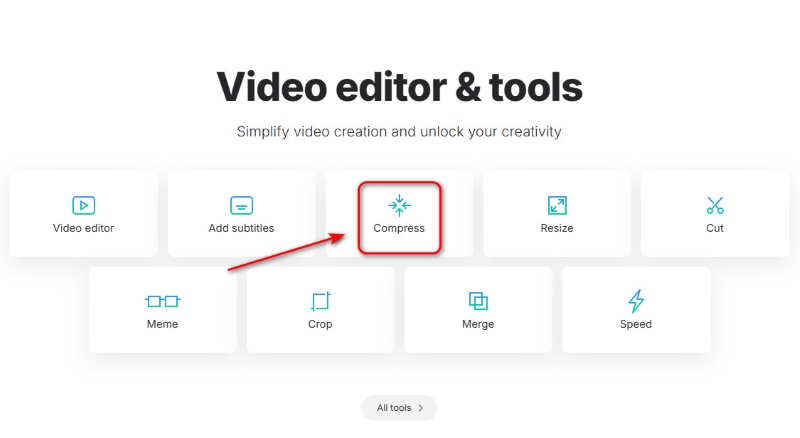
Krok 1Přejděte do online video nástrojů Clideo a klikněte na Komprimovat knoflík.
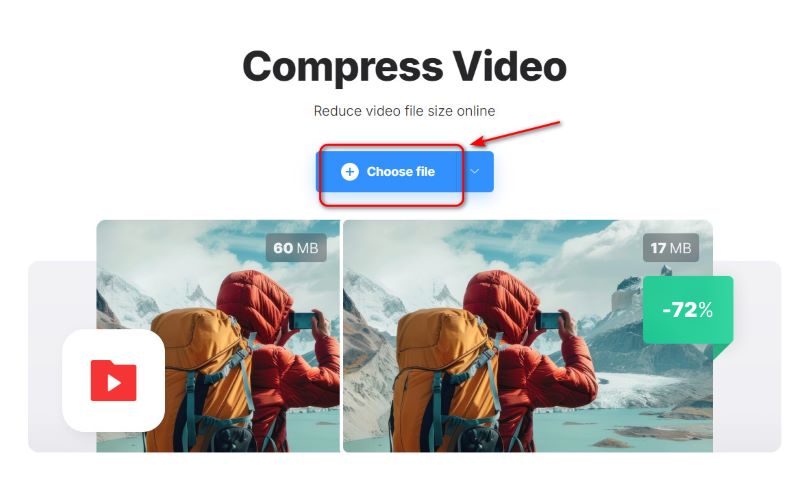
Krok 2Udeř Vyberte soubor přidat své video.
Krok 3Po nahrání vyberte jeden ze tří režimů – Základní, Silný nebo Vynikající, a poté stiskněte tlačítko Komprimovat tlačítko, pak je vaše video připraveno!

Způsob 3: Vestavěné nástroje – pro rychlou a jednoduchou kompresi
Pokud používáte počítač Mac nebo Windows, máte již vestavěné nástroje, které dokáží komprimovat videa pro e-maily.
Pro uživatele Macu: QuickTime Player
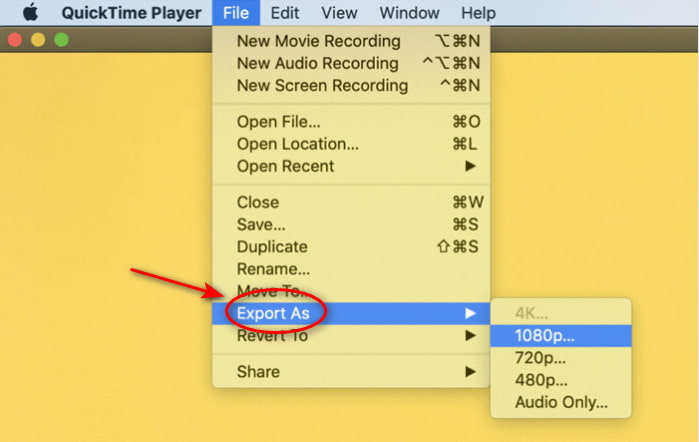
- Klikněte na Soubor v horní nabídce a vyberte Exportovat jako.
- Vyberte rozlišení exportu pro požadovanou úroveň komprese.
- Klepněte Uložit komprimovat a uložit soubor.
Pro uživatele Windows: Clipchamp
- Nahrajte své video na platformu.
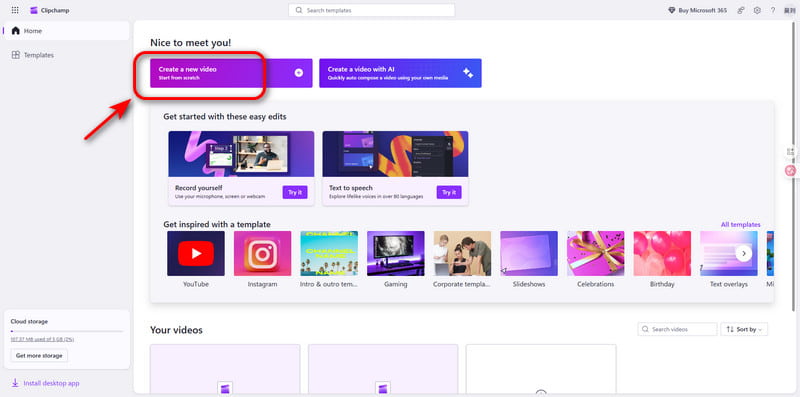
- Klikněte na Vytvořte video a přetáhněte video na časovou osu.
- Vybrat Vývozní a vyberte požadované rozlišení nebo nastavení.
- Stáhněte si komprimovaný soubor.
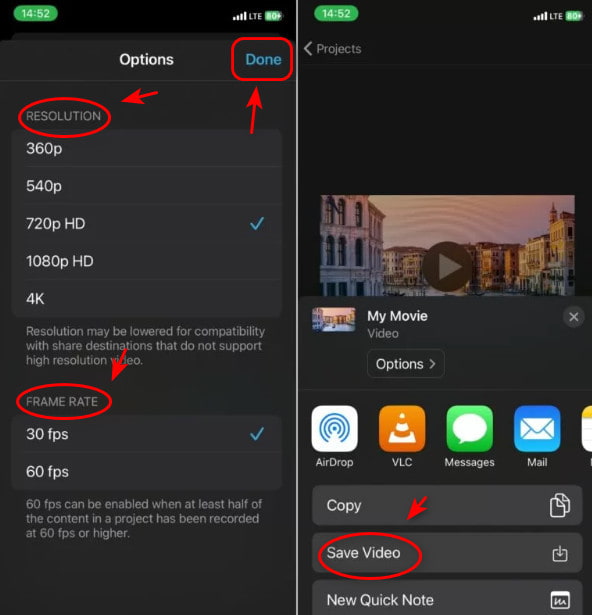
Pokud chcete komprimovat video pro e-mail na iPhonu, existuje šikovný vestavěný nástroj, který vám s tím může pomoci.
Pro uživatele iPhonu: iMovie
- Otevřete iMovie a vytvořte nový filmový projekt.
- Vybrat vaše video a přidat to na časovou osu.
- Klepněte na Hotovo a Podíl knoflík.
- Vybrat Uložit video.
- Vyberte nižší rozlišení pro kompresi videa.
- Uložit nebo podíl komprimované video.
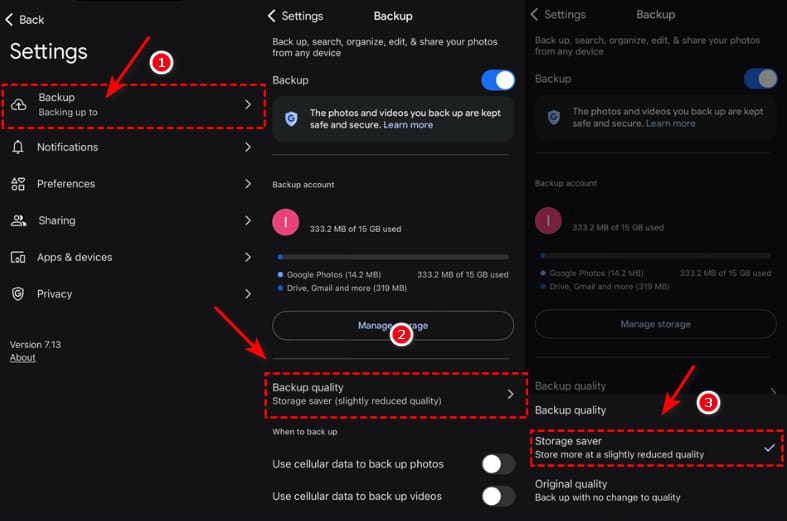
Pokud hledáte způsob, jak komprimovat video pro e-mail v systému Android, tento nástroj je praktický a dostupný.
Pro uživatele systému Android: Fotky Google
- Otevřete Fotky Google a vyberte video, které chcete komprimovat.
- Klepnutím na tři tečky vyberte Zálohování ve vysoké kvalitě nebo Ušetřete úložný prostor.
- Potvrďte a poté stáhněte komprimované video.
Způsob 4: Odkazy na cloudové úložiště – pro extrémně velké soubory
Pokud je vaše video příliš velké na to, aby se dalo komprimovat pod 25 MB, je nejlepší volbou cloudové úložiště. Místo přímého připojení videa k e-mailu ho nahrajte do cloudové služby a sdílejte odkaz.
Mezi oblíbené možnosti patří:
- Disk Google: 15 GB úložného prostoru zdarma.
- Dropbox: 2 GB úložného prostoru zdarma.
- OneDrive pro Outlook: 5 GB úložného prostoru zdarma.
Způsob 5: Zip složky – pro sdružování více malých souborů
Zipování video souboru pro e-mail je praktický způsob, jak rychle opravit problém. Komprese zipem má omezení, protože formáty jako MP4 a MOV jsou již vysoce komprimované. Tato metoda je tedy vhodná pro zabalení více malých souborů do jednoho archivu, aby se snáze odesílaly. Zip může mírně zmenšit velikost, i když není tak efektivní jako ty... nástroje pro kompresi videa.
Část 3: Nejčastější dotazy ohledně komprese videí pro e-maily
Co když je moje video i po kompresi stále příliš velké?
Použijte raději odkaz na cloudové úložiště. Nahrajte video na Disk Google, Dropbox, OneDrive nebo jiné cloudové služby, sdílejte odkaz v e-mailu a příjemce si ho může přímo stáhnout.
Jak mohu zdarma komprimovat videa MP4?
Můžete vyzkoušet tyto bezplatné editory videa komprimovat videa MP4: AVAide Video Converter; Clipchamp ve Windows nebo QuickTime Player na Macu; online video kompresory jako FreeConvert.
Jak málo mám komprimovat video pro e-mail?
Snažte se o velikost pod 20–25 MB, aby se vešla do limitů většiny e-mailových služeb.
Přestože jsme s vámi sdíleli všech 5 způsobů, AVAide Video Converter vyniká jako nejlepší volba. Je rychlý, uživatelsky přívětivý a s přizpůsobitelným nastavením. Můžete získat nejmenší velikost souboru bez ztráty kvality. Doufáme, že vám tento článek pomůže. jak komprimovat video pro e-mailSe správnou metodou komprese můžete snadno zmenšit soubory videa tak, aby se vešly do limitů e-mailu. Už se nenechte odradit od otravných chyb „soubor je příliš velký“ ve sdílení!
Vaše kompletní sada nástrojů pro video, která podporuje více než 350 formátů pro převod v bezztrátové kvalitě.
Upravit video