Jedním z nejnevyhnutelnějších aspektů střihu videa je slučování klipů. Proto se mnoho z nás spoléhá na nástroje pro střih videa nejen k ořezávání nebo vylepšování, ale také k pomoci s menšími úkoly, jako je slučování videí. Někdy však budete chtít použít aplikaci pro překódování, jako je Ruční brzda pro kombinování videí, abyste mohli převádět a upravovat videa bez instalace dalšího editoru videa. Otázkou je, zda je to možné? Jste na správném místě, kde se o tom dozvíte více, a tento článek vás provede dalšími způsoby kombinování videí ve Windows nebo macOS.
Část 1. Mohu sloučit videa na HandBrake?
Stručná odpověď zní ne. HandBrake je navržen tak, aby podporoval převod videí do široké škály formátů a kodeků. Nabízí také různé funkce, jako je odstranění prokládání, značky kapitol a obnova nízké kvality, které jsou uživatelům nabízeny zdarma. Problém spočívá v tom, že mezi mnoha způsoby použití tento nástroj pro překódování dosud nenabízí možnost sloučení videí do jednoho souboru. Oficiální webové stránky stále pracují na nové funkci, která uživatelům v budoucnu umožní tuto funkci, ale než HandBrake videa skutečně sloučí, bude to nějakou dobu trvat. Přesto si tento bezplatný nástroj můžete naplno užít, ať už používáte Windows, Mac nebo Linux.
Část 2. Seznam podporovaných/nepodporovaných funkcí ruční brzdy
HandBrake je skvělý video transkodér pro jakýkoli video soubor. Stejně jako jiné nástroje má však podporované i nepodporované funkce, včetně nemožnosti kombinovat videa. Následující seznam vám proto pomůže určit, které HandBrake podporuje a které nepodporuje úpravy videa:
Podporované funkce:
- Převod videa a zvuku do široké škály podporovaných výstupních formátů a kodeků.
- Možnost překódování video souborů do nízké, standardní a vysoké kvality.
- Schopen zpracovávat soubory bez ochrany proti kopírování, jako jsou videa DVD a Blu-ray.
- Vložte titulky a značky kapitol.
- Názory na střih videa, jako je odstranění prokládání, deblokování, barevný prostor a škálování.
- Pokročilé hardwarově akcelerované kódování videa.
- Možnost exportu jednotlivých titulů nebo kapitol z CD.
Nepodporované funkce:
- Odstranění ochrany proti kopírování není podporováno.
- Sloučení více video souborů do jednoho.
- Nepodporuje moderní kontejnerové možnosti, jako jsou muxované titulky a video s různou snímkovou frekvencí.
- Nelze zpracovat analogové mediální soubory jako VHS, LaserDisc atd.
- Dokáže pouze převést profily Dolby Vision na standardní HDR10, bez zachování jejich dynamických metadat.
Část 3. Další možnosti kombinování videí
1. AVAide Video Converter
Hledáte alternativu k Handbrake pro kombinování video souborů? Použijte all-inclusive AVAide Video konvertor pro všechny typy videa. Jeho hlavním úkolem je konverze, ale můžete očekávat jeho všestranné nástroje pro úpravu videa pro slučování videí. V jeho sadě nástrojů najdete všechny užitečné funkce, jako je stabilizátor videa, slučování videa, vylepšovač, editor metadat, kompresor a další. Video konvertor je také vybaven špičkovými prvky, jako jsou filtry, rámečky a zvuky, které můžete k videu přidat. Kromě toho podporuje více než 300 formátů a předvoleb, takže je snadné kombinovat videa ve formátech jako MP4, VOB, MKV atd. Je poháněn 30násobnou rychlostí zpracování, což vám umožňuje exportovat videa mrknutím oka.
AVAide Video Converter je také navržen pro zpracování profesionálních filmů s rozlišením 4K a převod bez ztráty kvality. Je to skutečně nejlepší alternativa k HandBrake, protože poskytuje všechny důležité editační funkce, které si můžete přát. S AVAide Video Converterem můžete vytvořit nejlepší video ke stažení na jakékoli platformě, jako je YouTube a Vimeo! Vyzkoušejte bezplatnou verzi stažením nejlepšího převodníku pro Windows nebo macOS.
Krok 1Chcete-li kombinovat soubory MKV, jako je tomu u HandBrake, stáhněte si a nainstalujte si do zařízení AVAide Video Converter. Otevřete aplikaci a přejděte na Toolbox nabídku v horní části rozhraní.

STAŽENÍ ZDARMA Pro Windows 7 nebo novější
 Bezpečné stahování
STAŽENÍ ZDARMA Pro Mac OS X 10.13 nebo novější
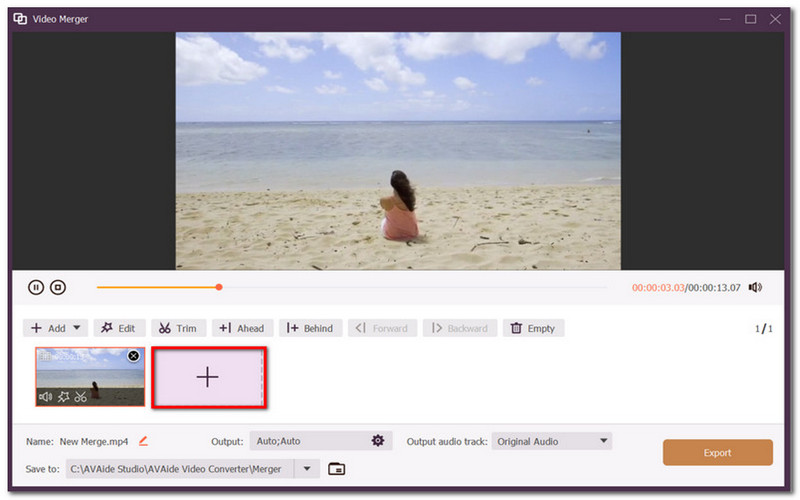
Bezpečné stahováníKrok 2Vybrat Sloučení videa možnost a přidejte první video do aplikace. Poté klikněte na Přidat tlačítko pro import jednoho nebo více videí, která chcete sloučit.
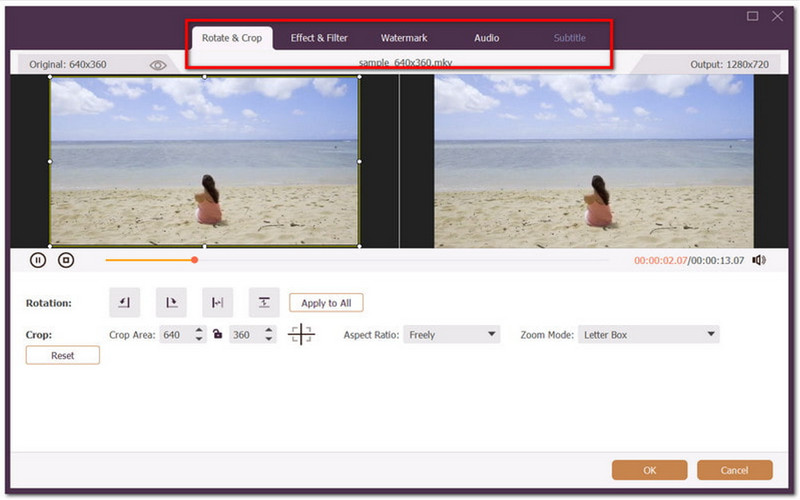
Krok 3Můžete také ořezávat, upravovat a přidávat prvky, jako je text a hudba. Dále můžete změnit nastavení výstupu, jako je rozlišení, formát a další.
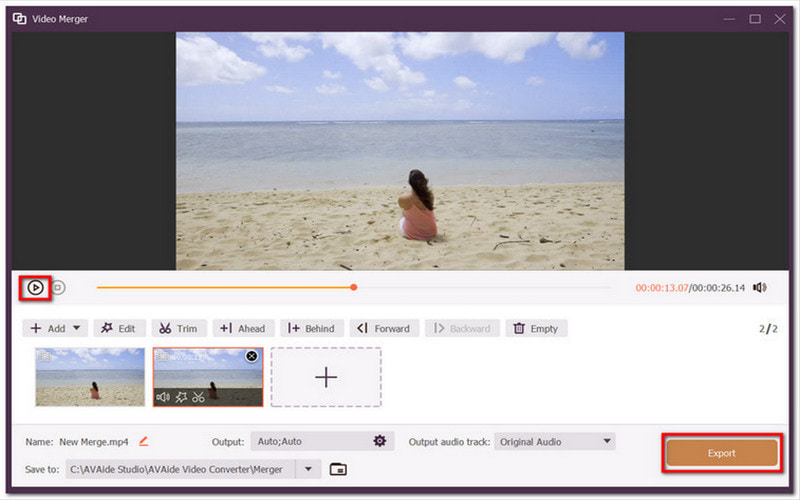
Krok 4Klikněte na Hrát si pro sledování hotových videí. Klikněte Vývozní pro uložení sloučených videí.
2. CapCut
CapCut je šikovná alternativa pro kombinování souborů MP4 s HandBrake. Může se pochlubit uživatelsky přívětivým rozhraním, které je také vybaveno robustními efekty a možnostmi úprav. Sloučení videí s tímto video editorem samozřejmě nebylo nikdy jednodušší, protože vám umožňuje přidávat více souborů najednou a ještě lépe uspořádat, ořezávat a přidávat filmové přechody. CapCut nabízí většinu svých funkcí zdarma, ale jeho reklamy a vyskakovací okna jsou rušivé. Uživatelé potřebují profesionální verzi, aby… odstranit vodoznak CapCut.
Krok 1Stáhněte si aplikaci do svého zařízení. Otevřete CapCut a importujte první video z místního disku.
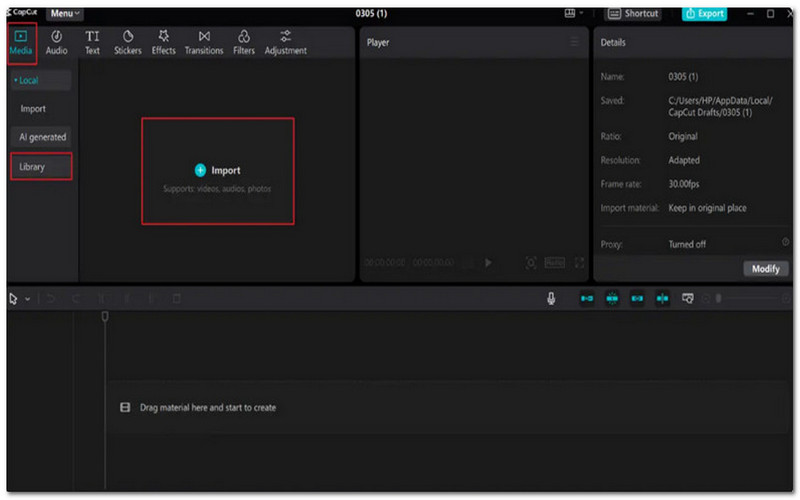
Krok 2Jakmile je první video úspěšně v editačním rozhraní, můžete přetáhnout ostatní videa, která chcete sloučit.
Krok 3Pokračujte v úpravách videa přidáváním filtrů, přechodů a textu. Můžete také použít nastavení zvuku, kde můžete použít redukci šumu nebo vylepšení zvuku.
Krok 4Klikněte na Hrát si pro zobrazení náhledu sloučených videí. Poté klikněte na tlačítko Vývozní tlačítko pro uložení.
3. Online střih videa
Další alternativou ke slučování video souborů, jako je HandBrake, je Online Video Cutter. Jedná se o online nástroj zaměřený na jednoduché slučování videí v Google Chrome, Microsoft Edge a dalších vyhledávačích. Je také navržen s velkým množstvím funkcí, které můžete použít k ořezávání, zkracování a provádění dalších pokročilých možností, jako je odstranění vokálů, redukce šumu a další. Online Video Cutter je skvělou alternativou k HandBrake, zejména pokud si nechcete do zařízení instalovat software a chcete pouze rychlé slučování videí. Mějte však na paměti, že má stále svá omezení, včetně toho, že nabízí pouze 50MB velikost video souboru.
Krok 1Přejděte do webového prohlížeče a vyhledejte Online Video Cutter od 123Apps. Klikněte na Vyberte Soubory pro import prvního videa.
Krok 2Jakmile vstoupíte do okna pro úpravy, přejděte na Soubory v levém panelu nabídky a poté můžete importovat a přidat požadovaná videa.
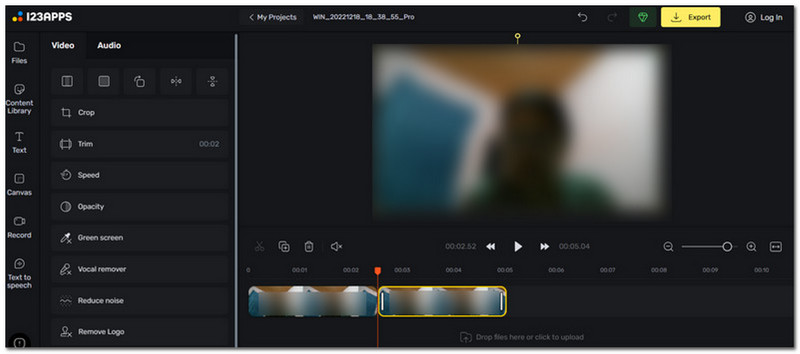
Krok 3Použijte další možnosti úprav nástroje, jako je oříznutí, úprava rychlosti atd. Dávejte pozor na velikost souboru videa, protože si jej nelze stáhnout bez předplatného.
Krok 4Zobrazte si náhled své práce a poté klikněte na Vývozní tlačítko v pravém horním rohu rozhraní.
Je nešťastné vědět, že HandBrake neumí kombinovat videaPřestože je tento transkodér navržen s mnoha výhodami, zatím není schopen slučovat videa. Dobré je, že existují alternativy pro jednoduché slučování videí, jako je CapCut a Online Video Cutter. Pokud ale potřebujete srovnatelný převodník, jako je HandBrake, pak je nejlepší zvolit AVAide Video Converter. Díky jeho elegantnímu rozhraní a bohatým možnostem úprav můžete začít převádět, slučovat a upravovat videa jen několika kliknutími. Je dokonce považován za nejlepší stabilizátor videa pro roztřesená videa! Doporučujeme vám stáhnout si bezplatnou verzi a vyzkoušet si tento špičkový převodník ve Windows a macOS.
Vaše kompletní sada nástrojů pro video, která podporuje více než 350 formátů pro převod v bezztrátové kvalitě.
Upravit video