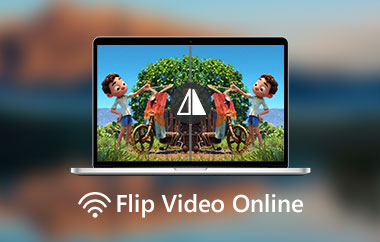
Představte si, že na svém Androidu natočíte vynikající selfie video předním fotoaparátem a zjistíte, že se vám zrcadlí. Pro opravu stačí klepnout na tlačítko převrácení. Přečtěte si tohoto kompletního průvodce, který vám pomůže se vším potřebným. jak přepnout video na Androidu.
- Část 1. Jak otočit selfie video na přední kameře Androidu
- Část 2. Jak zrcadlit video v aplikaci Android Google Photos
- Část 3. Jak přepínat videa v aplikaci Galerie pro Android
- Část 4. Má každý Android vestavěné přepínání videa?
- Část 5. Bezplatná aplikace třetí strany pro přehrávání videí v systému Android
- Část 6. [Bonus] Dávkové převrácení, otáčení a úprava videa na počítači jako profesionál
- Část 7. Horizontální vs. vertikální vs. otočení: Jak si vybrat
Část 1. Jak otočit selfie video na přední kameře Androidu
Než použijete přední fotoaparát, stačí upravit nastavení fotoaparátu, aby vaše video zůstalo věrné.
Krok 1Otevři Fotoaparát aplikace
Krok 2Klepněte na Ozubené kolo tlačítko pro vstup Nastavení. Jít do Možnosti uložení/Další nastavení.
Krok 3Zakažte možnost s názvem obrázky jako v náhledu, nebo Uložit selfie jako náhled, nebo Zachovejte selfie tak, jak je viděnoPřesný název se liší podle značky a modelu.

Část 2. Jak zrcadlit video v aplikaci Android Google Photos
V některých novějších verzích Fotek Google můžete v systému Android vodorovně převrátit stávající videa.
Krok 1Otevřete Fotky Google a klepněte na video, které chcete otočit.
Krok 2Klepněte na Upravit tlačítko dole a poté vyberte Oříznutí.
Krok 3Klepněte na Převrátit tlačítko, které vypadá jako čtverec rozdělený napůl. Otočí video zleva doprava.

Spropitné: Pokud chcete video otočit svisle, zde je řešení: nejprve otočte video o 90 stupňů, poté ho otočte vodorovně a poté ho otočte zpět.
Část 3. Jak přepínat videa v aplikaci Galerie pro Android
Krok 1Otevřete Galerii a klepněte na své video.
Krok 2Klepněte na Upravit tlačítko dole a poté tlačítko Oříznout/Otočit tlačítko, které se zobrazí jako rotující čtvereček.
Krok 3Klepněte na Převrátit tlačítko. Vypadá to jako přímka přecházející přes dvě lomené závorky.

Část 4. Má každý Android vestavěné přepínání videa?
Ne, jen několik zařízení s Androidem má ve výchozím editoru videa nativní možnost převrácení.
Galerie Samsung nabízí možnost převrácení již dlouhou dobu, a to jak horizontálně, tak vertikálně. Fotky Google přidaly možnost horizontálního převrácení kolem roku 2024, ale zavádění bylo postupné, takže není na každém zařízení. Ostatní standardní aplikace Galerie se velmi liší. Některé ji mají, jiné ne.
Pokud v Google Fotkách nebo Galerii nenajdete možnost převrácení, je to v pořádku; videa můžete stále převrátit pomocí aplikace třetí strany.
Část 5. Bezplatná aplikace třetí strany pro přehrávání videí v systému Android
V záběru je vizuální editor obsahu, který řeší řadu problémů. Umožňuje upravovat fotografie, vytvářet videa a samozřejmě i otáčet videa. Umí však otáčet videa pouze vodorovně.
Krok 1Stáhněte a nainstalujte si InShot z Google Play.
Krok 2Otevřeno V záběru a vyberte VideoKlepněte na video, které chcete převrátit.
Krok 3Zadejte Točit se režim. Zobrazí se 2 možnosti: Otočit a Převrátit. Klepněte na Převrátit.

Spropitné: Pro vertikální převrácení můžete zkombinovat funkce Otočit a Převrátit: nejprve otočte video o 90 stupňů, poté ho převrátete vodorovně a poté jej otočte zpět.
Část 6. [Bonus] Dávkové převrácení, otáčení a úprava videa na počítači jako profesionál
Pokud chcete větší kontrolu a detailnější náhled, možná je pro vás lepší nástroj pro stolní počítače. AVAide Video konvertor V systémech Windows a Mac umožňuje otáčet videa svisle i vodorovně. Podporuje také dávkové otáčení: importujte více videí a otočte je všechna jediným kliknutím. Kromě otáčení můžete videa v rámci jednoho pracovního postupu také otáčet, ořezávat, zvyšovat jejich rozlišení a přidávat k nim efekty.
- Otočit videa vodorovně nebo svisle.
- Přepněte více videí najednou.
- Otáčejte, ořezávejte, upravujte, zvyšujte rozlišení a převádějte videa.
- Vysokorychlostní zpracování s hardwarovou akcelerací.

 Bezpečné stahování
Krok 1Stáhněte si a nainstalujte AVAide Video Converter. Funguje na Windows i Macu.
Krok 2Otevřete software. Klikněte na Přidat soubory v levém horním rohu importujte video. V případě potřeby můžete přidat více videí.

Krok 3Po přidání videa klikněte na hůlka tlačítko vedle miniatury videa.

Krok 4V Otáčení panelu, můžete vidět 4 tlačítka. 3. a 4. Tlačítka slouží pro horizontální a vertikální převrácení. Po kliknutí na tlačítko si můžete efekt prohlédnout v náhledu vpravo. Pokud chcete převrátit všechna importovaná videa, klikněte na Aplikovat na všechno.

Krok 5Klikněte OK pro použití změn. Poté klikněte na Převést vše exportovat.
Část 7. Horizontální vs. vertikální vs. otočení: Jak si vybrat
Horizontální převrácení otočí video zleva doprava, proto se mu také říká zrcadlové převrácení. Pomáhá to korigovat zrcadlení přední kamery pro selfie.
Vertikální převrácení na druhou stranu otočí video vzhůru nohama. S vertikálním převrácením můžete opravit orientaci shora dolů nebo vytvořit efekty odrazu.

Rotace je úplně jiná věc. Když vy otočení videa v systému Android, otočí se o úhel, aniž by se obrátily strany skutečného obsahu. Tímto způsobem můžete opravit videa nahraná s nesprávnou orientací.

Přehrávání videa v systému Android může to být matoucí, ale existuje mnoho způsobů, jak to obejít. Pokud vaše Galerie nebo Fotky Google nativně podporují přepínání, je to perfektní; pokud ne, stále můžete přepínat videa přes InShot nebo AVAide Video konvertor.
O AUTOROVI

Vaše kompletní sada nástrojů pro video, která podporuje více než 350 formátů pro převod v bezztrátové kvalitě.
Upravit video