Když potřebujeme zmenšit velikost video souborů, jednou z možností je snížit rozlišení videa. Vysoce kvalitní videa obvykle vedou k větší velikosti souborů. Pokud si přejete snížit rozlišení videa, existuje vynikající program, který dokáže výrazně zkrátit načítání souboru a zároveň zachovat část původní kvality videa. Tento článek shrnuje seznam spolehlivých, efektivních a výkonných programů. převodníky 1080p na 480p přizpůsobené různým potřebám.
Část 1. Nejúčinnější způsob zmenšení/převodu 1080p na 480p
Pokud hledáte software, který efektivně snižuje nebo převádí rozlišení videa, AVAide Video konvertor je rozhodně ideální volbou pro vás. S tímto převodníkem rozlišení videa můžete snížit rozlišení videa na 480p během několika minut. Samozřejmě, pokud chcete zlepšit kvalitu videa, lze jej také převést na 4K. Navíc i uživatelé, kteří nejsou s těmito nástroji tak obeznámeni, mohou snadno snížit rozlišení videa díky jeho čistému rozhraní a srozumitelným podrobným pokynům. AVAide Video Converter navíc využívá pokročilé technologie pro konverzi videa, včetně optimalizace rychlosti a hardwarové akcelerace. To umožňuje konverzi velkého množství souborů během jediné minuty.
- S více než 300 podporovanými vstupními a výstupními formáty.
- S možností výstupu videa v rozlišení 8K/5K/4K/1080p.
- Komprimujte s maximálním zachováním původní kvality videa.
- Rychlá konverze s podporou dávkového snížení rozlišení na 480p.

 Bezpečné stahování
Krok 1Stáhněte si úžasný nástroj
Chcete-li začít, klikněte na ikonu stahování výše a vyberte, zda používáte Windows nebo Mac. Po dokončení stahování fantastického programu poklepejte na soubor a začněte jej ihned instalovat.
Krok 2Nahrajte svůj soubor videa
Přejděte doprostřed obrazovky a klikněte na plus (+) po spuštění softwaru pro nahrání souboru. Tento nástroj můžete také použít k okamžitému převzorkování videa nahráním mnoha videosouborů.

Krok 3Downscale 1080p na 480p
Když kliknete na tlačítko Převést vše na, zobrazí se na levé straně nástroje seznam formátů a rozlišení. Vybrat MP4 HD 480P pro zmenšení vašeho 1080p videa.

Krok 4Převeďte svůj video soubor
Po výběru rozlišení videa klikněte na Převést vše možnost jej převést. Právě jste během několika sekund snížili rozlišení videa.

Část 2. Jak převést 1080p na 480p online?
1. Zdarma Online File Converter
Předpokládejme, že hledáte online software, který se snadno používá. Online soubor zdarma Převodník byl vytvořen speciálně pro vás. Tento užitečný software umožňuje rychle a efektivně převádět média z jednoho formátu do druhého a měnit rozlišení. Přijímá širokou škálu různých zdrojových formátů. Soubor můžete obnovit do nejoblíbenějších formátů, jako je MP4, AVI, MOV atd. Naučte se používat tuto užitečnou funkci ke zmenšení vašeho videa.
Krok 1Otevřete oficiální web
Nejprve přejděte na oficiální web nástroje. Do vyhledávacího pole zadejte Zdarma online konvertor souborů.
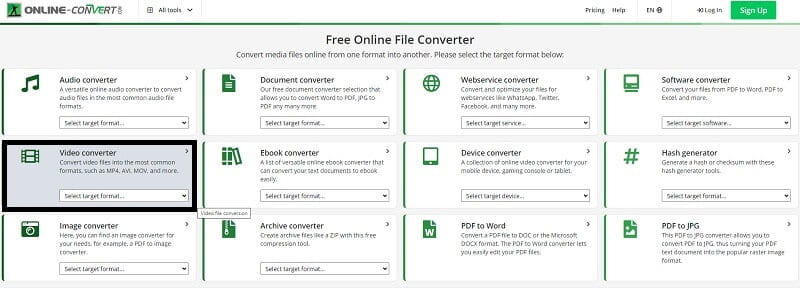
Krok 2Proveďte konverzi videa
Chcete-li pokračovat, stiskněte tlačítko Video konvertor tlačítko pro převod rozlišení videa.
Krok 3Vyberte předvolbu a převést
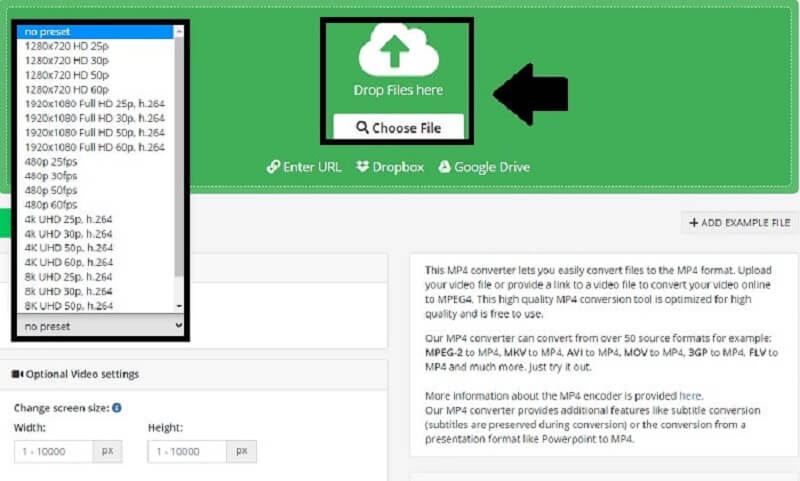
Jakmile stáhnete soubory, vyberte 480p předvolby a klikněte Start k zahájení procesu.
2. Video Converter Online
Tento pohodlný nástroj je převodník souborů, který funguje online. Podporovány jsou téměř všechny zvukové formáty. Video konvertor onlinee je vynikající program, který vám může pomoci při převodu 1080p na 480p, pokud chcete zmenšit video. Také vám umožňuje komprimovat video tím nejpřímějším možným způsobem. Kromě toho vám může pomoci převést vaše video rychle a efektivně. Zde jsou základní postupy pro zmenšení vašeho filmu z 1080p na 480p.
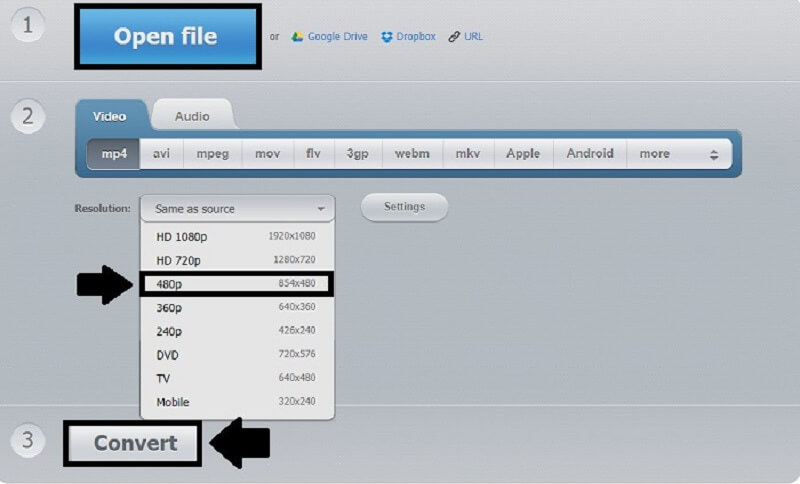
Krok 1Otevřít soubor
Nyní můžete vybrat svůj soubor videa výběrem tlačítka Otevřít soubor. Poté vyberte video, které má být zmenšeno.
Krok 2Proveďte konverzi videa
Chcete-li pokračovat, stiskněte tlačítko Video konvertor tlačítko pro převod rozlišení videa.
Krok 3Změňte rozlišení
Výběrem možností nyní můžete změnit Rozlišení vašeho videa 1080p na 480P.
Krok 4Převést video
Nakonec, když změníte rozlišení svého videa, můžete jej převést.
AVAide Free Video Converter Online
Tento online nástroj také nabízí snadno použitelný video konvertor, který vám umožní rychle snížit rozlišení videa. Provádí konverze a úpravy na základě rychlosti vašeho internetového připojení. Můžete tak snadno převést videa z formátu 1080p na 480p během několika minut bez jakýchkoli předchozích zkušeností. Níže se naučte, jak používat tento vynikající online konvertor z 1080p na 480p.
Krok 1Spusťte oficiální web
Chcete-li začít, použijte vyhledávač k nalezení oficiální stránky AVAide Free Video Converter Online.
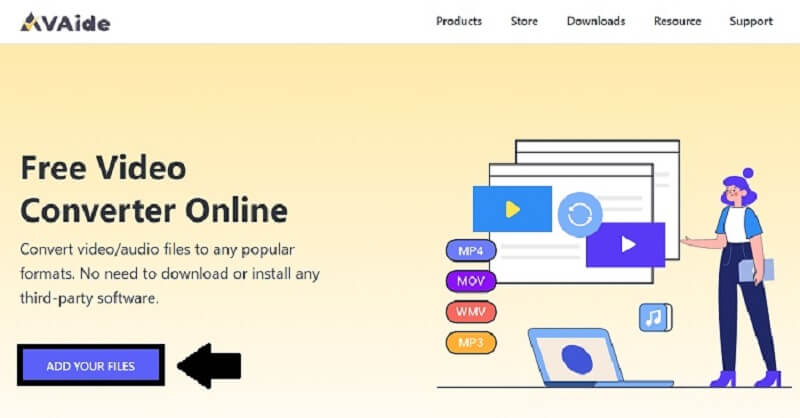
Krok 2Přidejte své soubory
Chcete-li přidat svůj videoklip, vyberte možnost Přidejte své soubory volba. Klepněte Otevřeno po výběru souboru ze složky, která se zobrazí na obrazovce.
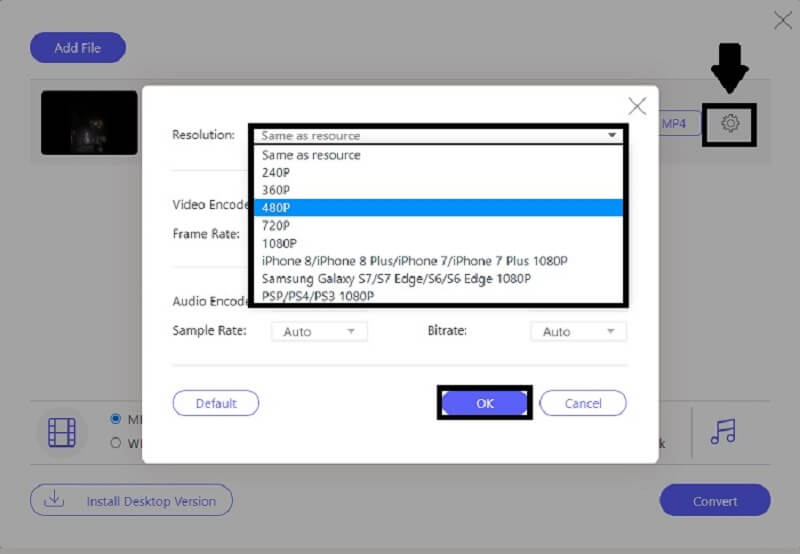
Krok 3Změňte rozlišení
Nyní můžete upravit Řešení kliknutím na ikonu ozubeného kola, zaškrtnutím možnosti Rozlišení a výběrem 480p před stisknutím tlačítka OK knoflík.
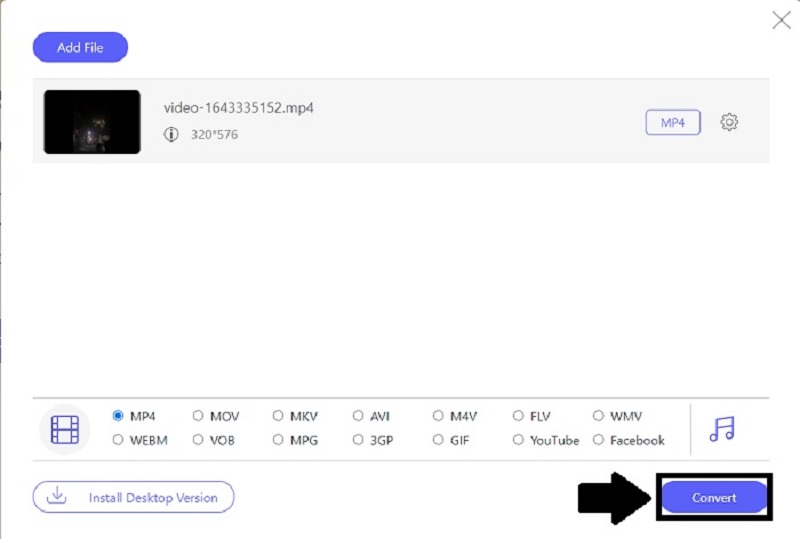
Krok 4Převeďte svůj soubor
Nakonec, jakmile převedete své 1080p video na 480p, klikněte na Konvertovat tlačítko pro okamžité uložení vašeho filmu.
Část 3. Nejčastější dotazy o downscalingu
Jak převést 1080p na 480p pomocí FFmpeg?
Chcete-li začít, stáhněte si FFmpeg na plochu a spusťte cestu ffmpeg.exe do systému. Dále na počítači klepněte na ikonu Windows a zadejte CMD. Nakonec pomocí příkazu cd přejděte do složky souborů. Poté zadejte příkaz ffmpeg-i input.mp4 -vf scale=480:-1 output.mp4 a klikněte na Enter na klávesnici.
Mohu převést 1080p na 480p v ruční brzdě?
Ano, ruční brzda obsahuje možnost downscale. Nainstalujte aktuální verzi nástroje, importujte zdrojový soubor, nainstalujte a spusťte aplikaci, ručně vyberte šířku a výšku, zadejte cílový adresář a začněte převádět film 1080p na 480p.
Jak zmenším rozlišení videa na iPhonu?
Na iPhonu můžete ke zmenšení rozlišení videí použít pouze aplikace třetích stran. Tyto aplikace a iOS mají také velká omezení. Pro snadné zmenšení rozlišení jakéhokoli videa můžete použít AVAide Video Converter.
To je vše. Teď, když víte, co děláte a jaké nástroje používat, budete schopni převeďte své video z rozlišení 1080p na 480p rychle a sebejistě. Nakonec je na vás, abyste se rozhodli. Budete si muset stáhnout AVAide Video konvertor a další software pro stolní počítače jemu podobný, abyste z nich vytěžili maximum. Místo instalace aplikace pro převod souborů však můžete použít bezplatný online nástroj.
O AUTOROVI

Vaše kompletní sada nástrojů pro video, která podporuje více než 350 formátů pro převod v bezztrátové kvalitě.
Vylepšení videa
- Upscale 1080p na 4K
- Upscale 480p na 1080p
- Downscale 4K na 1080p/720p
- Downscale 1080p na 480p
- Upscale DVD na 1080p/720p
- Oprava videa ve špatné kvalitě
- AI Video Upscale
- Vylepšete kvalitu videa
- Zlepšete kvalitu videa TikTok
- Nejlepší Video Enhancer
- Aplikace Video Enhancer pro iPhone a Android
- Nejlepší 4K Video Enhancer
- AI Upscale Video
- Vyčistěte kvalitu videa
- Udělejte video ve vyšší kvalitě
- Udělejte z videa jasnější
- Nejlepší aplikace pro rozostření videa
- Opravte rozmazaná videa
- Zlepšete kvalitu videa se zoomem
- Zlepšete kvalitu videa GoPro
- Zlepšete kvalitu videa na Instagramu
- Zlepšete kvalitu videa na Facebooku
- Zlepšete kvalitu videa na zařízeních Android a iPhone
- Zlepšení kvality videa v programu Windows Movie Maker
- Zlepšete kvalitu videa v premiéře
- Obnovte starou kvalitu videa
- Zostřit kvalitu videa
- Udělejte video jasnější
- Co je rozlišení 8K
- Rozlišení 4K: Vše, co potřebujete vědět [vysvětleno]
- 2 úžasné způsoby, jak bezeztrátově zvýšit rozlišení videa
- Převodník rozlišení videa: Na co je třeba myslet, když si jej zřídíte
- Vynikající převodník 5K na 8K, který byste si neměli nechat ujít!
- Odstraňte šum na pozadí z videa: třemi účinnými způsoby
- Jak odstranit zrno z videa pomocí 3 pozoruhodných způsobů