Pokud jde o nahrávání, sdílení nebo jen úsporu úložného prostoru, je komprese videa nezbytná pro zmenšení velikosti souboru při zachování kvality. Adobe Premiere Pro je bohatý software pro střih videa, který uživatelům umožňuje snadno a dobře komprimovat video pomocí různých možností komprese dostupných během procesu exportu. V této příručce si vysvětlíme, co je komprese videa, jak komprimovat video v Premiere Pro, a všechny nejlepší tipy a nastavení pro jeho optimalizaci! Také nabízíme velmi jednoduchou alternativu k Premiere Pro, pokud někdo hledá ještě jednodušší/rychlejší alternativu.
Část 1: Co je komprese videa
Komprese videa je proces zmenšování velikosti video souboru při zachování co nejvyšší možné kvality. Odstraňuje nebo zjednodušuje redundantní data, aby se videa snáze ukládala, nahrávala a streamovala. Způsob komprese videa a výkon konečného výstupu ovlivňuje několik klíčových prvků: kodek, rozlišení, datový tok a snímková frekvence. Kodek (zkratka pro coder-decoder) je nástroj nebo algoritmus používaný ke kompresi a dekompresi video souborů.
Rozlišení označuje počet pixelů zobrazených ve videu. Vyšší rozlišení, například 1920×1080 nebo 3840×2160 (4K), má za následek jasnější obraz, ale také větší velikost souborů. Snížení rozlišení zmenší velikost souboru během komprese. Bitrate označuje množství dat zpracovaných ve videu za sekundu; často se měří v kilobitech nebo megabitech za sekundu. Vyšší bitrate znamená lepší kvalitu, ale také větší soubory. Efektivní komprese je nalezení správného kompromisu mezi bitrate a kvalitou.
Snímková frekvence se měří v snímcích za sekundu (fps), což je počet snímků zobrazených každou sekundu. Mezi běžné snímkové frekvence patří 24 fps, 30 fps a 60 fps. Čím vyšší je snímková frekvence, tím plynulejší bude pohyb, ale soubor by se měl také zvětšit. Abyste se efektivně naučili komprimovat video, musíte si udělat čas na pochopení datového toku a snímkové frekvence. Každé nastavení udává, jak malý bude váš soubor po kompresi a jak dobře bude vaše video vypadat po exportu. Učit se jak zlepšit kvalitu videa v Premiere přečtením dalších informací níže.
Část 2: Jak komprimovat video pomocí Premiere Pro pomocí exportu
Komprese videa pomocí softwaru Adobe Premiere Pro je jednoduchá a skutečně efektivní, zejména pokud jde o export. Ať už je vaším cílem odeslat video přes sociální média nebo e-mail, nebo jej jednoduše uložit na pevný disk, komprese videa v Premiere Pro nabízí skvělou možnost, která vám umožňuje nastavit export tak, abyste zmenšili velikost souboru a zároveň zachovali dobrou kvalitu. Změnou několika parametrů, jako je formát, rozlišení, datový tok atd., můžete dosáhnout menší velikosti souboru, aniž byste ztratili příliš mnoho rozlišení vizuálního obsahu. V následující části vám ukážeme podrobný návod, jak komprimovat video v Premiere Pro prostřednictvím okna Nastavení exportu.
Krok 1Stáhněte a spusťte Premiere Pro. Pokud ho ještě nemáte nainstalovaný, udělejte to. Pokud ho máte v systému, spusťte ho.
Krok 2Dalším krokem je import videa, které chcete komprimovat. Chcete-li to provést, jednoduše přetáhněte video soubor do rozhraní softwaru.
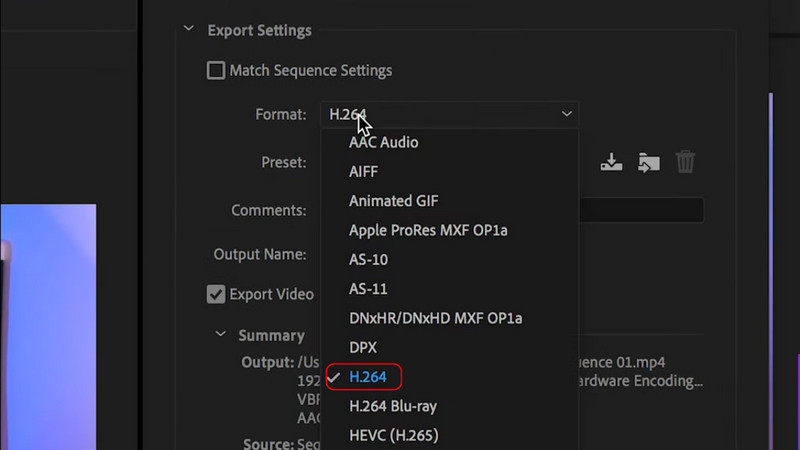
Krok 3Po importu videa klikněte na Soubor > Vývozní > MédiaPoté se zobrazí okno, kde můžete nastavit typ video výstupu. Jednoduše klikněte na Formát kartu a vyberte H.264.
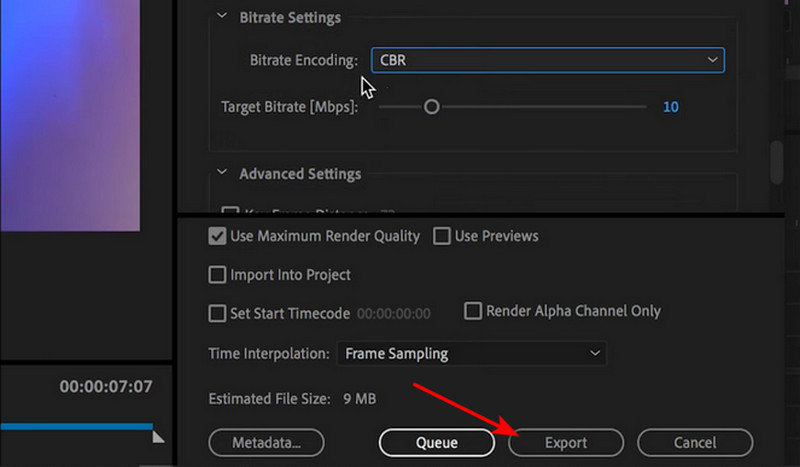
Krok 4Po nastavení správného výstupního formátu nyní exportujme komprimované video. Jednoduše klikněte na Vývozní tlačítko dostupné níže.
Část 3: Tipy pro optimalizaci komprese videa v aplikaci Premiere Pro
1. Vyberte nejlepší formát: Ve většině případů bude H.264 nejlepším exportním formátem pro většinu uživatelů, protože má dobrou kvalitu a vysokou kompresi vzhledem k velikosti. Mějte také na paměti, že Premiere Pro nepodporuje MKV.
2. Zaměřte se na datový tok: Exportovaný bitrate úzce souvisí s výslednou velikostí souboru a jeho kvalitou. Variabilní bitrate (VBR) je pro výsledky lepší než konstantní bitrate a ideální je zvolit alespoň dvouprůchodovou metodu. Doporučený cílový bitrate je rozumný (např. 4–8 Mb/s pro video v rozlišení 1080p) a můžete jej podle potřeby zvýšit nebo snížit. Mějte na paměti, že čím nižší je bitrate, tím menší je soubor, ale také se tím snižuje kvalita.
3. Snižte velikost snímku a snímkovou frekvenci: Pokud není potřeba vysoké rozlišení, lze velikost snímku zmenšit z 1080p na 720p, čímž se získá menší soubor. Zvážit je také snížení snímkové frekvence z 60 fps na 30 fps, protože zmenšení velikosti souboru obvykle stále funguje u většiny typů obsahu i při použití 30 fps.
4. Používejte hardwarové kódování: Pokud váš systém umožňuje v nastavení kódování povolit hardwarové kódování, udělejte to. Umožní vám to exportovat rychleji a dosáhnout co největší efektivity kódování.
5. Nepřehánějte nastavení zvuku: Pokud nepotřebujete vysoce kvalitní zvuk, použijte zvuk AAC s datovým tokem 128 kb/s nebo nižším. I tak to zabere více místa v konečném exportu, což může být důležité.
Část 4: Nejjednodušší alternativa k Premiere Pro pro kompresi videí
Předpokládejme, že hledáte mnohem jednodušší a rychlejší způsob, než se učit komprimovat video v Premiere Pro, aniž byste museli procházet složitým nastavením exportu. V tom případě, AVAide Video konvertor je lehká alternativa k Premiere Pro. AVAide je intuitivní a umožňuje snadnou a jednoduchou kompresi videa i pro ty nejzkušenější začátečníky. AVAide podporuje dávkovou kompresi videa, což znamená, že můžete komprimovat více souborů najednou! AVAide vám také umožňuje zvolit uživatelský kompresní poměr a cílovou velikost souboru, abyste měli plnou kontrolu nad výstupem. Pomocí AVAide můžete zmenšit velké video soubory jen několika kliknutími – ideální pro uvolnění úložiště nebo dokonce pro urychlení nahrávání.
Krok 1Stáhněte a spusťte aplikaci
První věc, kterou chcete udělat, je stáhnout si aplikaci. Po instalaci ji spusťte. To uděláte kliknutím na tlačítko zástupce na ploše.

STAŽENÍ ZDARMA Pro Windows 7 nebo novější
 Bezpečné stahování
STAŽENÍ ZDARMA Pro Mac OS X 10.13 nebo novější
Bezpečné stahováníKrok 2Vybrat nástroj
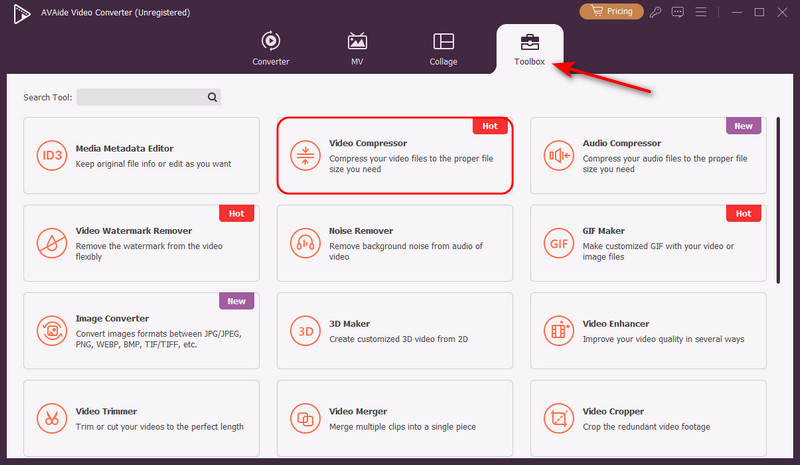
Po spuštění aplikace si vybereme nástroj pro konverzi videa. Klikněte na Toolbox a najít Video kompresor.
Krok 3Importovat video
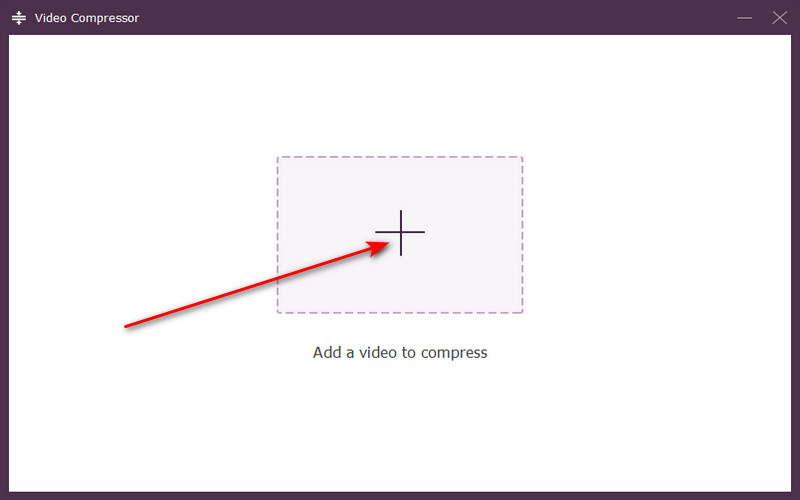
Chcete-li importovat videa, klikněte na velké + tlačítko uprostřed rozhraní aplikace. Tím se otevře váš lokální adresář, kde můžete vyhledávat svá videa.
Krok 4Komprimovat video
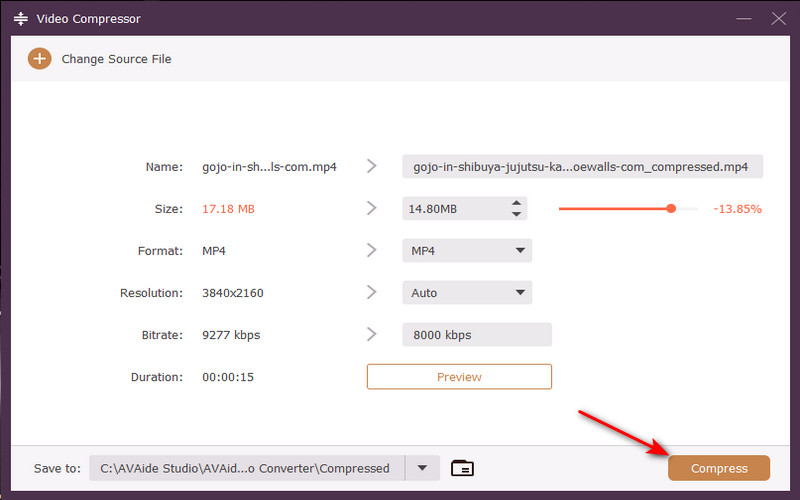
Po importu videa jej můžeme komprimovat. Stačí kliknout na Komprimovat tlačítko v pravém dolním rohu rozhraní aplikace.
Komprese videa v Premiere Pro je efektivní a přímočarý, když rozumíte klíčovým nastavením. Úpravou formátu, datového toku, rozlišení a snímkové frekvence můžete výrazně zmenšit velikost souboru při zachování kvality, což usnadňuje ukládání, sdílení a nahrávání videí.
Vaše kompletní sada nástrojů pro video, která podporuje více než 350 formátů pro převod v bezztrátové kvalitě.
Upravit video