Umělá inteligence dnes usnadňuje a zpříjemňuje střih a upscaling videa. Funkce pro zvýšení rozlišení videa pomocí umělé inteligence vám může pomoci sledovat vaše oblíbené filmy ve vyšším rozlišení. Pokud hledáte ty správné nástroje, čtěte dál – tento článek také nabízí tipy a pokyny. Představíme vám několik vynikajících nástrojů pro střih videa, které využívají technologii umělé inteligence ke zlepšení kvality videa na zařízeních Android, iPhone a počítačích.
Část 1. Co je AI v upscalingu videa?
Umělá inteligence neboli umělá inteligence je v první řadě schopnost technologického gadgetu, jako je počítač, mobilní telefon a další, vykonávat lidský úkol s rozlišovací schopností a lidskou inteligencí. To je také pravda s Upscaling videa AI. Vylepšovač videa bez umělé inteligence pouze transformuje videa ručně osobou ovládající nástroje softwaru nebo aplikace. Na druhou stranu aplikace pro zvýšení rozlišení videa pro Android a další nástroje pro úpravy tento úkol značně usnadní. Součástí vylepšení bude také každý detail videa, který není vidět pouhým okem.
Část 2. Fenomenální způsob upscale videa pomocí AI na PC
The AVAide Video konvertor je fenomenální nástroj pro upscaling videa, který pracuje s umělou inteligencí a pouhým stisknutím konkrétního vylepšení se na video dokonale aplikuje. Tento skvělý software navíc dokáže drasticky převrátit vaše nekvalitní video na vysoce kvalitní tím, že jej odstraní od šumu, stabilizuje a osvětlí. Nejen to, při upscalingu videa s umělou inteligencí můžete také použít krásné filtry, témata a hudbu! Nedělejte si starosti s typem počítače, který používáte, protože… AVAide Video konvertor Funguje perfektně na Macu, Windows i Linuxu!
co víc? Jak jeho název napovídá, AVAide Video konvertor byl zpočátku nejpozoruhodnějším video konvertorem, tvůrcem filmů a podomácku vyrobeným DVD ripperem na celém světě. Představte si konverzi video a audio souborů současně do více či méně 400 různých formátů. Nemluvě o ultrarychlých technologiích a technologiích hardwarové akcelerace, které vlastní, které jsou velmi užitečné pro vás a vaše zařízení! V každém případě to klidně vyzkoušejte podle níže uvedených úplných a podrobných pokynů.
- Vylepšete své video několika, ale nejrychlejšími způsoby.
- Zabezpečuje vaše zařízení pomocí technologie hardwarové akcelerace.
- Je to skvělý tvůrce 3D, GIF, filmů a video koláží.
- Podporuje všechny oblíbené vstupní a výstupní formáty.
- Nejintuitivnější rozhraní, jaké jste kdy mohli mít.
- Čekají na vás úžasné funkce a nástroje!

 Bezpečné stahování
Krok 1Stáhněte si software
Získejte software pro své zařízení a chcete-li to provést efektivně, klikněte na výše dostupná tlačítka stahování. Vyberte jeden vhodný pro vaše zařízení a poté spusťte tento AI video enhancer, jakmile jej nainstalujete.
Krok 2Nahrajte soubor
V hlavním rozhraní prozkoumejte Toolbox a vyberte Video Enhancer. Jakmile na něj kliknete, objeví se vyskakovací okno, kam můžete nahrát video soubor, když stisknete tlačítko Plus ikona uprostřed.

Krok 3Přizpůsobit vylepšení
V novém okně si vyberte z možností, které stačí přepnout. Možnosti jsou Upscale rozlišení aby byla kvalita vynikající, Odstraňte šum videa možnost, aby vaše video bylo čistší, Omezte třes aby se stabilizoval, a Optimalizovat jas a Kontrast k dosažení dokonalého osvětlení vašeho videa.

Krok 4AI Upscale Video Resolution
Tentokrát se musíte rozhodnout pro správné rozlišení, které chcete pro své video. Chcete-li to provést, stačí kliknout na ikonu šipky Řešenía poté vyberte z několika možností. Totéž s formátem, který chcete.

Krok 5Uložit Video
Pokud je vaše video v pořádku, pokračujte a klikněte na Zlepšit knoflík. Počkejte na dokončení procesu vylepšení a poté jej zkontrolujte


 AVAide Video konvertor
Nejkomplexnější převodník médií pro převod videa a zvuku bez ztráty kvality.

Část 3. Jak upgradovat videa na mobilu pomocí AI
Pro mobilní použití je praktické používat VideoShop pro zvýšení rozlišení videa. Tato vynikající aplikace se může pochlubit vším, čím se chlubit. Jedná se o upscaler videa pro Android a iPhone, který disponuje krásnými efekty a filtry, tagy, animovanými přechody a dalšími funkcemi pro zkrášlení videí. Dále umožňuje uživatelům aplikovat na vylepšená videa dabing a zvukové efekty jako součást pokročilých funkcí. Proces importu a exportu však může být pro vás problematický, jak se s ním setkalo mnoho uživatelů, kteří jej používají poprvé. Podívejme se proto na níže uvedené kroky, jak VideoShop funguje při vylepšování videí. Upozorňujeme, že pokyny platí pro zvýšení rozlišení videa na zařízeních Android a iPhone.
Krok 1Tento škálovač videa si musíte stáhnout a nainstalovat na svůj Android nebo iPhone. Poté jej spusťte a klikněte na Import knoflík.
Krok 2Na další stránce vyberte video, které chcete vylepšit, a klikněte Hotovo. Po úspěšném importu videa přejděte a klikněte na Filtr tab.
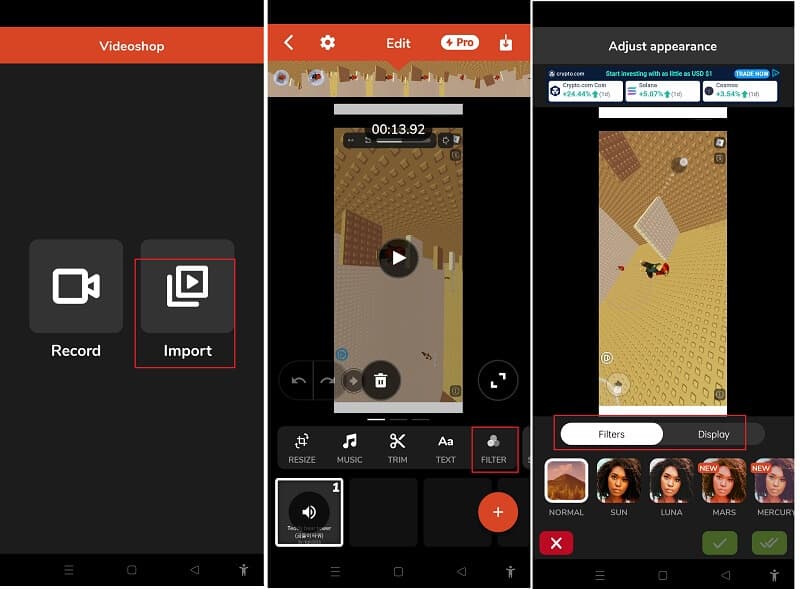
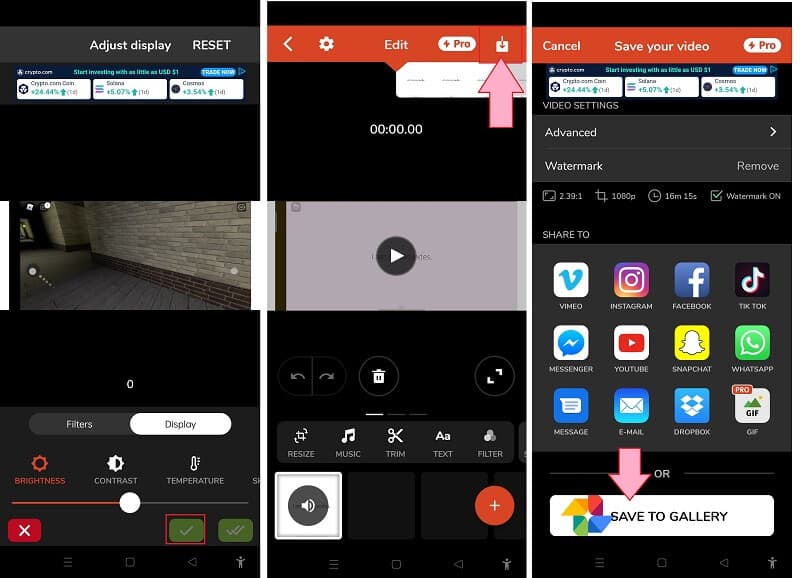
Krok 3Na nové stránce si vyberte z mnoha dostupných filtrů. Dále klikněte na Zobrazit upravte jas a kontrast, ostrost, sytost a teplotu videa. Poté klikněte na zelenou Šek tlačítko pro použití změn.
Krok 4Nakonec exportujte nově vylepšené video klepnutím na Vývozní ikona. Poté klikněte na Uložit do Galerie volba. A to je způsob, jak upgradovat video na Androidu a iPhone.
Část 4. Nejčastější dotazy o AI Video Upscaling a nástrojích
Mohu upscalovat své video pomocí AVAide Video Converter na mém telefonu?
Ne. Mezitím AVAide Video konvertor se stará pouze o počítače. Z dlouhodobého hlediska by vás ale v rámci jeho inovace s telefony jistě bavil. Pokud potřebuješ upscale 480p na 1080p, kliknutím sem se dozvíte další podrobnosti.
Mohu vylepšit své video pomocí aplikace Fotky na svém Androidu?
Ano. Aplikace Fotky je také dobrým nástrojem pro vylepšení vašich videí a fotografií. Na rozdíl od jiných vylepšujících aplikací má však aplikace Fotky omezené nástroje.
Jak upgradovat video na iPhone bez aplikace třetí strany?
Přejděte do fotoalba, vyberte a otevřete soubor videa. Poté klikněte na tlačítko Upravit a upravte dostupné předvolby. Tento postup však není tak účinný jako použití nástroje třetí strany.
Zde jsou dvě jednoduché metody pro použití umělé inteligence k vylepšení videa na Windows, Mac, Android a iPhone. Kromě těchto dvou přístupů může být samozřejmě k dispozici mnoho dalších možností. Tyto dva nástroje pro vylepšení videa však poskytují nejlepší celkový výkon. Řiďte se proto doporučeními a pokyny v tomto článku a začněte s upscalingem svých videí pomocí umělé inteligence hned teď.
Vaše kompletní sada nástrojů pro video, která podporuje více než 350 formátů pro převod v bezztrátové kvalitě.
Vylepšení videa
- Upscale 1080p na 4K
- Upscale 480p na 1080p
- Downscale 4K na 1080p/720p
- Downscale 1080p na 480p
- Upscale DVD na 1080p/720p
- Oprava videa ve špatné kvalitě
- AI Video Upscale
- Vylepšete kvalitu videa
- Zlepšete kvalitu videa TikTok
- Nejlepší Video Enhancer
- Aplikace Video Enhancer pro iPhone a Android
- Nejlepší 4K Video Enhancer
- AI Upscale Video
- Vyčistěte kvalitu videa
- Udělejte video ve vyšší kvalitě
- Udělejte z videa jasnější
- Nejlepší aplikace pro rozostření videa
- Opravte rozmazaná videa
- Zlepšete kvalitu videa se zoomem
- Zlepšete kvalitu videa GoPro
- Zlepšete kvalitu videa na Instagramu
- Zlepšete kvalitu videa na Facebooku
- Zlepšete kvalitu videa na zařízeních Android a iPhone
- Zlepšení kvality videa v programu Windows Movie Maker
- Zlepšete kvalitu videa v premiéře
- Obnovte starou kvalitu videa
- Zostřit kvalitu videa
- Udělejte video jasnější
- Co je rozlišení 8K
- Rozlišení 4K: Vše, co potřebujete vědět [vysvětleno]
- 2 úžasné způsoby, jak bezeztrátově zvýšit rozlišení videa
- Převodník rozlišení videa: Na co je třeba myslet, když si jej zřídíte
- Vynikající převodník 5K na 8K, který byste si neměli nechat ujít!
- Odstraňte šum na pozadí z videa: třemi účinnými způsoby
- Jak odstranit zrno z videa pomocí 3 pozoruhodných způsobů