OGV je kontejnerový formát, který umožňuje ukládat video i audio data. Tento formát navrhla nadace Xiph.Org. V tomto formátu můžete přehrávat soubory v některých přehrávačích médií. Nemůžeme však ignorovat skutečnost, že tento formát není jinými přehrávači videa široce podporován, což může vést k chybě při přehrávání videa. Předpokládejme tedy, že chcete efektivně přehrávat svá videa. V takovém případě je nejlepším řešením převést OGV do lepšího formátu, například MP4. Naštěstí tento tutoriál poskytne všechny metody, které můžete použít k efektivnímu překódování vašich OGV na MP4 formát na vašem Macu, Windows, Linuxu a v prohlížeči. Bez čehokoli dalšího navštivte tento web a prozkoumejte všechny nejlepší postupy převodu pro perfektní převod OGV do formátu MP4.
Část 1. OGV vs. MP4: Který formát je pro vás nejlepší
Tyto dva formáty kontejnerů dokáží ukládat jak video, tak audio data. Z hlediska možností však můžeme říci, že MP4 je lepší. Je to proto, že je to široce podporovaný formát pro téměř všechny multimediální přehrávače. Nejlepší na tom je, že nabízí vynikající kvalitu při zachování standardní velikosti souboru. Pokud tedy přemýšlíte, jaký formát je pro vás nejlepší, vždy se spolehněte na MP4.
Část 2. Jak převést OGV do MP4 ve Windows
Pokud jste uživatelem systému Windows, můžete zkusit použít zde uvedené metody k efektivnímu převodu souboru OGV do formátu MP4.
Metoda 1. Převod OGV na MP4 pomocí převodníku AVAide MP4
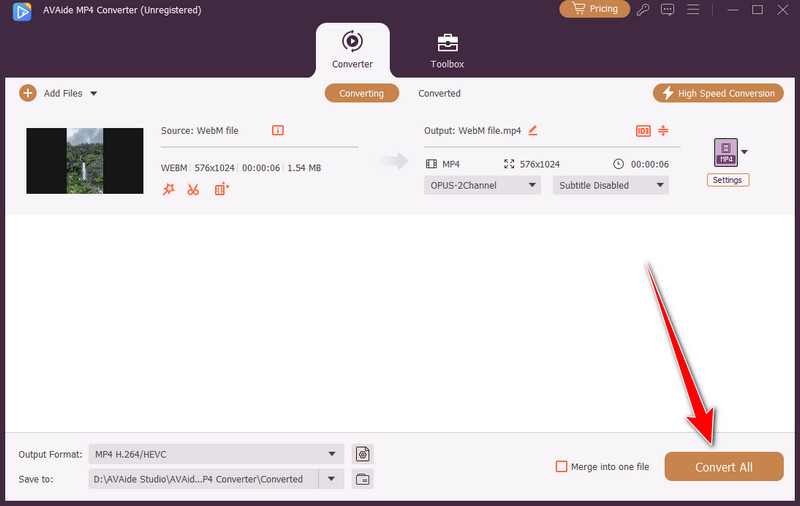
Pro převod souboru OGV do MP4 doporučujeme použít Převodník MP4 od AVAide.Tento video konvertor je perfektní, protože vám poskytuje všechny potřebné funkce. Dokonce nabízí okamžitý proces konverze, který je až 30krát rychlejší ve srovnání s jinými konvertory. Navíc si můžete vybrat preferovanou kvalitu videa, což vám umožní uspokojivé přehrávání videa. Nejlepší na tom je, že můžete převést více souborů OGV najednou, protože program podporuje funkci dávkové konverze. Pokud tedy potřebujete výjimečný video konvertor, neváhejte použít AVAide MP4 Converter ve Windows. Chcete-li se dozvědět, jak změnit formát OGV na MP4, podívejte se na níže uvedené pokyny.
Krok 1Stažení AVAide MP4 Converter ve Windows. Poté jej nainstalujte a spusťte převod souborů OGV.

STAŽENÍ ZDARMA Pro Windows 7 nebo novější
 Bezpečné stahování
STAŽENÍ ZDARMA Pro Mac OS X 10.13 nebo novější
Bezpečné stahováníKrok 2Pokračujte k Konvertor výše a přidejte soubor OGV kliknutím na Přidat soubory sekce.
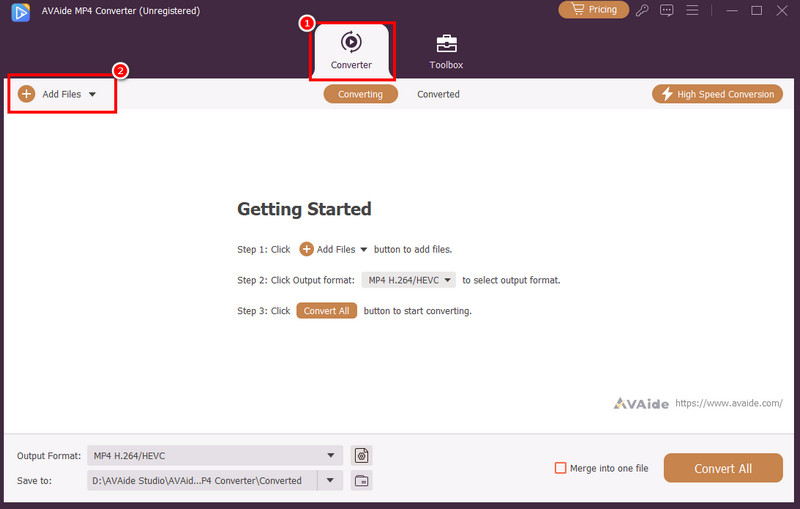
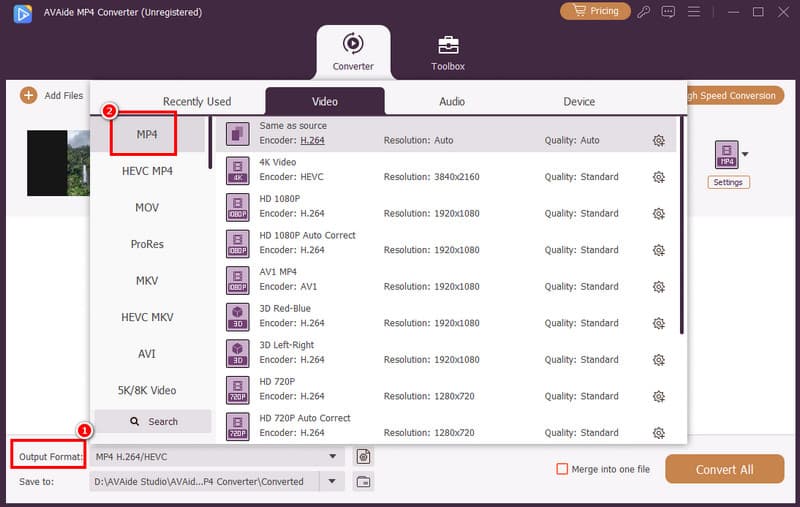
Krok 3Poté přejděte na Výstupní formát sekci pro výběr MP4 formát. Můžete si také vybrat požadovanou výstupní kvalitu až do 4K.
Krok 4Pro poslední krok stiskněte Převést vše zahájíte proces převodu OGV do MP4. Po dokončení můžete přehrávat převedené video na různých multimediálních přehrávačích.
Metoda 2. Převod OGV do MP4 pomocí FreeMake Video Converter
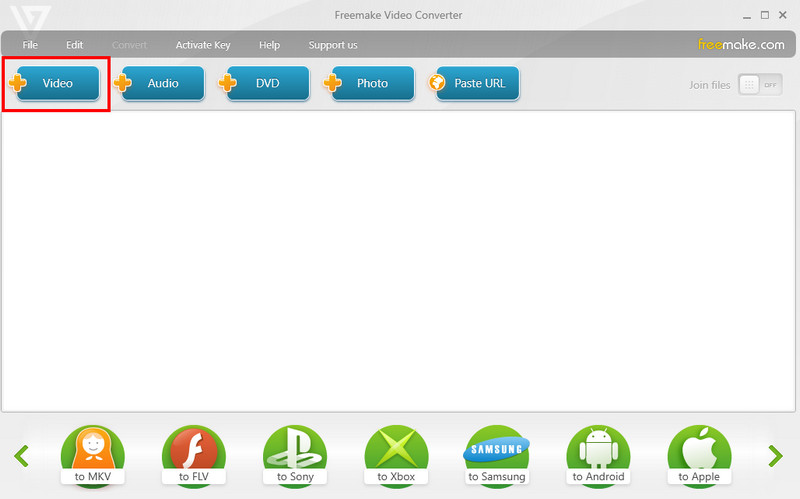
FreeMake Video Converter je další program, ke kterému máte přístup ve Windows pro efektivní převod OGV do MP4. Díky jednoduchému rozvržení můžete bez přerušení ovládat všechny funkce. Navíc má rychlý proces převodu, díky čemuž je spolehlivější a ideální pro všechny uživatele. Soubor OGV můžete také převést do jiného formátu. Můžete převod OGV do FLV, AVI, MKV a další. Chcete-li si tedy ověřit jeho funkce, můžete postupovat podle níže uvedených kroků.
Krok 1Stáhněte si FreeMake Video Converter do systému Windows. Po spuštění klikněte na Video možnost přidat soubor OGV, který chcete převést.
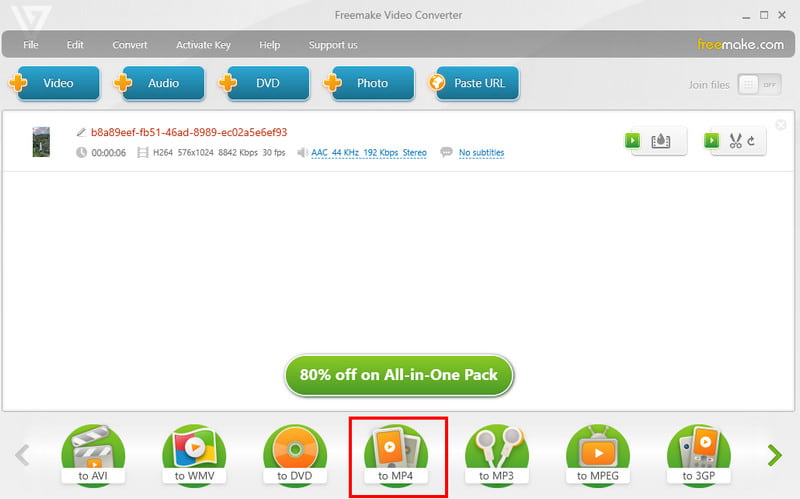
Krok 2Poté přejděte do spodního rozhraní a vyberte MP4 formát. Na obrazovce se zobrazí miniaturní uživatelské rozhraní.
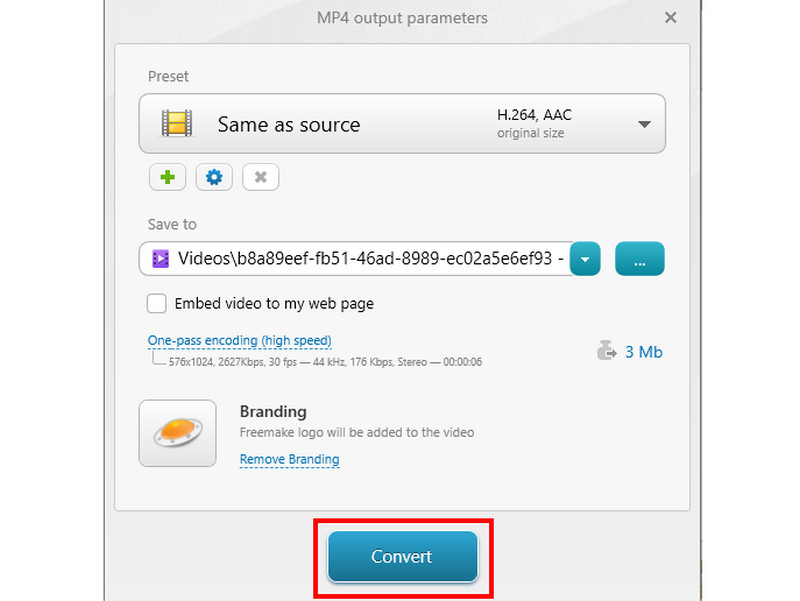
Krok 3Nakonec zaškrtněte Konvertovat tlačítko pro zahájení procesu převodu OGV do MP4.
Část 3. Jak převést OGV do MP4 v Linuxu/Ubuntu
Uživatelé Linuxu/Ubuntu mohou k převodu OGV do formátu MP4 použít níže uvedené metody.
Metoda 1. Převod OGV na MP4 pomocí WinFF
WinFF je vynikající nástroj, ke kterému máte přístup v Ubuntu, pokud chcete převést soubor OGV do formátu MP4. Líbí se nám, že můžete převádět různé mediální soubory, video i audio. Podporuje také různé formáty, jako je MP4, MKV, AVI, WMV a další. Chcete-li tedy začít s převodem OGV do MP4 v Ubuntu, použijte níže uvedené pokyny.
Krok 1Přístup k WinFF software na vašem Ubuntu. Poté jej nainstalujte, abyste zahájili proces převodu.
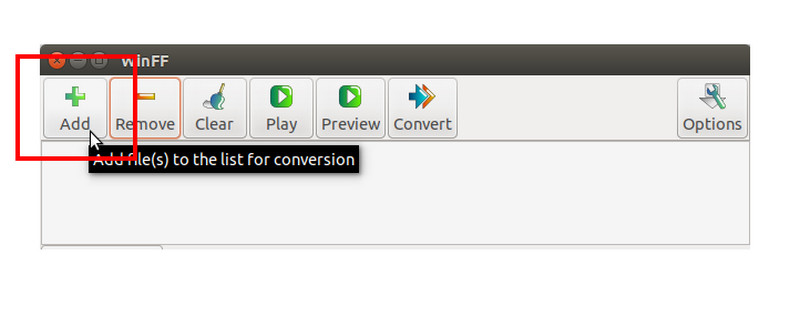
Krok 2V rozhraní softwaru klikněte na Plus nebo Přidat možnost začít přidávat soubor OGV, který chcete převést.
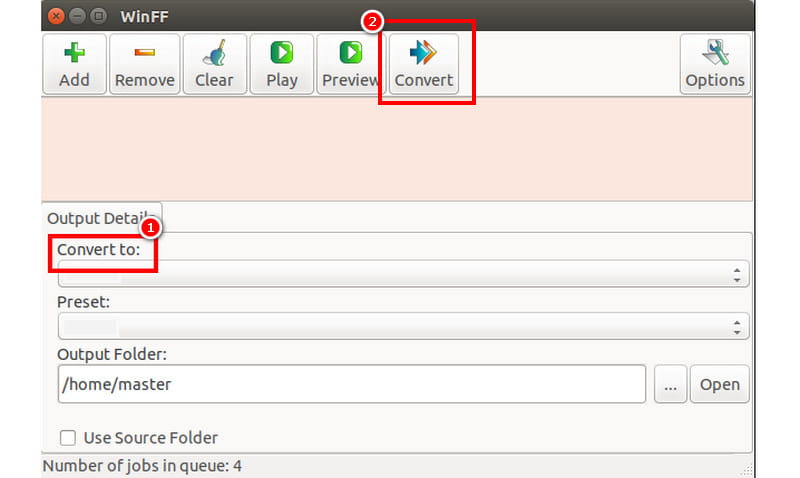
Krok 3Poté přejděte na Převést na sekce a vyberte MP4 formát. Po dokončení klepněte na Konvertovat tlačítko výše pro zahájení převodu vašeho OGV do formátu MP4.
Metoda 2. Převod OGV na MP4 pomocí FFmpeg
Můžete také převést OGV do MP4 ve formátu FFmpeg v systému Linux. Tento nástroj je perfektní, pokud chcete dosáhnout požadovaného výsledku. Výhodou je, že tento nástroj můžete použít k vylepšení svého videa. Můžete oříznutí videa ve FFmpeg, ořezávání, slučování a další. S používáním tohoto nástroje však musíte mít dostatečné znalosti, protože k dosažení požadovaného výsledku vyžaduje různé kódy. Chcete-li tedy proces zahájit, můžete použít níže uvedené pokyny.
Krok 1Instalace a nastavení FFmpeg na vašem Linuxu. Poté jej spusťte, abyste zahájili proces převodu.
Krok 2Pak použijte tento kód k zahájení převodu souboru OGV do MP4:ffmpeg -i anime.ogv -c:v libx264 -crf 23 -c:a aac -strict -2 anime.mp4". Stisknutím klávesy Enter spusťte proces.
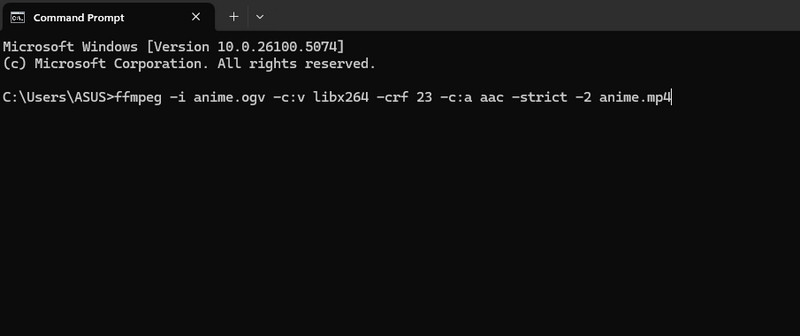
-i anime.ogv - tento kód označuje vstupní soubor.
-c:v libx264 - určuje video kodek, který ffmpeg použije pro kódování výstupního souboru.
-crf 23 – kód, který nastavuje faktor konstantní rychlosti (CRF) pro kódování videa. V tomto případě je crf nastaven na 23, což je nastavení střední kvality.
-c:a aac - určuje zvukový kodek, který se má použít ve výstupním souboru.
-strict -2 - používá se k tomu, aby ffmpeg nepoužíval striktní režim při kódování zvuku AAC.
anime.mp4 - určuje název a formát výstupního souboru
Část 4. Jak převést OGV do MP4 na Macu
VLC Není to jen úžasný přehrávač médií. Můžete také použít jeho funkci převodu k efektivnímu převodu vašeho OGV do MP4. Navíc vám dokonce může poskytnout jednoduché rozvržení, takže proces převodu snadno dokončíte včas. Neváhejte tedy použít níže uvedené metody k dosažení požadovaného výsledku.
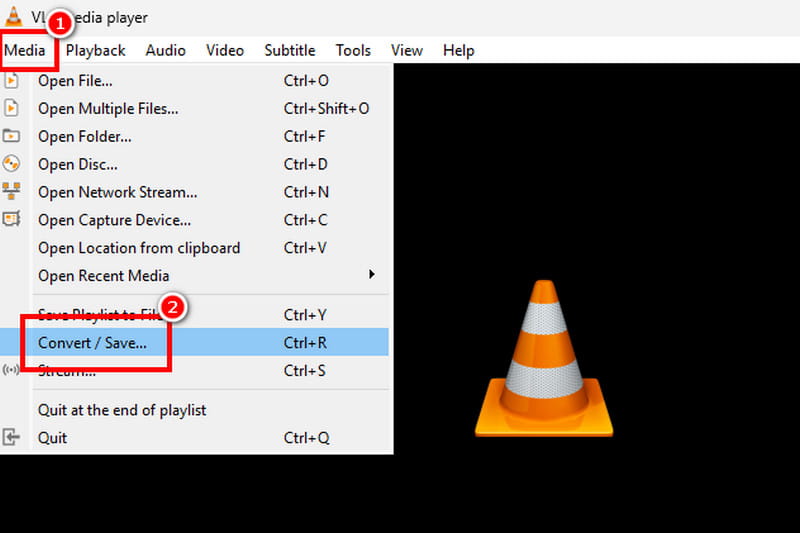
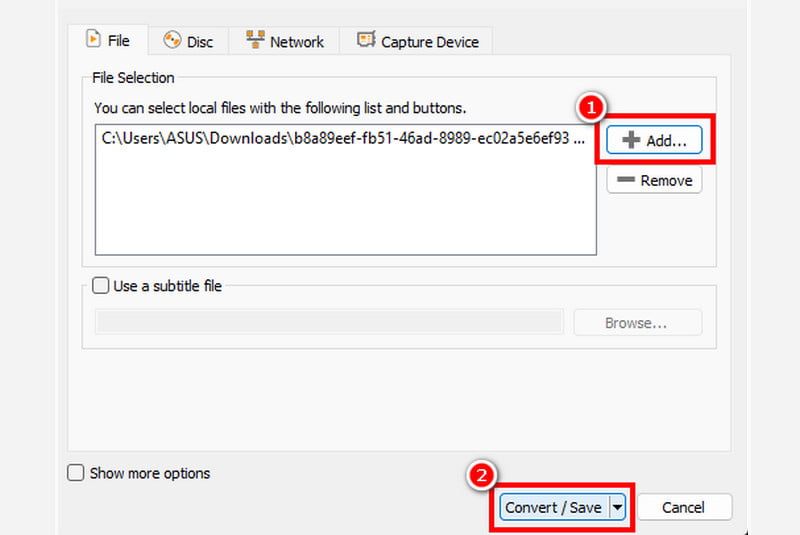
Krok 1Nainstalujte VLC na vašem počítači. Jakmile to uděláte, pokračujte k Média a klepněte na Převést / Uložit pro zobrazení rozhraní pro převod na obrazovce.
Krok 2Poté klikněte Přidat vložte soubor OGV. Poté klikněte na Převést / Uložit funkce níže.
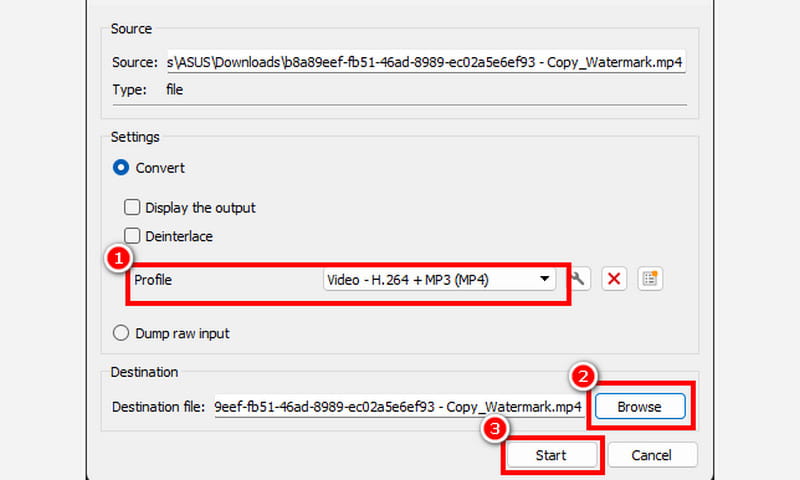
Krok 3Přejít na Profil sekce a vyberte MP4 formát. Po dokončení klepněte na Procházet možnost vybrat preferovanou cílovou složku. Nakonec klikněte na Start začněte převádět svůj OGV do MP4.
Metoda 2. Převod OGV na MP4 pomocí HitPaw Video Converteru
HitPaw Video Converter je perfektní, pokud chcete jednoduchý postup konverze. Nabízí přehledné uživatelské rozhraní, které je ideální pro všechny typy uživatelů. Nejlepší na tom je, že videa můžete před uložením dokonce i upravovat. Můžete oříznutí videa MP4, ořezávání, sloučení, přidání vodoznaku a další. Chcete-li začít s převodem OGV do MP4, postupujte podle níže uvedených kroků.
Krok 1Po stažení souboru HitPaw Video Converter, spusťte jej a přejděte na Konvertor > Přidat soubory a soubory OGV.
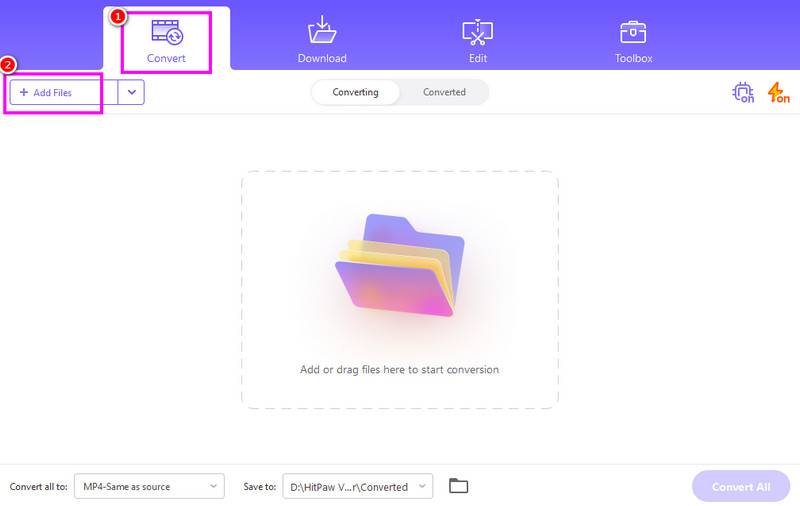
Můžete jich přidat tolik, kolik chcete, protože aplikace podporuje funkci dávkové konverze.
Krok 2Poté přejděte na Převést na sekce a vyberte MP4 formát. Můžete si také vybrat/zvolit preferovanou kvalitu videa.
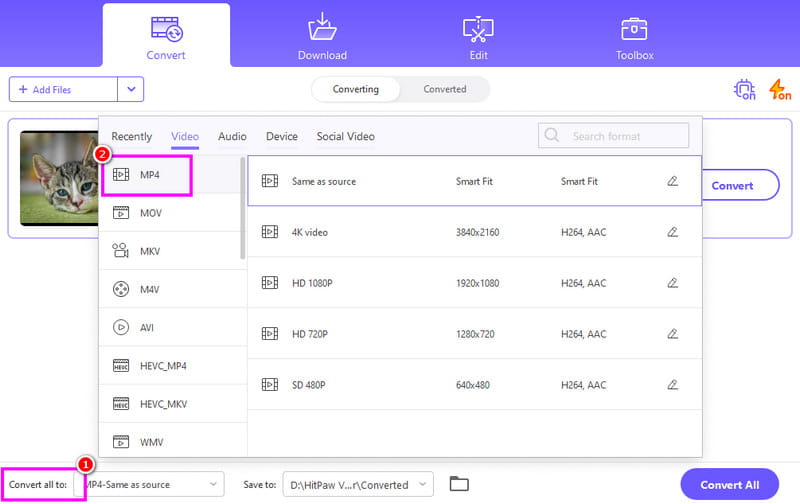
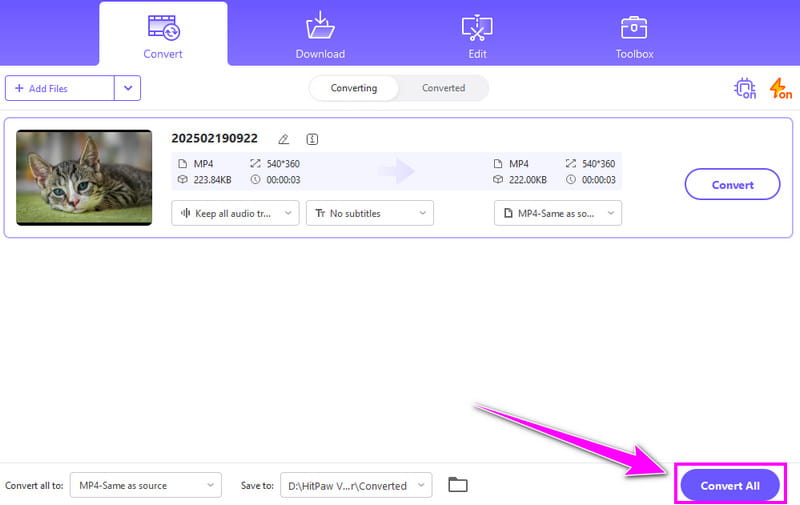
Krok 3Klikněte Převést vše zahájíte překódování souboru OGV do formátu MP4. Po dokončení převodu nyní můžete video přehrát ve všech přehrávačích médií.
Část 5. Jak převést OGV do MP4 online
Pokud si nechcete stahovat žádný software pro převod souborů OGV, můžete použít online převodníky z této sekce.
Metoda 1. Převod OGV na MP4 pomocí Convertio
Převod je vynikající online převodník, který můžete použít k převodu OGV do MP4. Má rychlý proces převodu, který vám umožní získat výsledek během několika sekund. Výhodou je, že se během procesu na obrazovce nezobrazují žádné reklamy, což je ještě lepší. Chcete-li tedy tento online převodník OGV do MP4 použít, postupujte podle níže uvedených kroků.
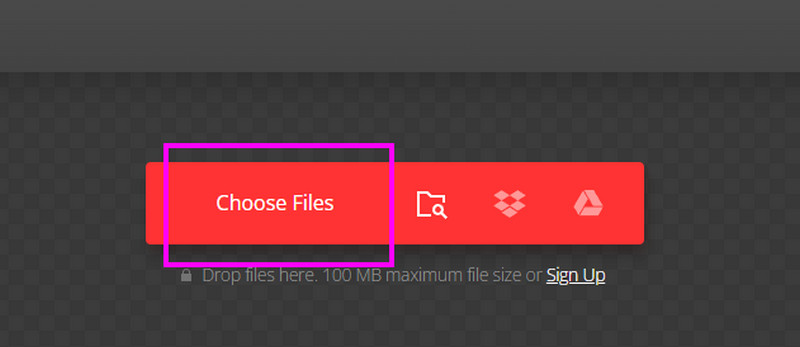
Krok 1Přejděte do prohlížeče a vyhledejte Převod nástroj. Poté stiskněte Vyberte Soubory nahrát soubor OGV.
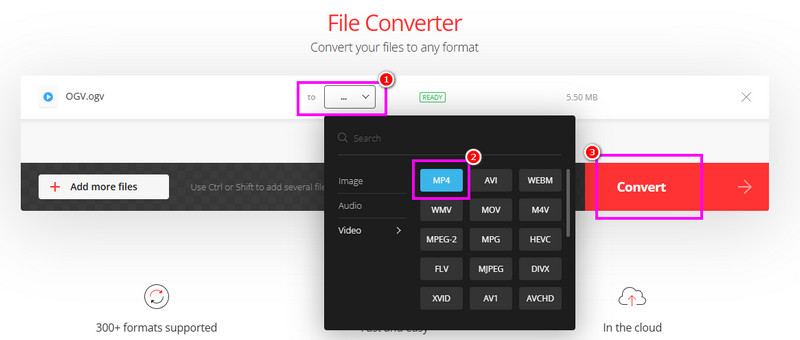
Krok 2z Formát sekce, vyberte MP4 formát. Poté stiskněte Konvertovat zahájit proces převodu OGV do MP4.
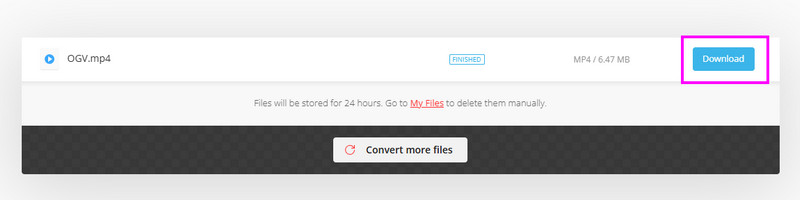
Krok 3Poté zaškrtněte Stažení možnost uložit převedený soubor do počítače.
Metoda 2. Převod OGV na MP4 pomocí FreeConvert
FreeConvert je další webový nástroj, ke kterému máte přístup ve svém prohlížeči a který vám pomůže převést soubor OGV do formátu MP4. Nejlepší na tom je, že zde můžete upravit různé parametry. Můžete upravit snímkovou frekvenci, kodér, velikost videa a další. Chcete-li převést soubory OGV, přečtěte si níže uvedené pokyny.
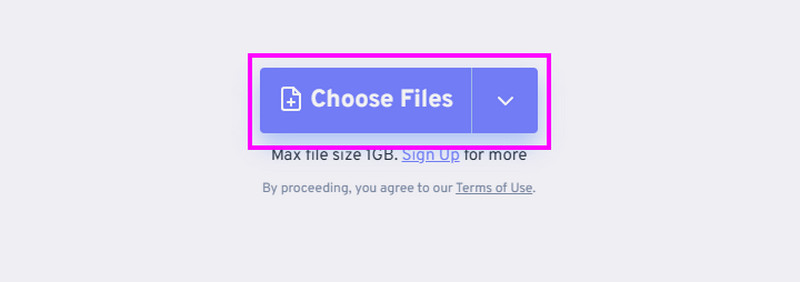
Krok 1Poté, co přistoupíte k FreeConvert nástroj ve vašem prohlížeči, klikněte na Vyberte Soubory nahrát soubor OGV, který chcete překódovat.
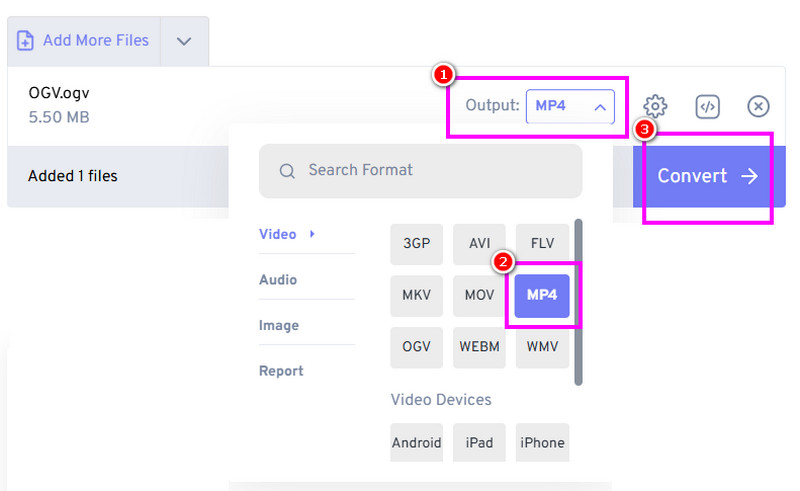
Krok 2Poté pokračujte na Výstup sekci pro výběr MP4 formát. Nyní můžete stisknout Konvertovat možnost zahájit proces převodu.
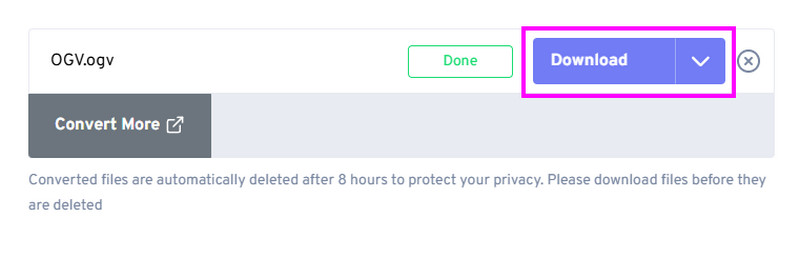
Krok 3Uložte převedené video kliknutím na Stažení knoflík.
Naučit se, jak překódovat OGV na MP4 formátu, můžete použít všechny pokyny, které jsme uvedli v tomto příspěvku. Pokud také dáváte přednost hladkému a jednoduchému procesu převodu souboru OGV do MP4, doporučujeme použít AVAide MP4 ConverterTento program dokáže dokonce převést váš soubor OGV 30krát rychleji ve srovnání s jinými převodníky, což z něj dělá ohromující převodník.
Multifunkční převodník MP4 pro převod jakéhokoli formátu videa na MP4 s vysokou výstupní kvalitou.