Podle našeho průzkumu je na trhu přes sto video formátů. Jsou vyvinuty pro různé účely. MP4 je běžně používaný formát videa. Existuje již desítky let, takže jsou s ním kompatibilní téměř všechny platformy a přehrávače médií. DivX je na druhé straně dalším formátem souborů pro ukládání vysoce kvalitního videa v malé velikosti souboru. Je to dobrá volba pro distribuci videí přes internet nebo uložení místního úložiště. Tato příručka vám poradí, jak na to převést MP4 na DivX.
Část 1: Převod MP4 na DivX pomocí nejlepšího převodníku na Macu a PC
Pokud chcete převést MP4 do DivX, chcete zachovat vysokou kvalitu souboru MP4. AVAide MP4 Converter vám pomůže snadno převést videa MP4 do kodeku DivX v nejlepší kvalitě videa a zvuku. Navíc můžete využít mnoho praktických funkcí pro úpravu videa, jako je ořezávání a stříhání. Můžete také upravovat barvy nebo přidat filtr k videu pro jeho vylepšení.
- Převeďte MP4 do DivX jedním kliknutím v nejlepší kvalitě.
- Podpora dávkové konverze s vysokou rychlostí.
- Umožňuje přizpůsobit rozlišení DivX, kvalitu, bitrate a další.
- Můžete v něm provádět jednoduché úpravy videa, jako je ořezávání, rozdělení, prořezávání a úprava hlasitosti.
- Vylepšete kvalitu videa DivX pomocí umělé inteligence a pokročilých technologií.

 Bezpečné stahování
Jak převést MP4 do DivX na Macu a PC
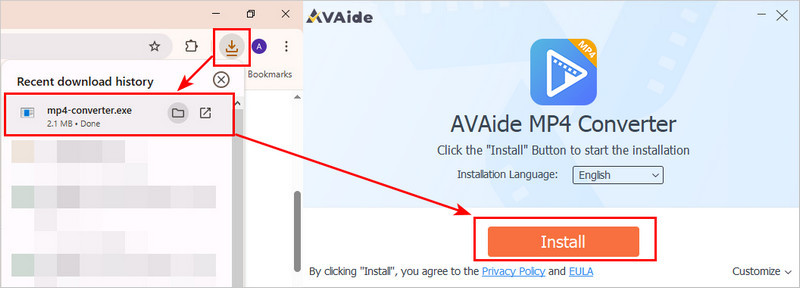
Krok 1Stáhněte si AVAide MP4 Converter
Stáhněte si software z těchto dvou odkazů podle vašeho počítačového systému. Dvojitým kliknutím na stažený soubor nainstalujte AVAide MP4 Converter.
Krok 2Přidat videa
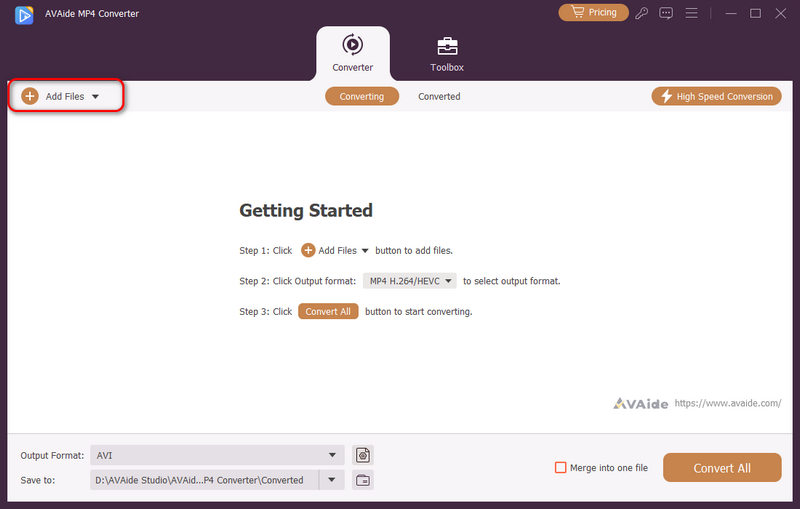
Spusťte nejlepší převodník MP4 do DivX po jeho instalaci do počítače. Existuje další verze pro macOS. Přejděte na Přidat soubory nabídku v levém horním rohu a vyberte Přidat soubory nebo Přidat složku otevřete video soubory, které chcete převést, například MP4.
Krok 3Nastavte výstupní formát
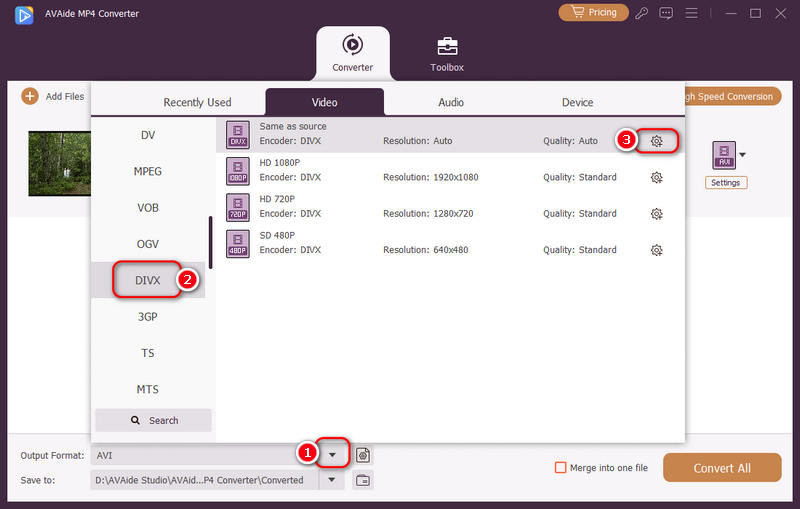
Klikněte na Výstupní formát rozbalovací tlačítko v levém dolním rohu pro spuštění dialogového okna profilu. Přejděte na kartu Video, vyhledejte cílový výstupní formát, například DivX, a vyberte správnou předvolbu. Ve výchozím nastavení má převodník videa optimalizovaný každý parametr. Můžete je změnit kliknutím na Nastavení knoflík.
Krok 4Převést MP4 na DivX
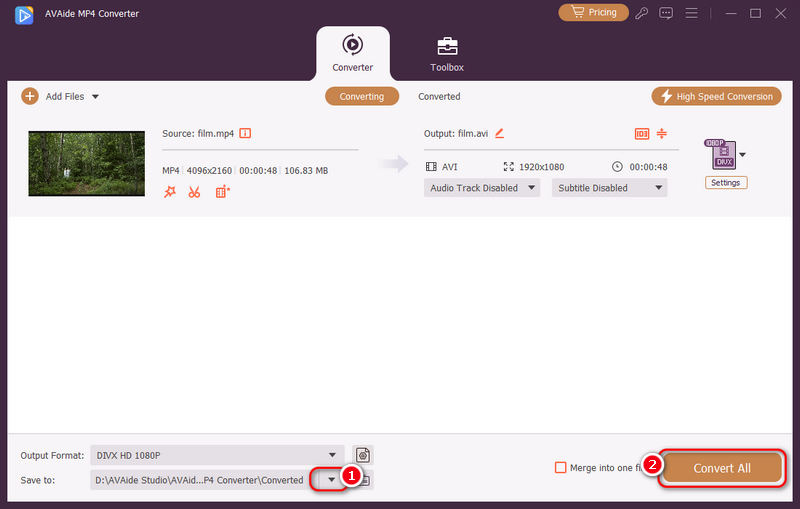
Vyhledejte spodní oblast v hlavním rozhraní a klikněte na Uložit do rozbalovací tlačítko pro výběr konkrétního adresáře pro uložení výstupních souborů. Nakonec klikněte na Převést vše tlačítko pro zahájení převodu MP4 do DivX.
Část 2: Jak převést MP4 do DivX online
Webové aplikace pro převod videa jsou další možností pro online převod MP4 do DivX. Protože nejsou spolehlivé, níže identifikujeme a sdílíme dva způsoby.
Způsob 1: Jak převést MP4 na DivX na Convertio
Convertio vám umožňuje zdarma převést několik souborů MP4 až do velikosti 100 MB pro každé video. Navíc poskytuje některé vlastní možnosti.
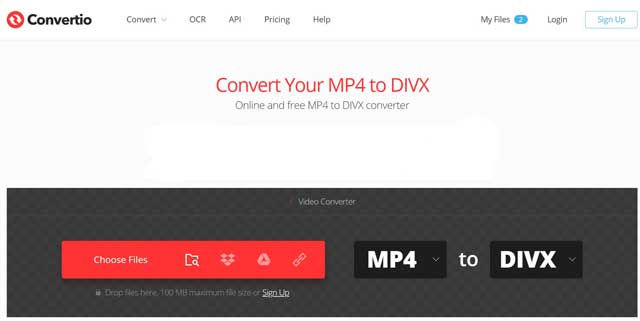
Krok 1Přejděte na https://convertio.co/mp4-divx/ a otevřete online převodník MP4 na DivX.
Krok 2Nahrajte soubory MP4 ze svého počítače, Disku Google, Dropboxu nebo URL. Z možnosti cílového formátu vyberte DIVX.
Krok 3Klepnutím na tlačítko Převést zahájíte online převod MP4 na DivX. Když se zobrazí stránka pro stahování, stáhněte si soubor videa.
Způsob 2: Jak převést DivX na MP4 pomocí OnlineConverter
OnlineConverter je dlouholetý online konvertor videa. Jeho použití je zcela zdarma, protože neexistuje žádná možnost související s registrací nebo platbou. Umožňuje vám převést DivX až 200 MB na MP4 na konverzi.
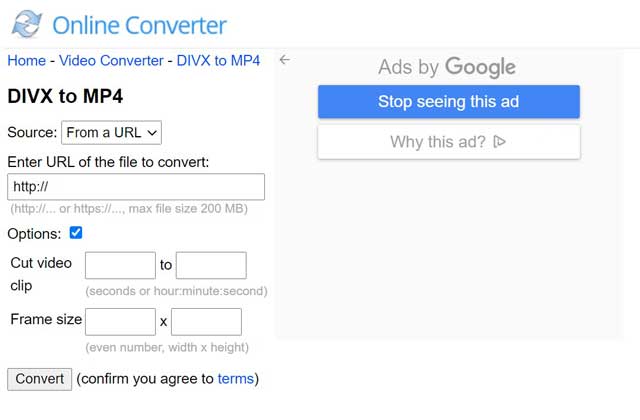
Krok 1Otevřete ve svém prohlížeči https://www.onlineconverter.com/divx-to-mp4. Poté se zobrazí stránka převodníku.
Krok 2Nahrajte soubor MP4, který chcete převést, z počítače nebo adresy URL. Volitelně můžete video oříznout a převést pouze klip. Zaškrtněte políčko vedle položky Možnosti a nastavte jej podle potřeby.
Krok 3Stiskněte tlačítko Převést a poté stáhněte soubor MP4 do počítače.
Část 3: Nejčastější dotazy týkající se převodu MP4 do DivX
Jaké přehrávače mohou hrát DivX?
Jak Windows Media Player, tak QuickTime Player nemohou otevřít soubory DivX. Případně musíte ke sledování DivX použít přehrávač médií třetí strany, jako je VLC.
Je DivX lepší než MP4?
Odpověď závisí na vaší situaci a účelu. Pro úsporu místa je dobrou volbou DivX. Pokud chcete svá videa přehrávat kdekoli, MP4 je lepší volbou. Ačkoli DivX poskytuje lepší kvalitu, je těžké rozeznat rozdíly.
Co je to DivX?
DivX je typ video formátu. Komprimuje video soubory, takže se výrazně zmenší, a zároveň si zachovává dobrou kvalitu obrazu. Videa DivX se snáze ukládají a přehrávají. Byl oblíbený pro stahování filmů nebo ukládání dlouhých videí na CD nebo DVD. Dnes je to méně běžné, ale některá zařízení a televizory stále dokáží přehrávat videa DivX.
Proč převádět MP4 do DivX?
Největší výhodou převodu MP4 do DivX je, že video bude menší, ale stále bude mít vyšší kvalitu než pouhá komprese souboru MP4 na stejnou velikost. Ujistěte se však, že máte starší zařízení pro přehrávání souborů DivX, protože DivX je méně kompatibilní než MP4.
Tato příručka se podělila o tři způsoby, jak převést MP4 do DivX. Ačkoli je MP4 k dispozici pro většinu zařízení a přehrávačů, DivX nabízí menší velikost. Samozřejmě to můžete udělat online pomocí webových aplikací pro převod videa. Doporučujeme vám to však zkusit. AVAide MP4 ConverterNejenže se snadno používá, ale také dokáže chránit kvalitu videa.
Multifunkční převodník MP4 pro převod jakéhokoli formátu videa na MP4 s vysokou výstupní kvalitou.
Převést do DivX